.png)
1. ورقة رحلة واصل ريفي
1.1 لوحة المعلومات
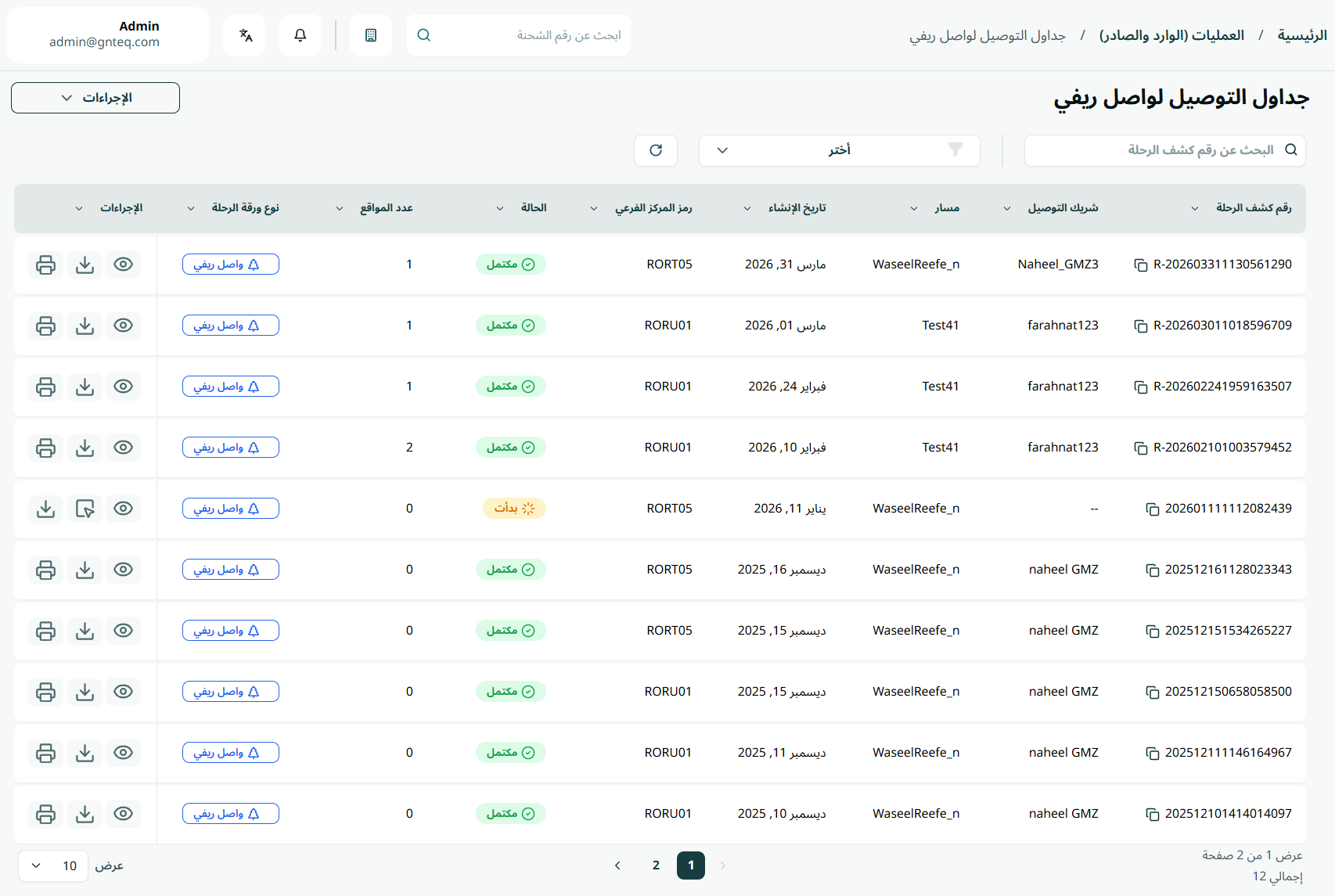
يمكن للمشرف عرض جداول التوصيل الخاصة ب مناطق واصل ريفي الموجودة في النظام من خلال الانتقال إلى شاشة "جداول التوصيل لواصل ريفي" في وحدة العمليات من لوحة التنقل اليمنى على النحو التالي:
-
الاجراءات: يمكن للمشرف اصدار تقرير (مفصل، ملخص) على شكل ملف اكسل عن طريق النقر على زر “الاجراءات”
-
البحث: يمكن للمشرف البحث الرحلة من خلال كتابة رقم كشف الرحلة.
-
الفلاتر: يمكن للمشرف البحث عن كشف الرحلة محدد وذلك بكتابة رقم ورقة الرحلة، أو مندوب التوصيل، أو المسار، إلخ.
-
عدد الصفوف في الصفحة: يمكن للمشرف تحديد عدد العناصر التي سيتم عرضها في كل صفحة.
-
الاجراءات: عن طريق النقر على الإجراءات ، يمكن للمشرف عرض تفاصيل ورقة الرحلة من خلال قسم عرض تفاصيل ،تصدير التقارير ، طباعة التقارير
1.1.1 عرض التفاصيل
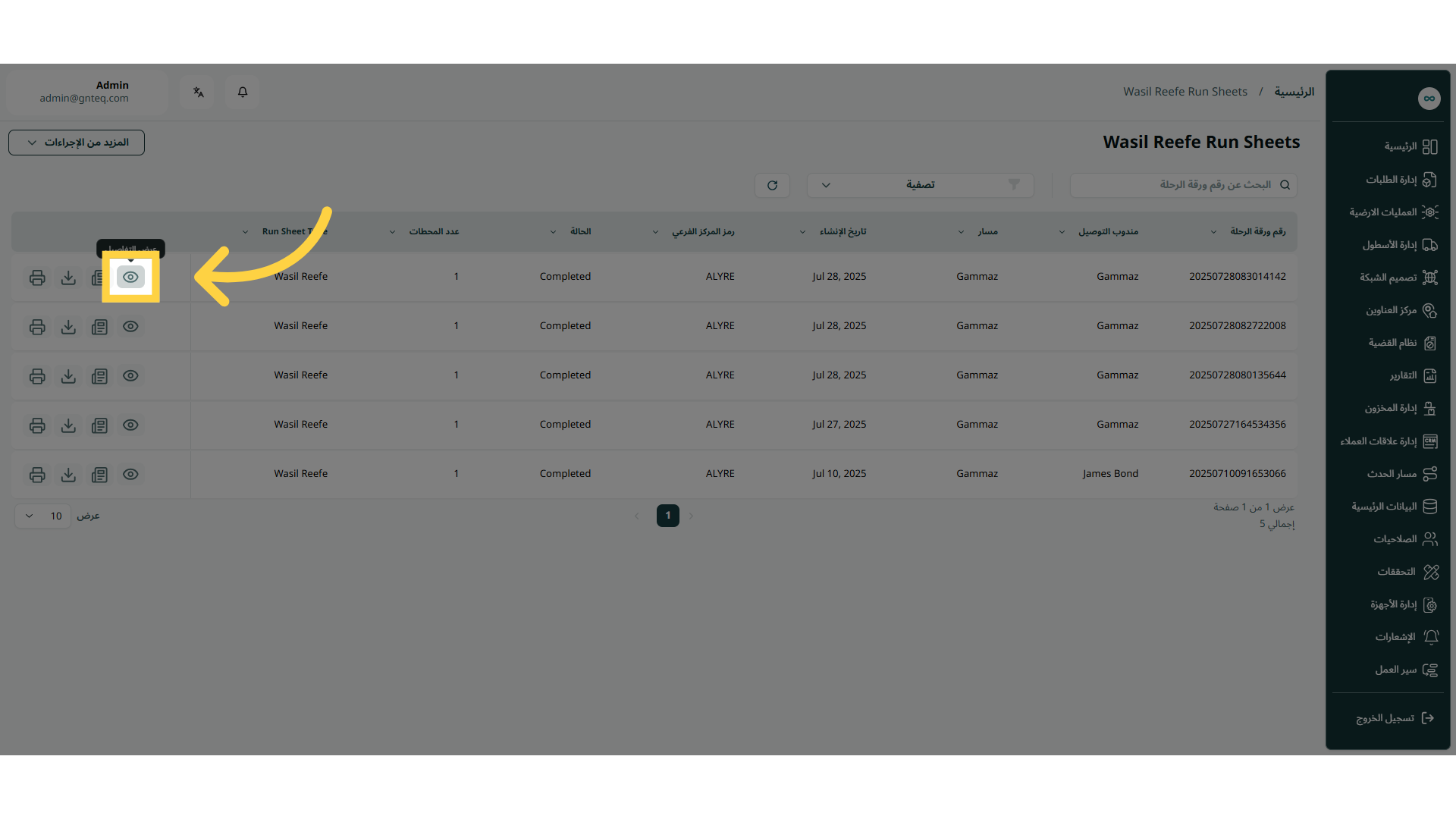
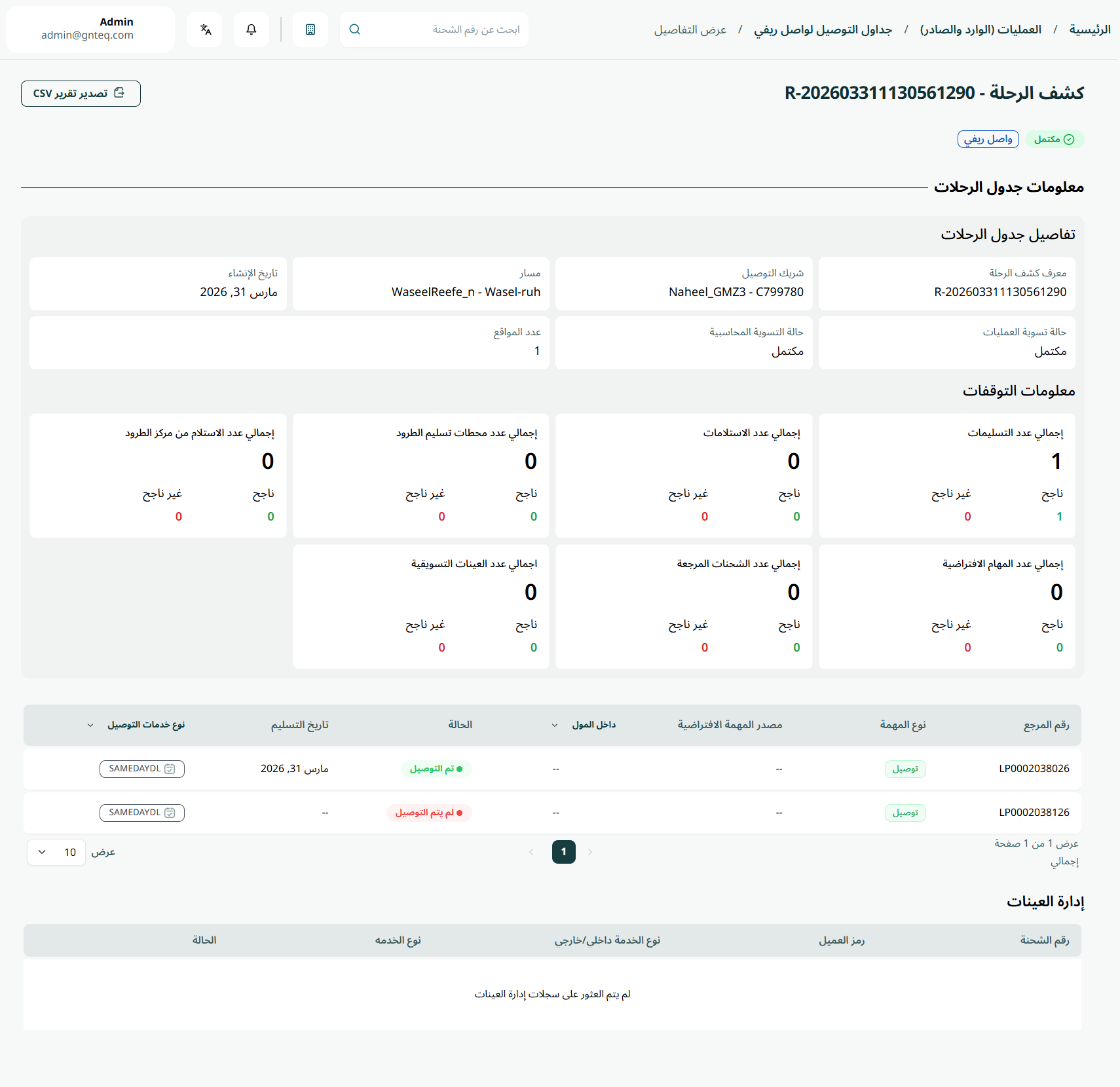
يمكن للمشرف عرض تفاصيل ورقة رحلة واصل ريفي الحالي من خلال الانتقال إلى شاشة "ورقة رحلة واصل ريفي" عبر وحدة العمليات والنقر على زر عرض التفاصيل:
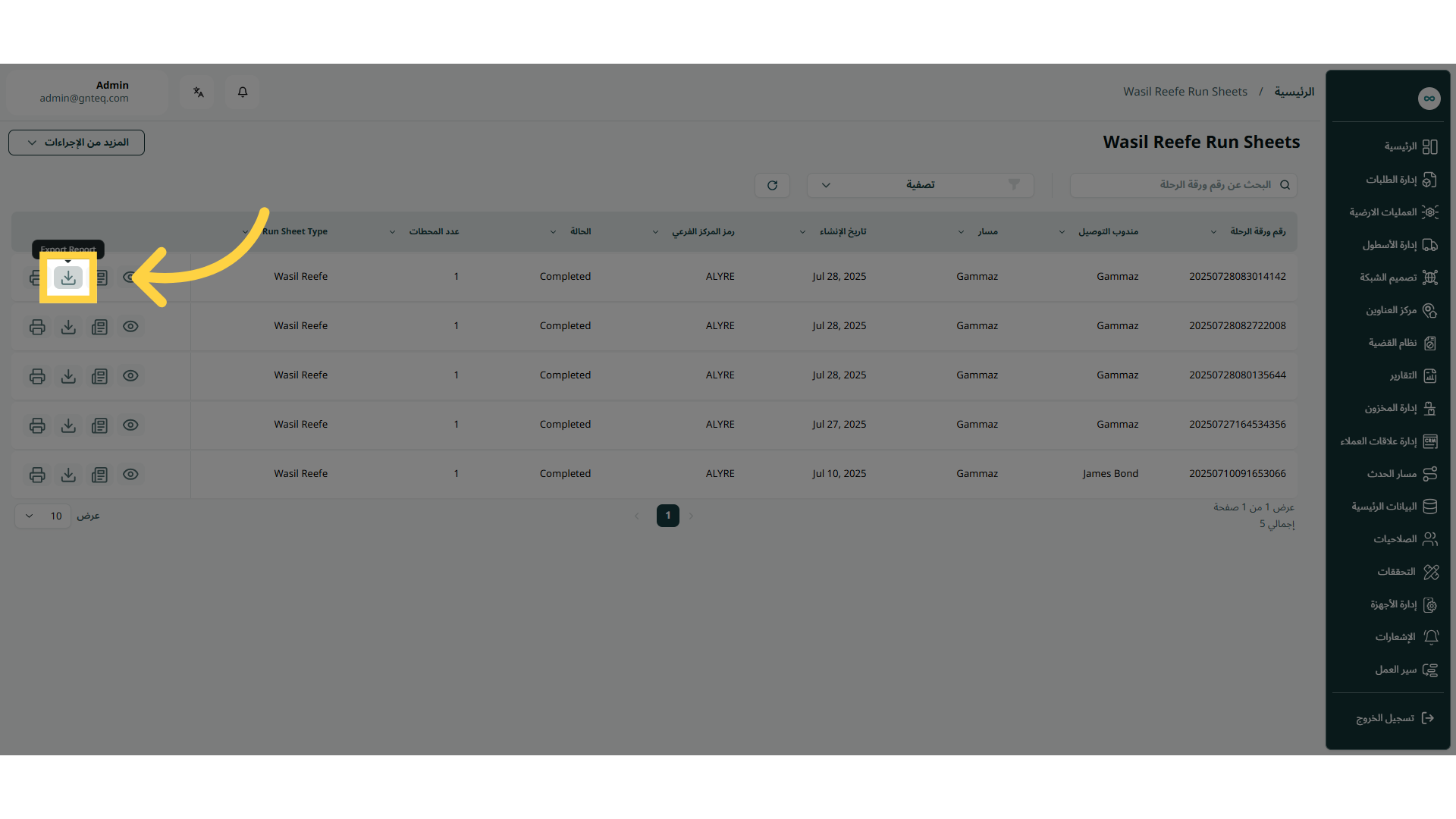
1.1.2 تصدير التقرير
يمكن للمشرف تصدير تقرير جدول التوصيل لواصل ريفي بالانتقال إلى شاشة "جدول التوصيل لواصل ريفي" عبر وحدة العمليات والنقر على زر تصدير التقرير:
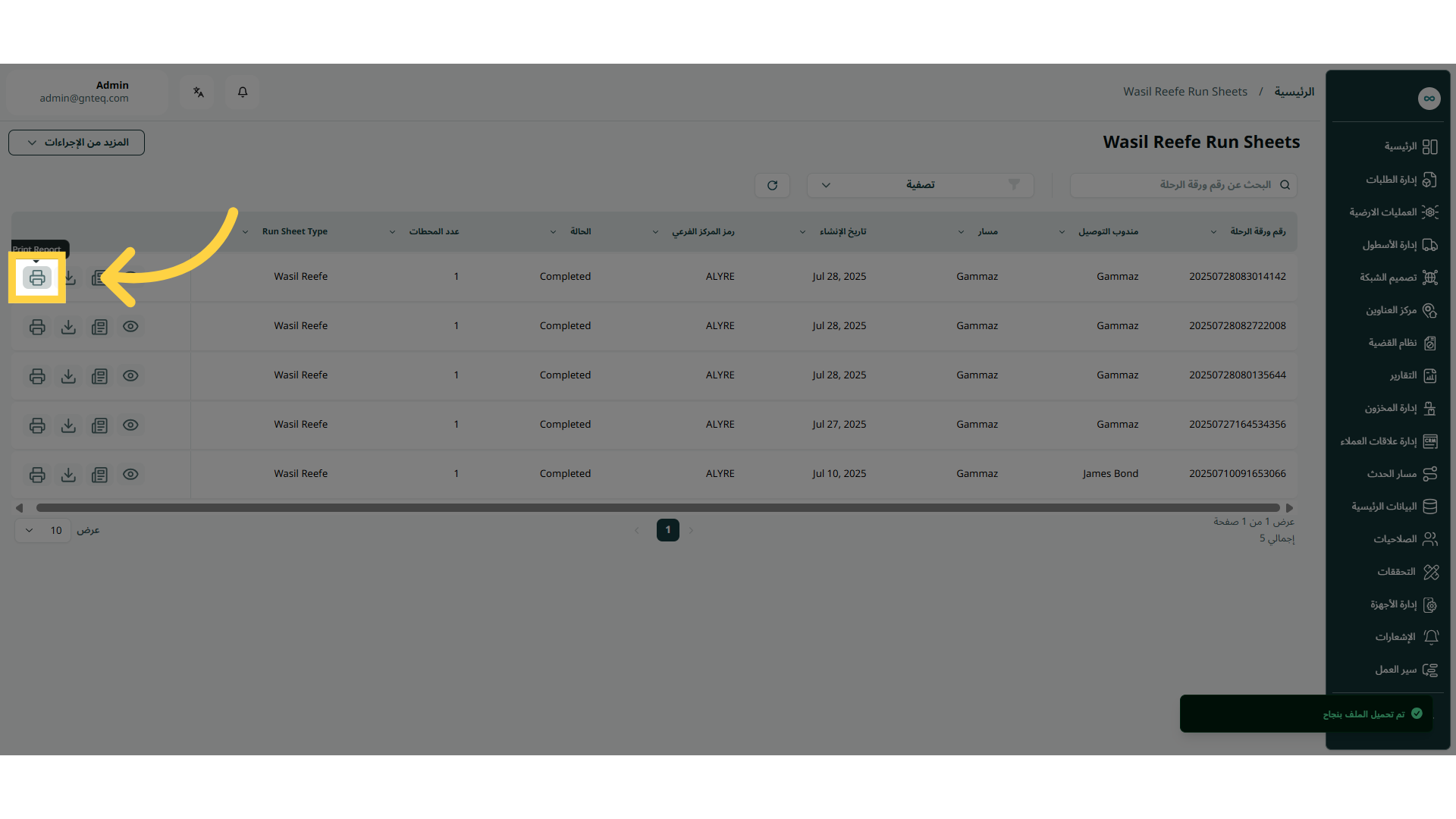
1.1.3 طباعة التقرير
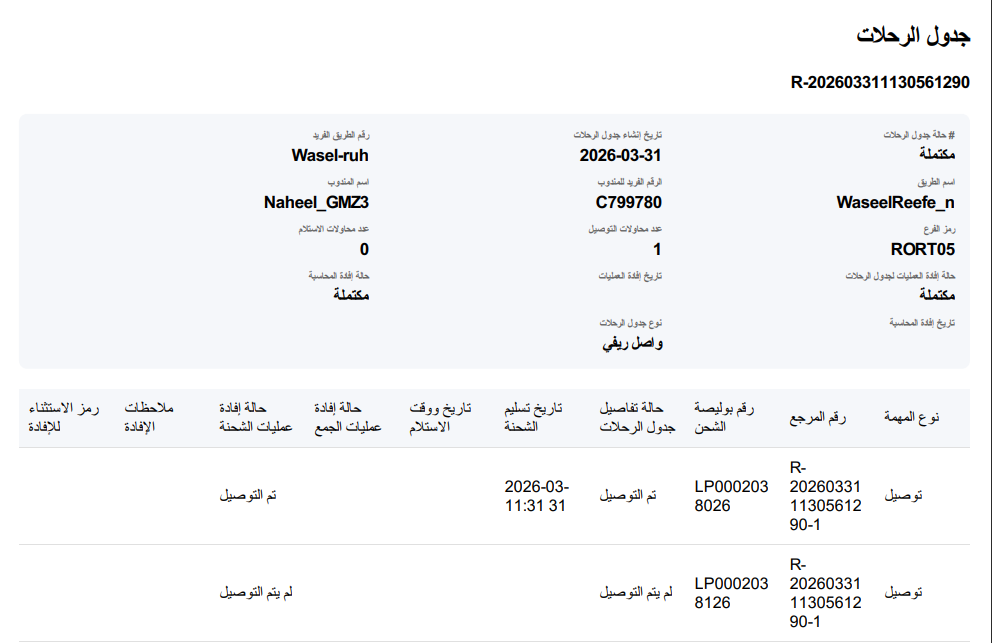
يمكن للمشرف طباعة تقرير جدول التشغيل لواصل ريفي إلى شاشة "جدول التوصيل لواصل ريفي" عبر وحدة العمليات والنقر على زر طباعة تقرير جدول التشغيل:
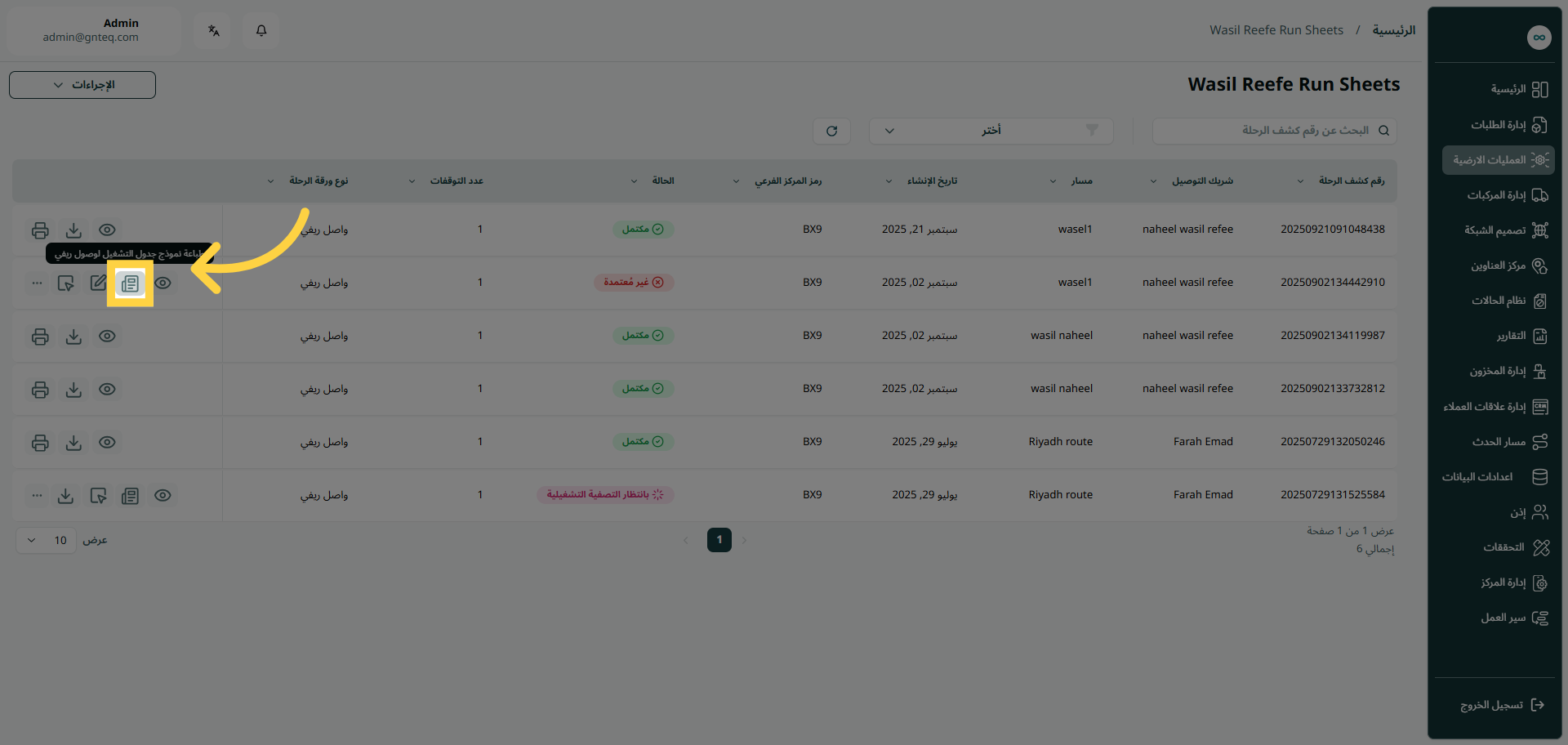
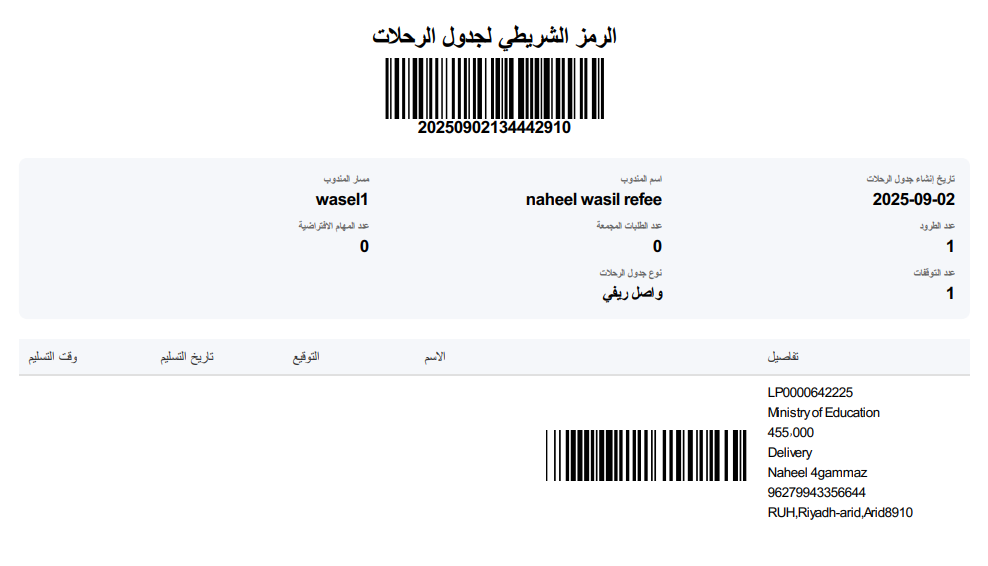
1.1.4 طباعة نموذج جدول التشغيل لوصول ريفي
يمكن للمشرف طباعة نموذج جدول التشغيل لوصول ريفي بالانتقال إلى شاشة "جدول التوصيل لواصل ريفي" عبر وحدة العمليات والنقر على زر طباعة نموذج جدول التشغيل لوصول ريفي، يجب ان تكون حالة ورقة الرحلة غير معتمدة:
1.1.5 تعديل ورقة رحلة
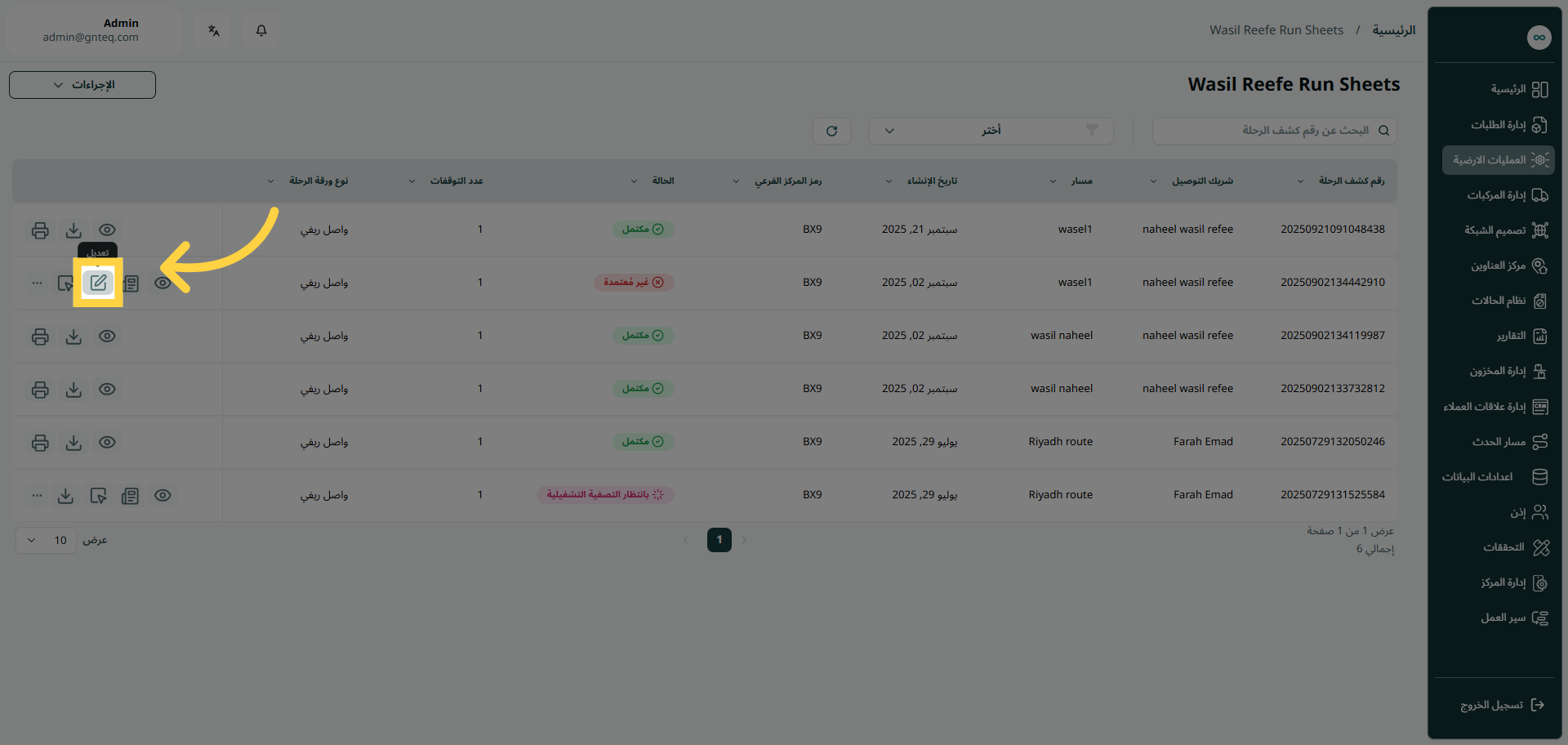
يمكن للمشرف تعديل ورقة الرحلة بالانتقال إلى شاشة "جدول التوصيل لواصل ريفي" عبر وحدة العمليات والنقر على زر تعديل ، يجب ان تكون حالة ورقة الرحلة معتمدة:
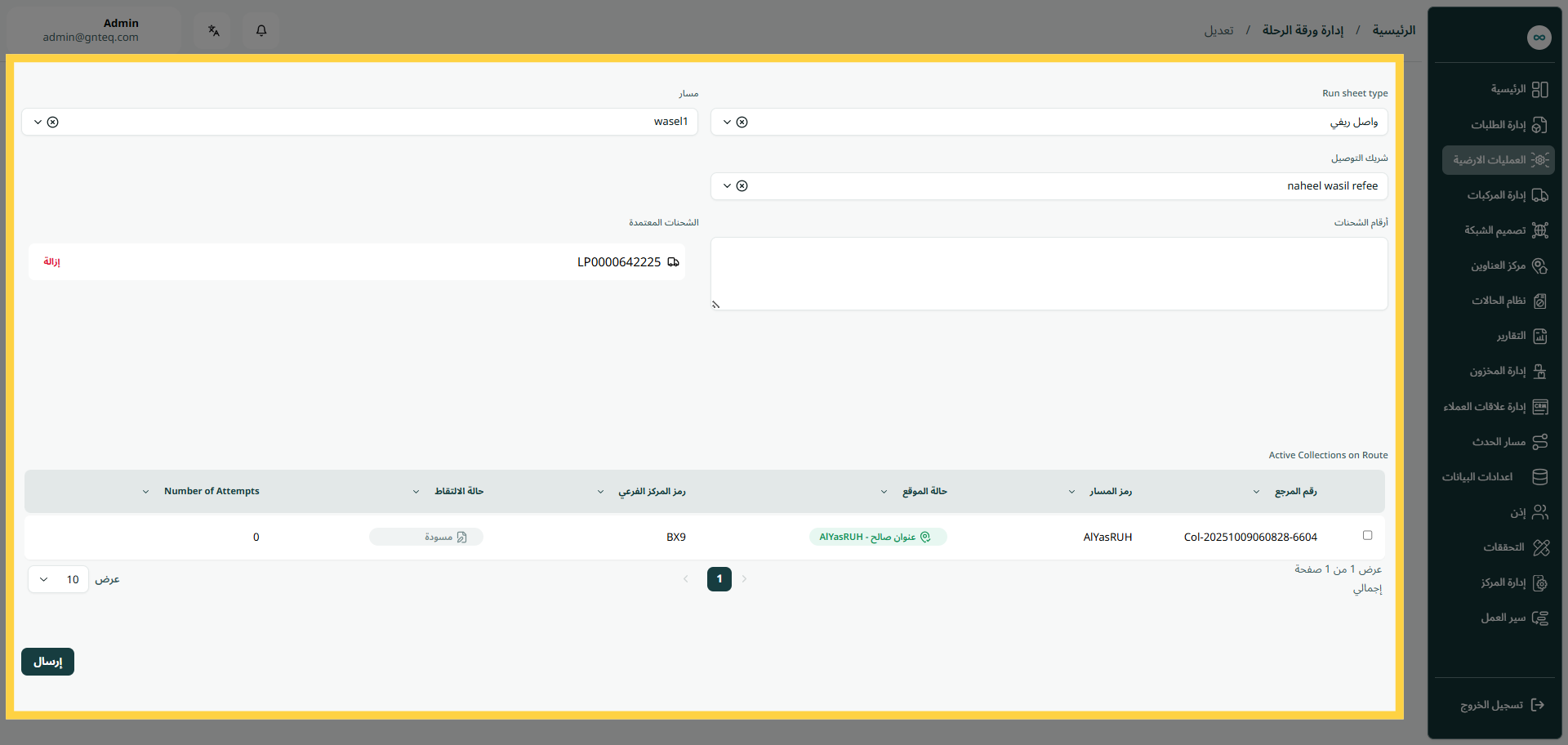
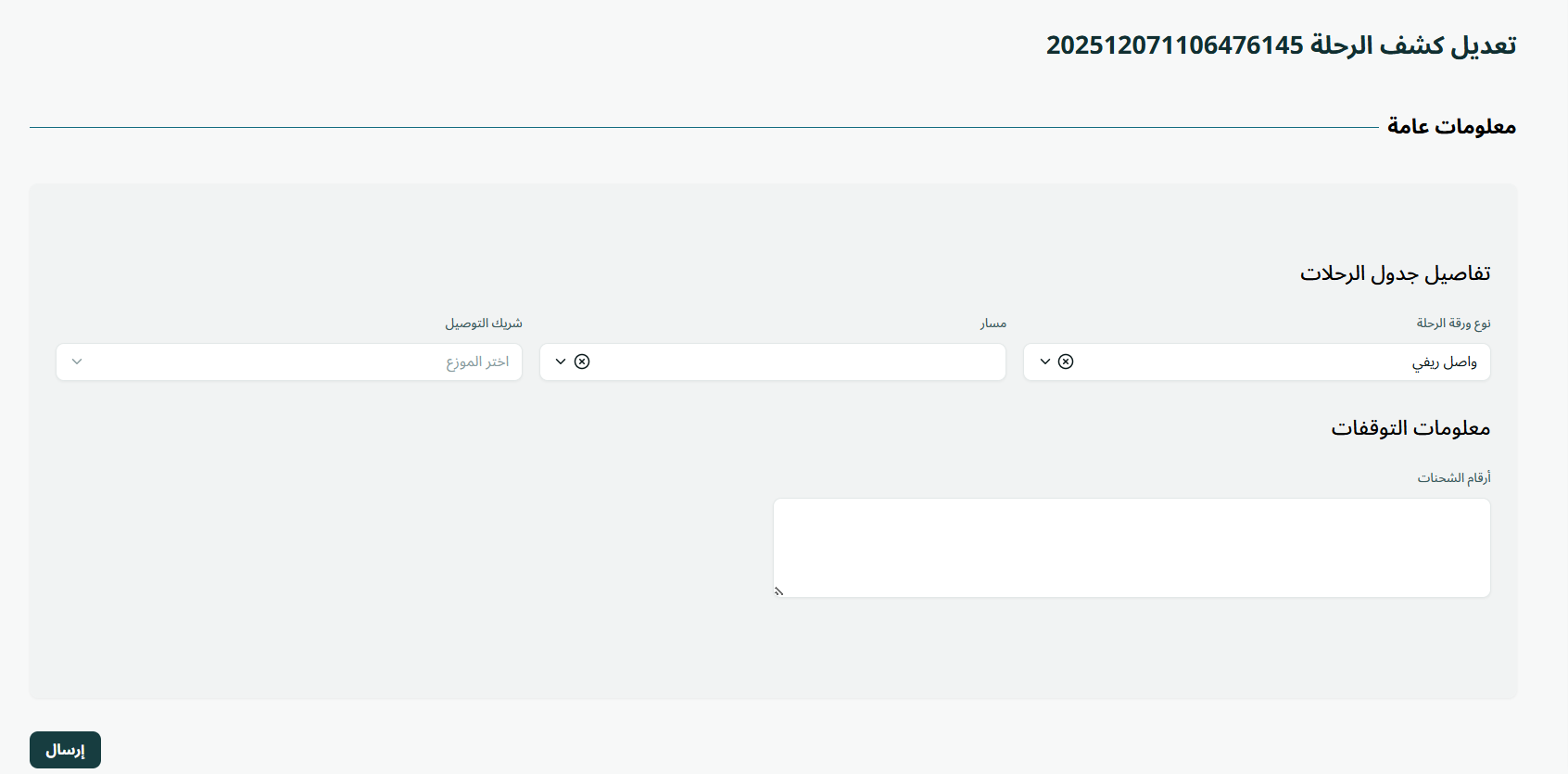
من خلال الضغط على ارسال، سيتم تعديل المعلومات في النظام بنجاح
1.1.6 تنفيذ العمليات
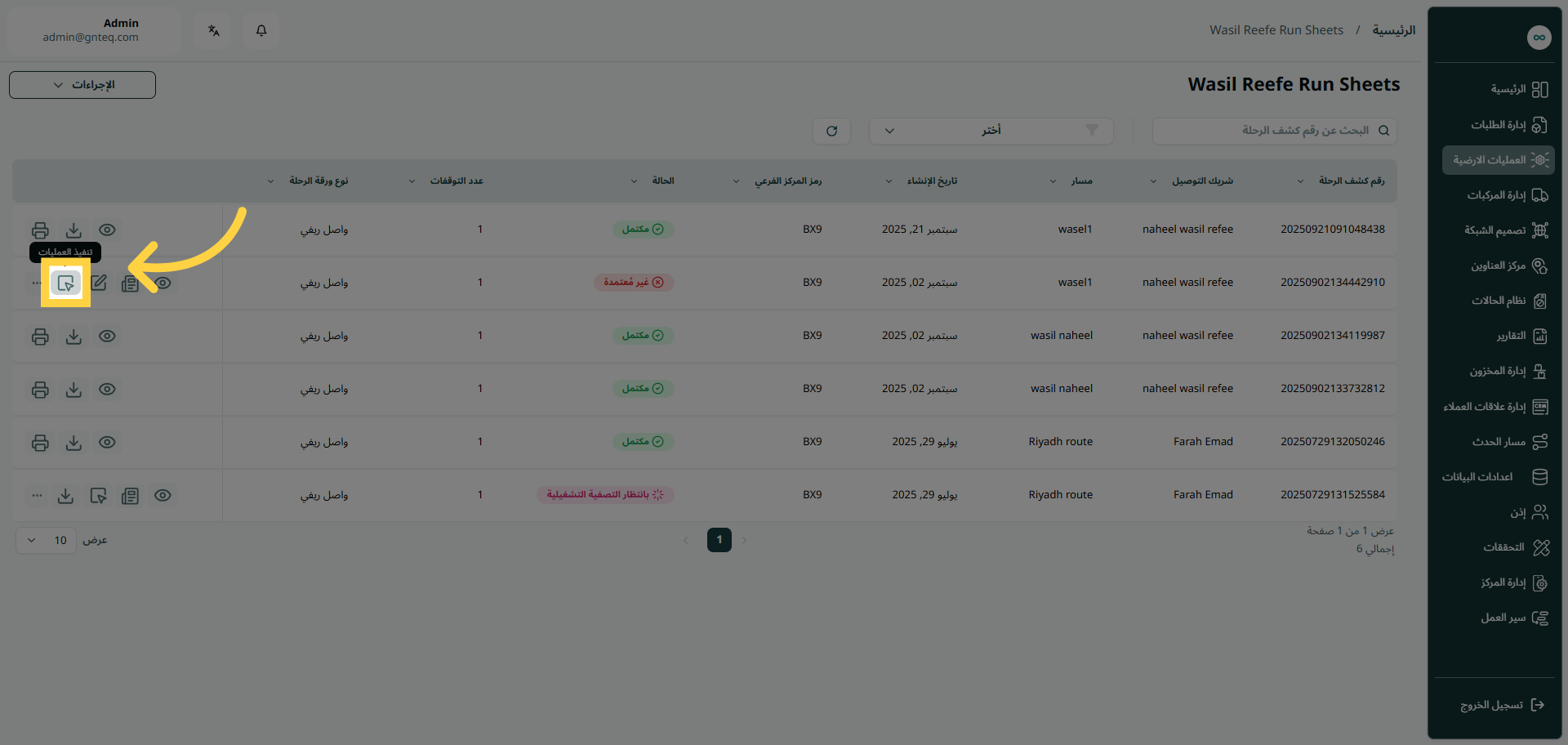
يمكن للمشرف تنفيذ عمليات ورقة الرحلة بالانتقال إلى شاشة "ورقة الرحلة واصل ريفي" عبر وحدة العمليات والنقر على زر تنفيذ العمليات، يجب ان تكون حالة ورقة الرحلة معتمدة أو بدأت:
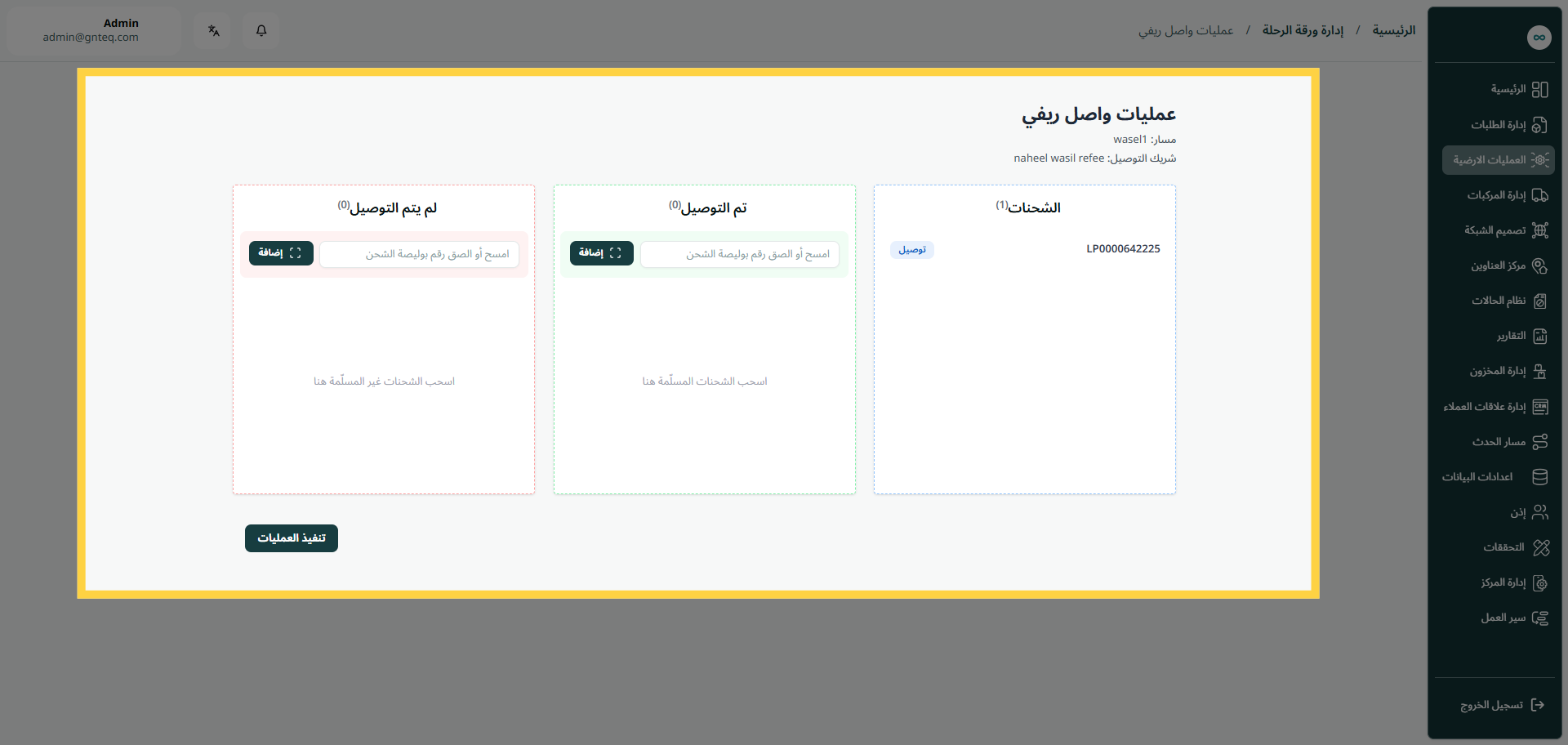
ملاحظة: يمكن للمشرف إضافة الشحنات التي تم توصيلها أو التي لم يتم توصيلها عن طريق إدخالها يدويًا أو بمسحها ضوئيًا.
من خلال الضغط على تنفيذ العمليات، سيتم تنفيذ العمليات في النظام بنجاح
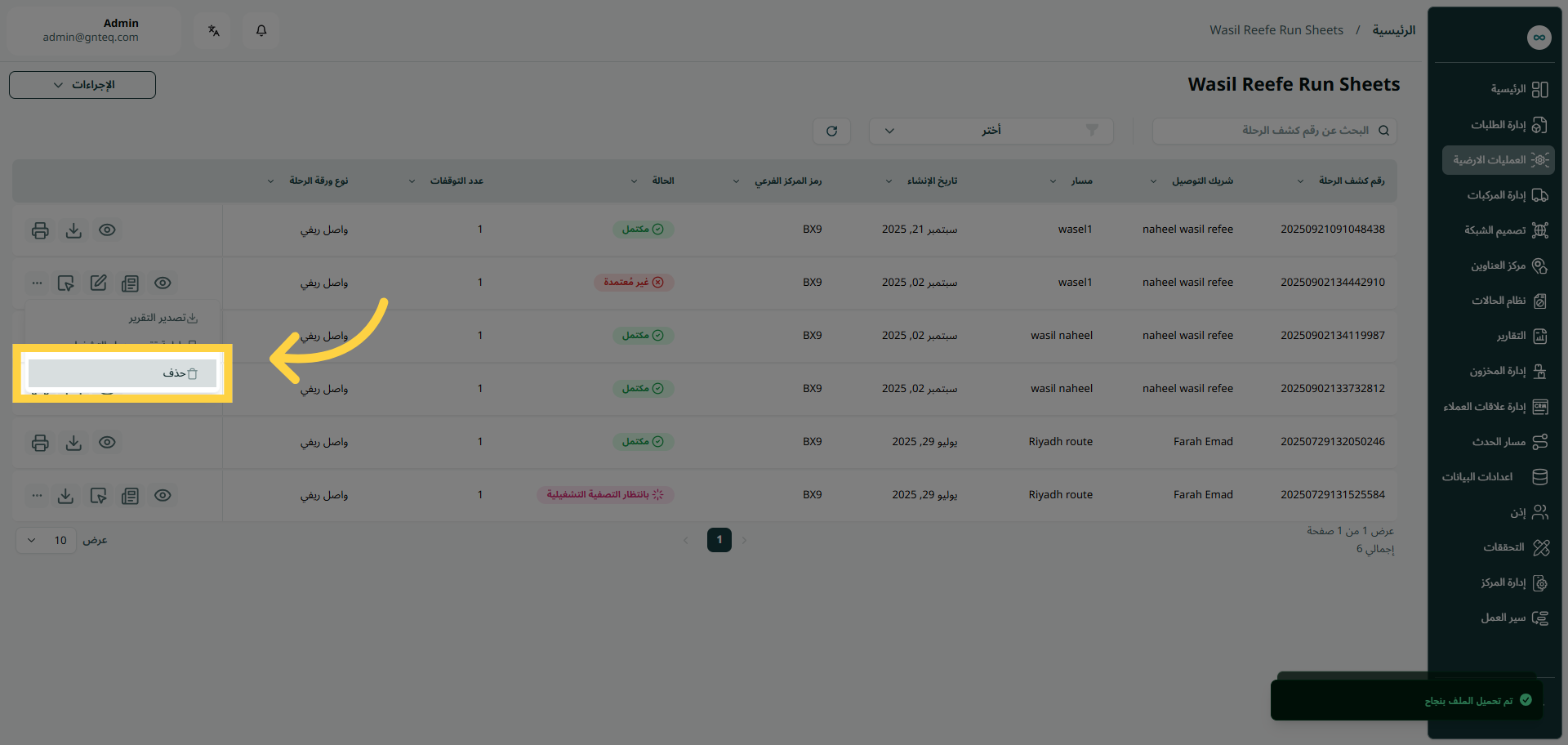
1.1.7 حذف ورقة الرحلة
يمكن للمشرف حذف ورقة الرحلة بالانتقال إلى شاشة "ورقة الرحلة واصل ريفي" عبر وحدة العمليات والنقر على زر حذف، يجب ان تكون حالة ورقة الرحلة غير معتمدة: