.png)
1. استلام الشحنات من المندوب
1.1 لوحة المعلومات
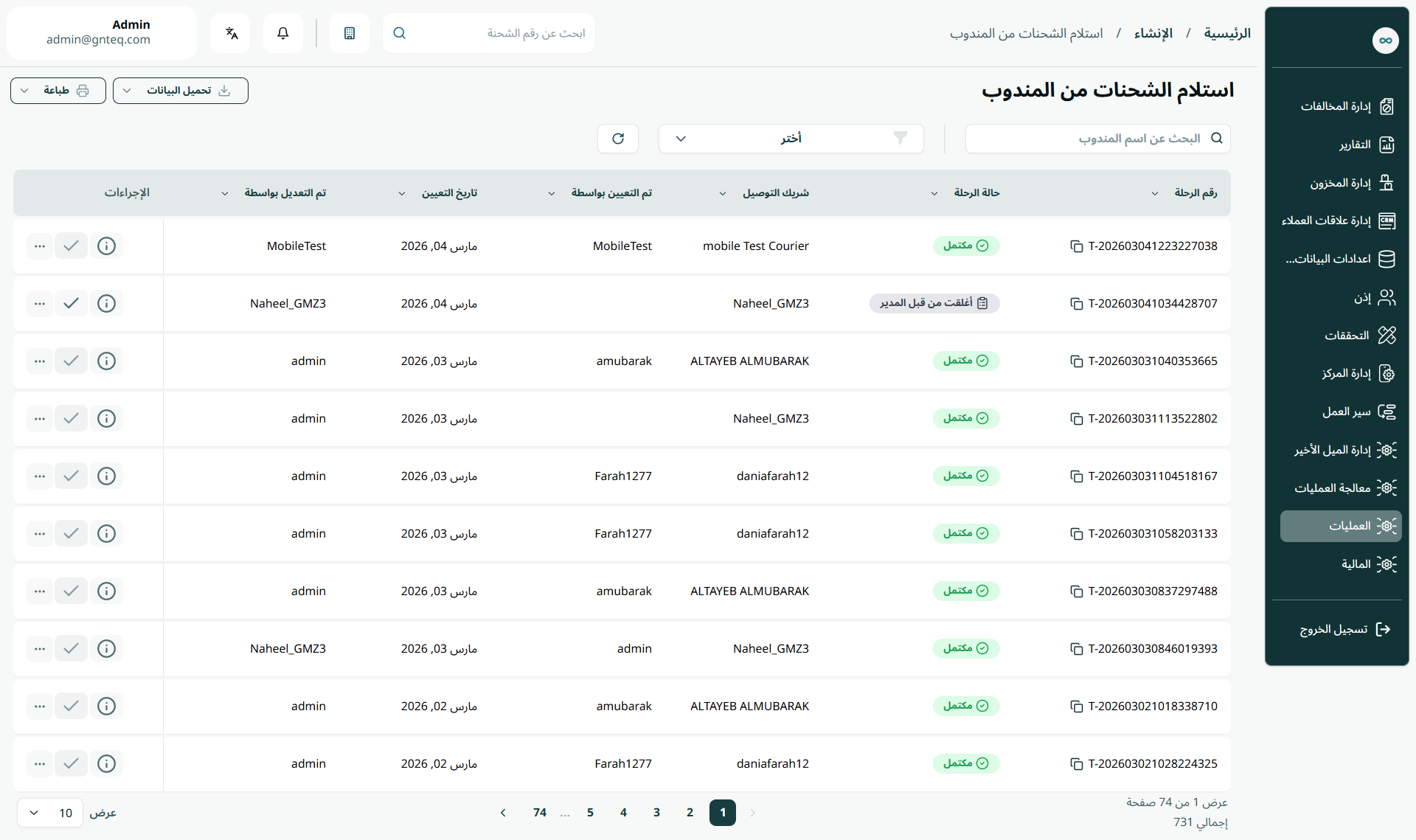
يمكن للمشرف عرض الرحلات الموجودة في النظام بالانتقال إلى شاشة "استلام الشحنات من المندوب" في من لوحة التنقل اليمنى عبر وحدة العمليات على النحو التالي:
-
الفلاتر: يمكن للمشرف البحث عن رقم الرحلة، ورقم ورقة الرحلة، اسم المسار، إلخ.
-
البحث: يمكن للمستخدم البحث عن الرحلة من خلال كتابة رقم الرحلة.
-
عدد الصفوف في الصفحة: يمكن للمشرف تحديد عدد العناصر التي سيتم عرضها في كل صفحة.
-
تحميل البيانات: يمكن للمشرف تصدير قائمة الرحلات كملف إكسل على شكل (تقرير ملخص ، تقرير مفصل ) بالضغط على زر تحميل البيانات.
-
الطباعة: يمكن للمشرف طباعة قائمة الرحلات (تقرير ملخص )بالضغط على زر الطباعة.
-
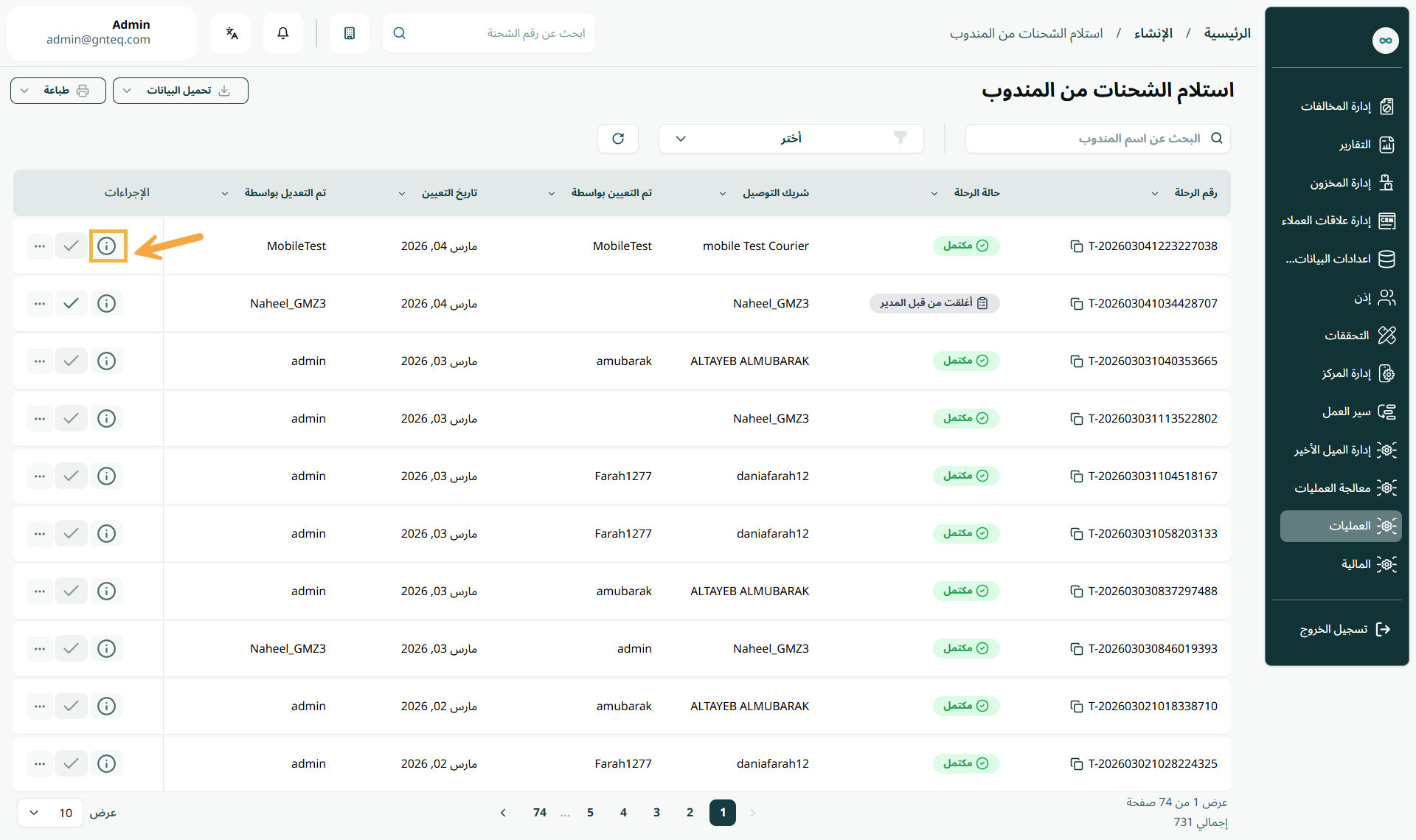
الاجراءات: عن طريق النقر على الإجراءات، يمكن للمشرف عرض تفاصيل استلام الشحنات من خلال قسم عرض تفاصيل استلام الشحنات من المندوب،او اجراء تسوية العمليات من خلال الرجوع الى قسم اجراء تسوية العمليات، او طباعة الملخص و تصدير التفاصيل كما هو موضح أدناه:
1.2 عرض التفاصيل
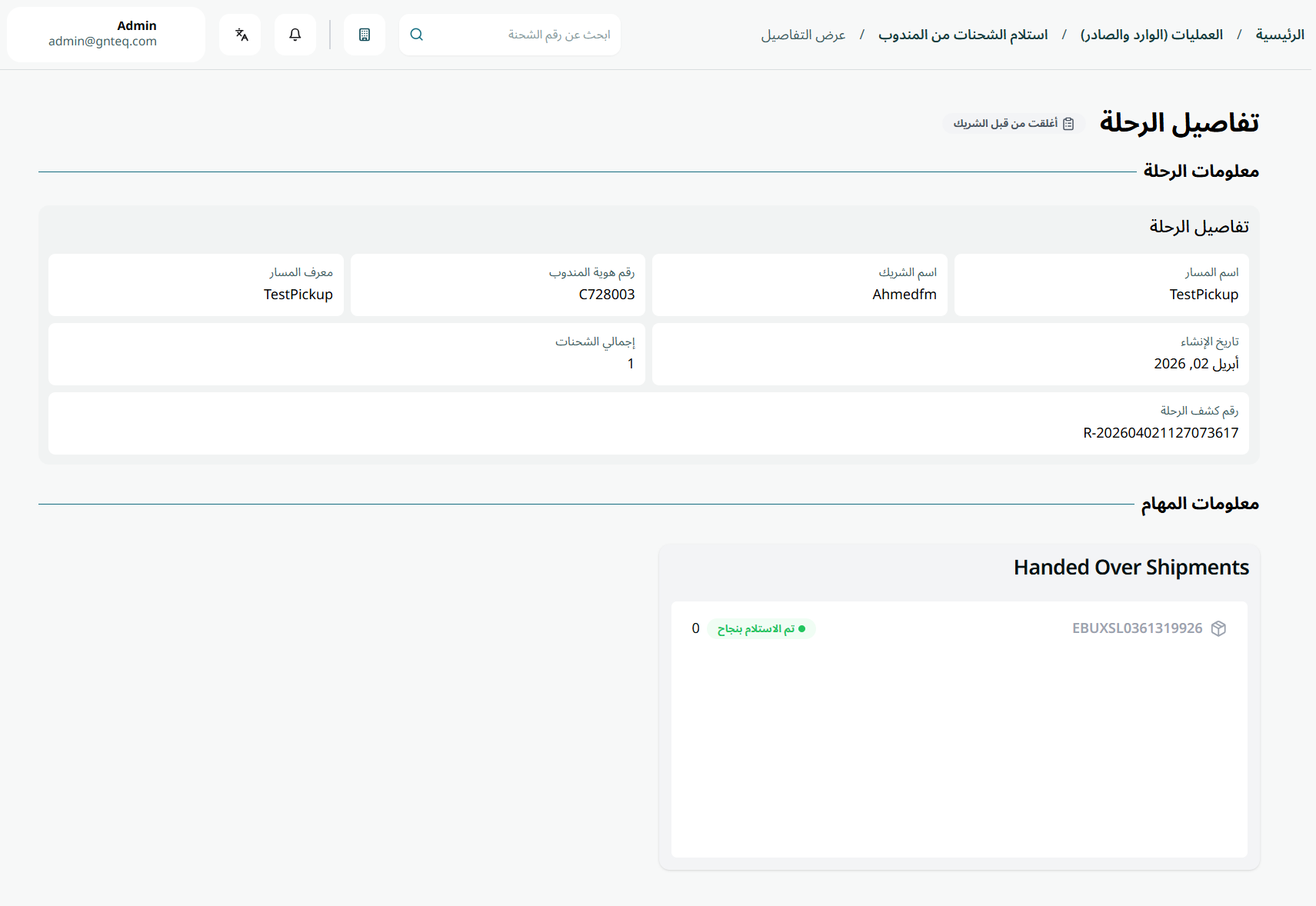
يمكن للمشرف عرض تفاصيل استلام الشحنات من المندوب بالانتقال إلى شاشة "استلام الشحنات من المندوب" عبر وحدة العمليات والنقر على "عرض التفاصيل " من "الإجراءات" على النحو التالي:
1.3 طباعة الملخص
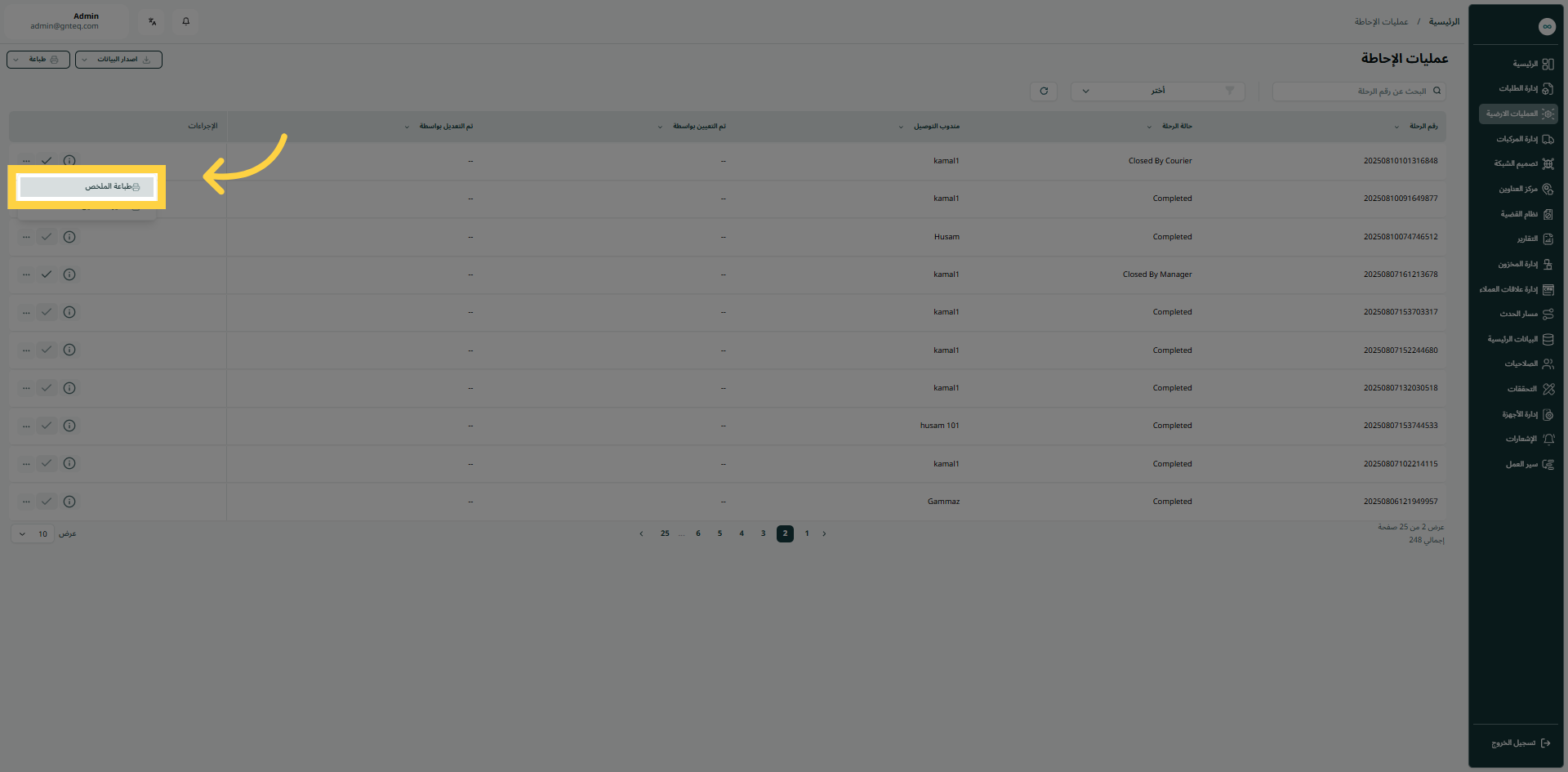
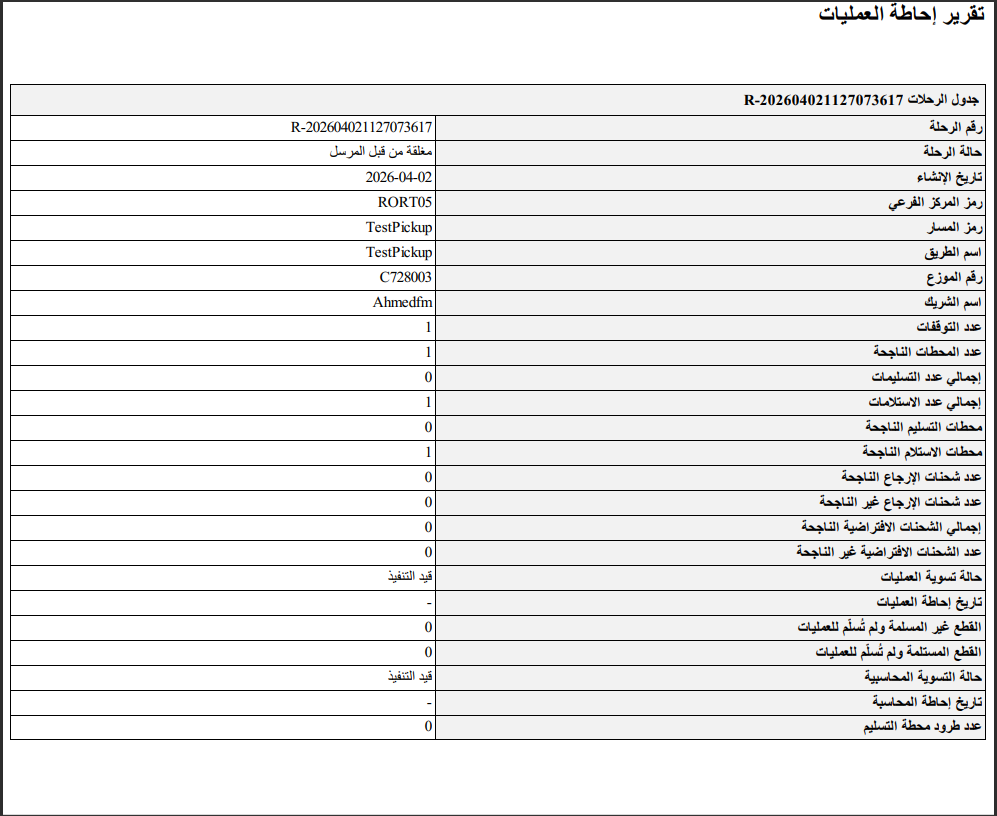
يمكن للمشرف طباعة ملخص الرحلة بالانتقال إلى شاشة "استلام الشحنات من المندوب" عبر وحدة العمليات والنقر على طباعة الملخص من الإجراءات على النحو التالي:
1.4 تصدير التفاصيل
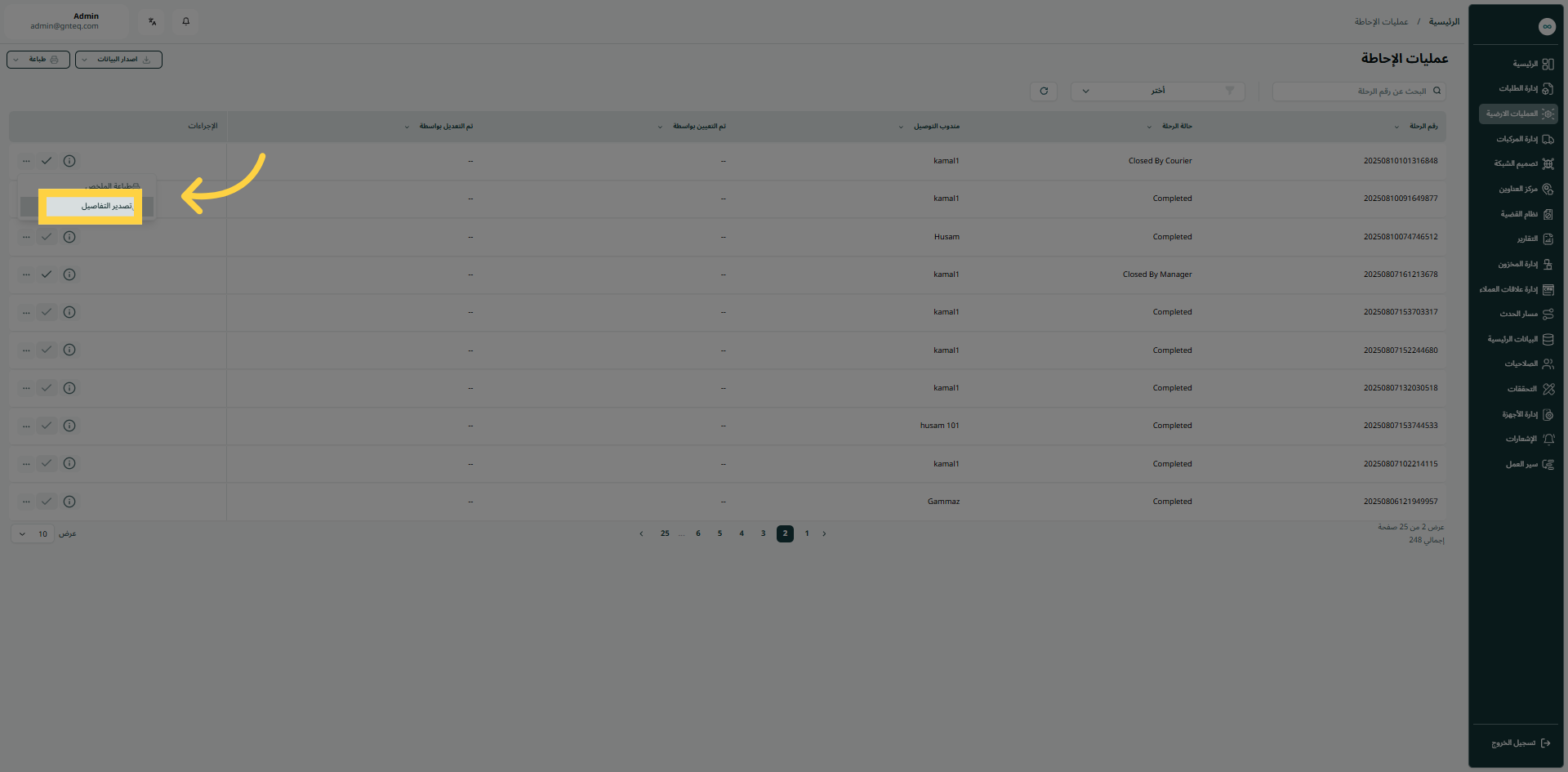
يمكن للمشرف تصدير التفاصيل على شكل ملف اكسل بالانتقال إلى شاشة "استلام الشحنات من المندوب" عبر وحدة العمليات والنقر على تصدير التفاصيل من الإجراءات على النحو التالي:
1.5 إجراء تسوية العمليات
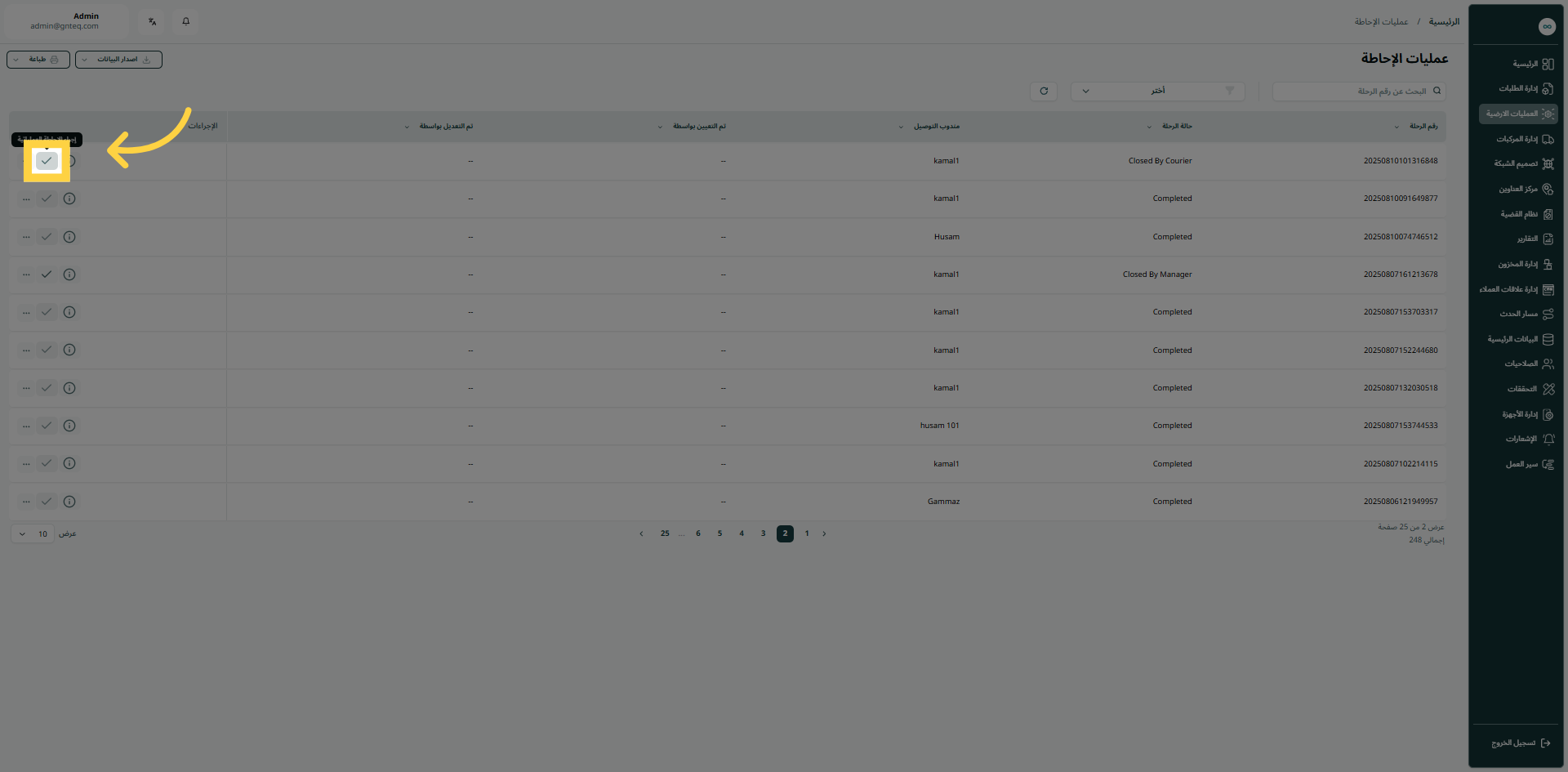
يمكن للمشرف التحقق من الشحنات في رحلة شريك التوصيل بالانتقال إلى شاشة "استلام الشحنات من المندوب" عبر وحدة العمليات والنقر على إجراء تسوية العمليات من الإجراءات على النحو التالي:
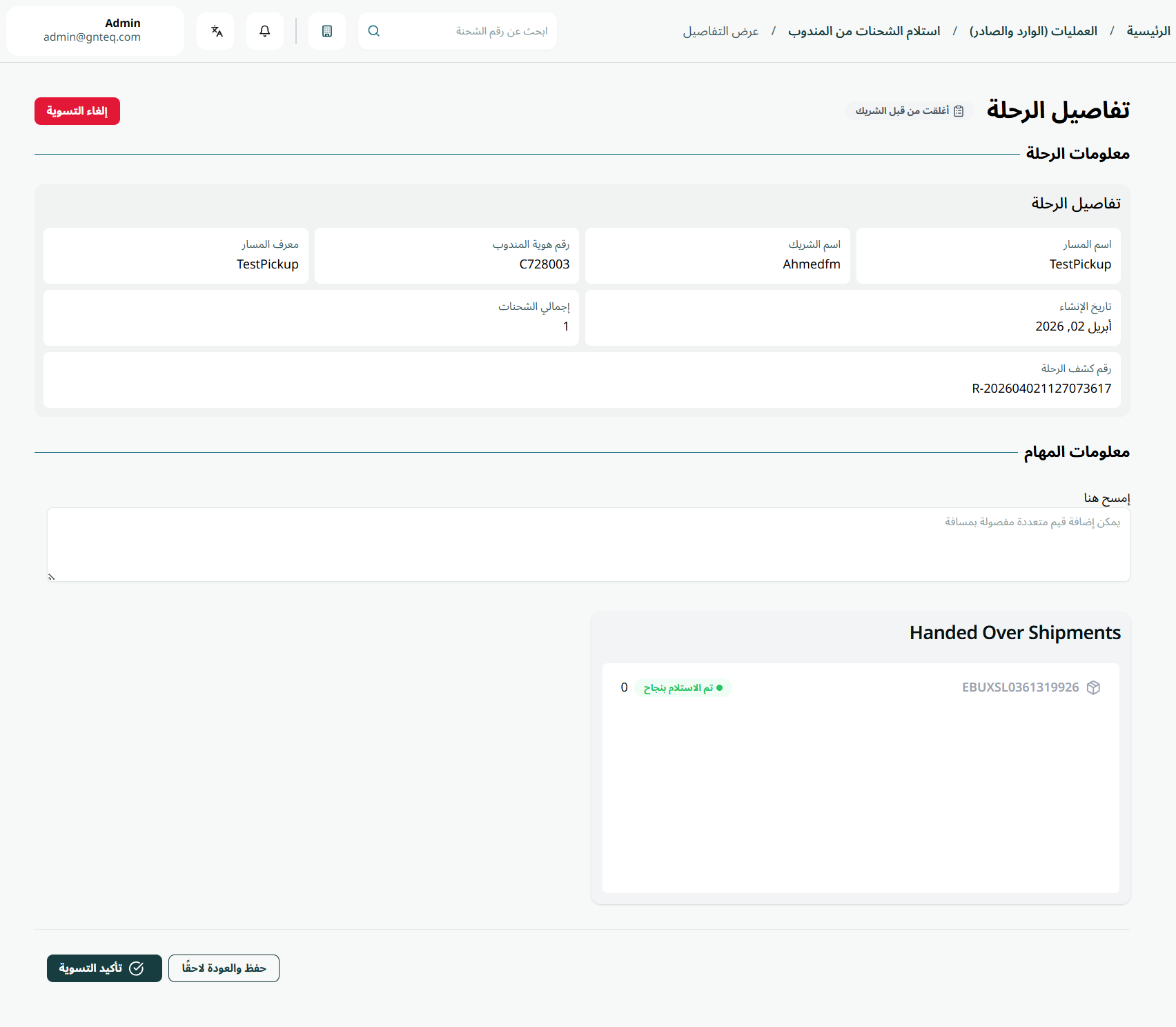
ملاحظة: يمكن للمشرف مسح الشحنات ضوئيًا أو إضافتها يدويًا للتحقق من حالة الشحنة (تم التوصيل ، لم يتم التوصيل).
بالنقر على "تأكيد التسوية"، سيتم إكمال العملية بنجاح.
بالنقر علر زر حقظ و العودة لاحقا، سيتم حفظ العملية في حالة قيد الانشاء.