.png)
|
الإصدار |
المؤلف |
المراجع / المعتمد |
تاريخ الإصدار |
الصفحة / القسم |
وصف موجز |
|---|---|---|---|---|---|
|
1.0 |
.جميل س |
ديما ز. |
كشف المندوب |
نسخة تم مراجعتها |
|
|
1.1 |
ديما.ز |
|
|
نسخة معدلة |
|
|
1.2 |
ديما.ز |
|
|
تعديلات مطلوبة |
|
التعريف |
المصطلح |
|---|---|
|
هذا المستند أو سجل عبارة عن وثيقة توضح جميع عمليات التسليم و الاستلام المخصصة لمندوب التوصيل ولمسار محدد، وتتضمن تفاصيل مثل نقاط التوقف، والأطر الزمنية، والشحنات المرتبطة بها. |
كشف المندوب |
|
الطريق المخطط أو الاتجاه بين عدة مواقع وهو الطريق المحدد لمندوب التوصيل لإستلام وتسليم الشحنات. |
المسار |
|
هو الشخص الذي يدير كشوفات الرحلات و أنشطة مناديب التوصيل. |
المسؤول |
|
يشير إلى رحلة المندوب خلال مسار واحد أو عدة مسارات (مع وجود جدول أو أكثر مرتبط برحلة واحدة). وتظهر تقدم المندوب ومراقبته من بداية الرحلة حتى نهايتها. عند بدء الرحلة، يتم تفعيل تحسين المسار، وسيتم إجراء تلخيص العمليات باستخدام البيانات التي تم جمعها من الرحلة. |
رحلة المندوب |
1. نظرة عامة على انشاء كشف رحلة
1.1 لوحة المعلومات
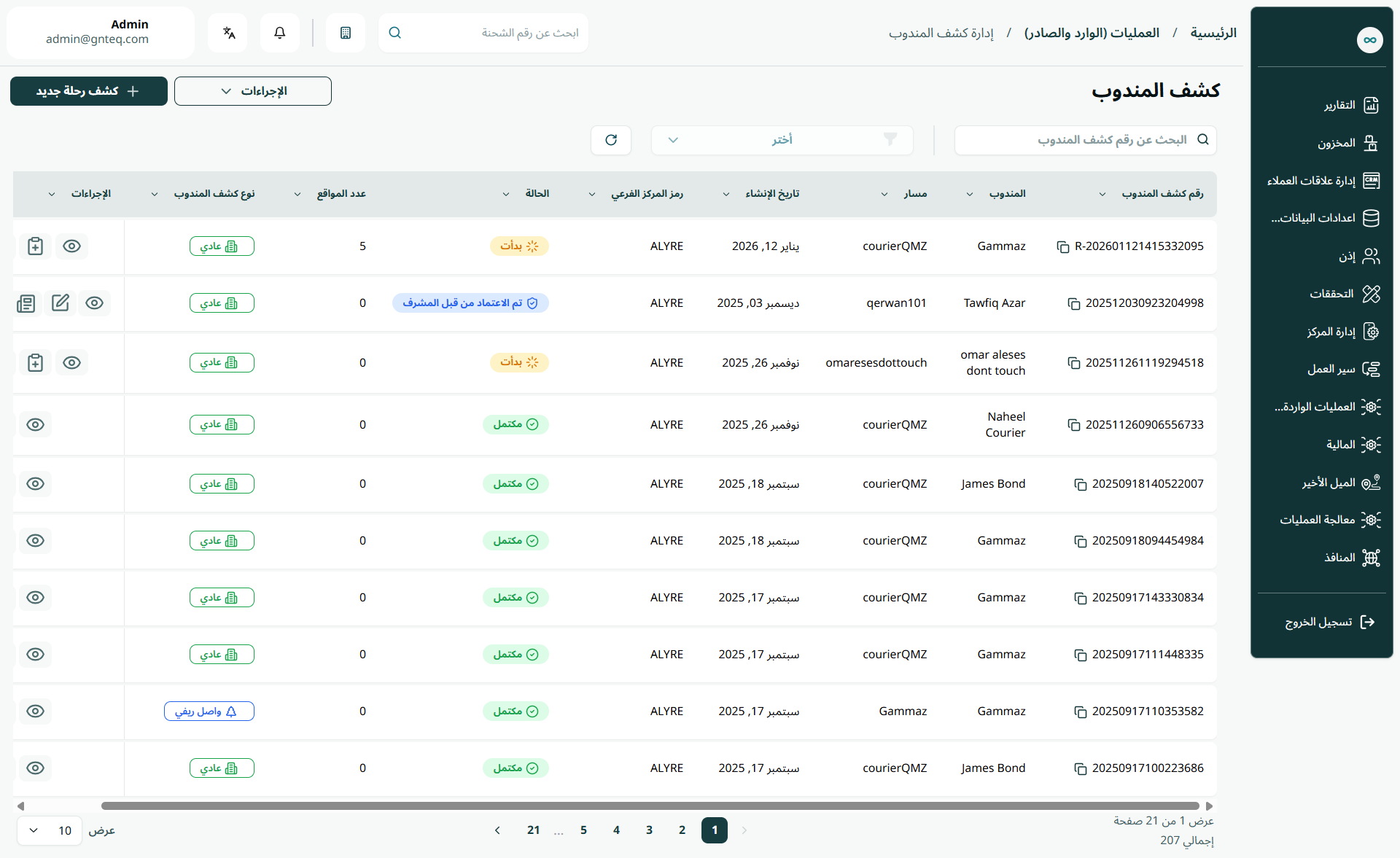
يمكن للمشرف الاطلاع على كشوفات الرحلات المتعددة في النظام من خلال الانتقال إلى شاشة "كشف المندوب" في وحدة العمليات من لوحة التنقل اليمنى على النحو التالي:
-
كشف رحلة جديدة: يمكن للمشرف إضافة كشف رحلة جديد بالنقر على "كشف رحلة جديدة".
-
البحث: يمكن للمستخدم البحث عن كشف المندوب من خلال كتابة رقم كشف المندوب.
-
الاجراءات: يمكن للمشرف تصدير القائمة كملف إكسل (تقري مفصل ، تقرير الملخص) من خلال بالضغط على زر الاجراءات.
-
الفلاتر: يمكن للمستخدم البحث عن كشف المندوب بكتابة اسم شريك التوصيل، أو اسم المسار، إلخ.
-
عدد الصفوف في الصفحة: يمكن للمستخدم تحديد عدد العناصر التي سيتم عرضها في كل صفحة.
-
الإجراءات: عن طريق النقر على الاجراءات، يُمكن للمستخدم عرض التفاصيل، والتحقق من كشف المندوب، وإدارة نماذج التسويق، والتعديل، وتصدير التقرير، واستيراده، وحذفه. الرحلة .
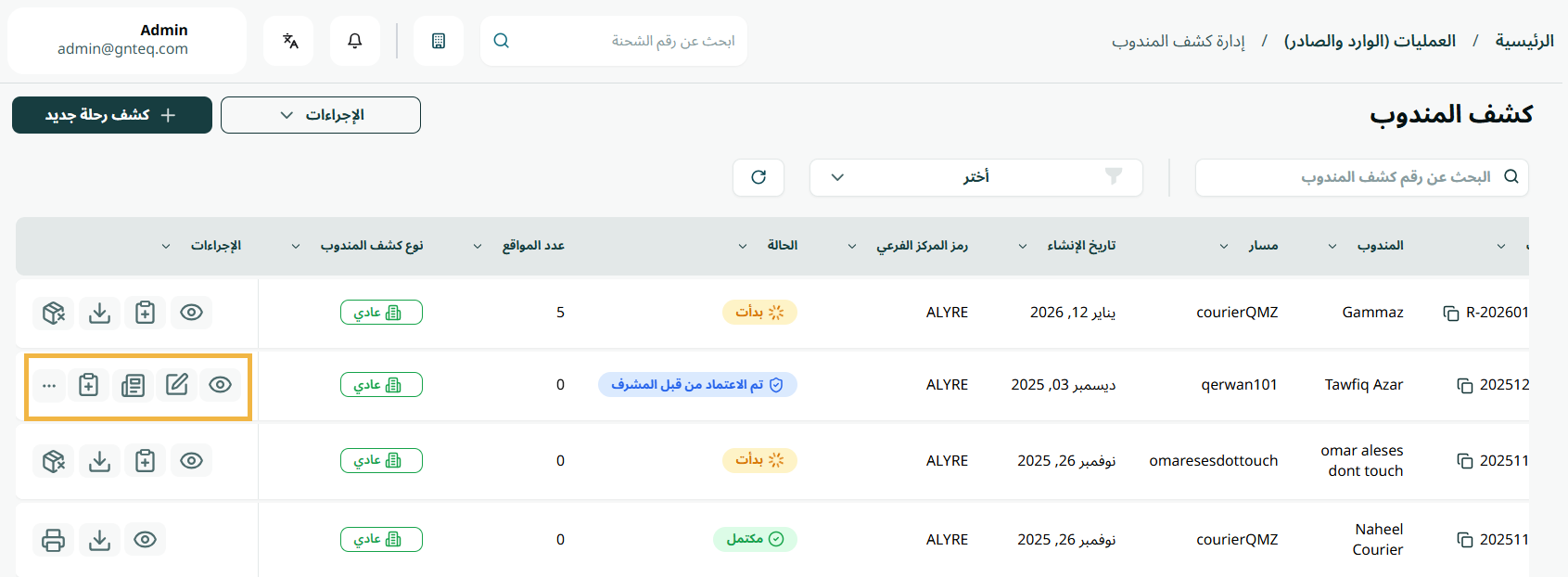
1.1.1 عرض تفاصيل كشف المندوب
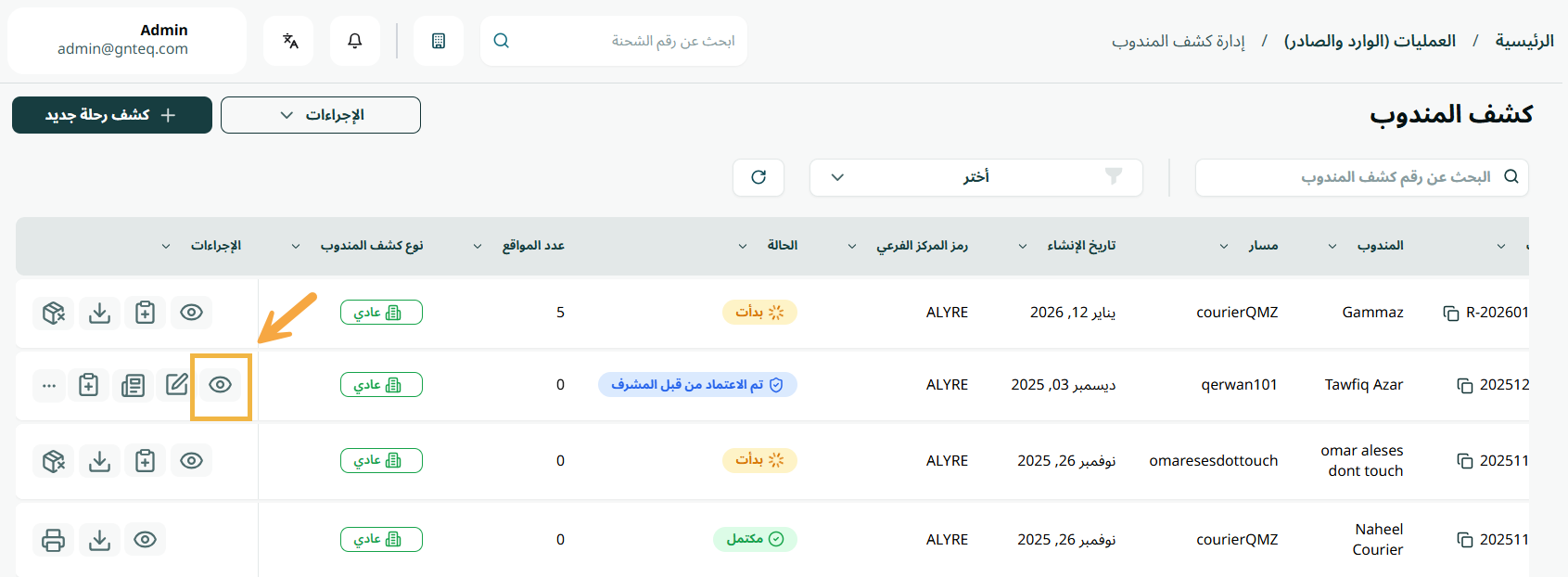
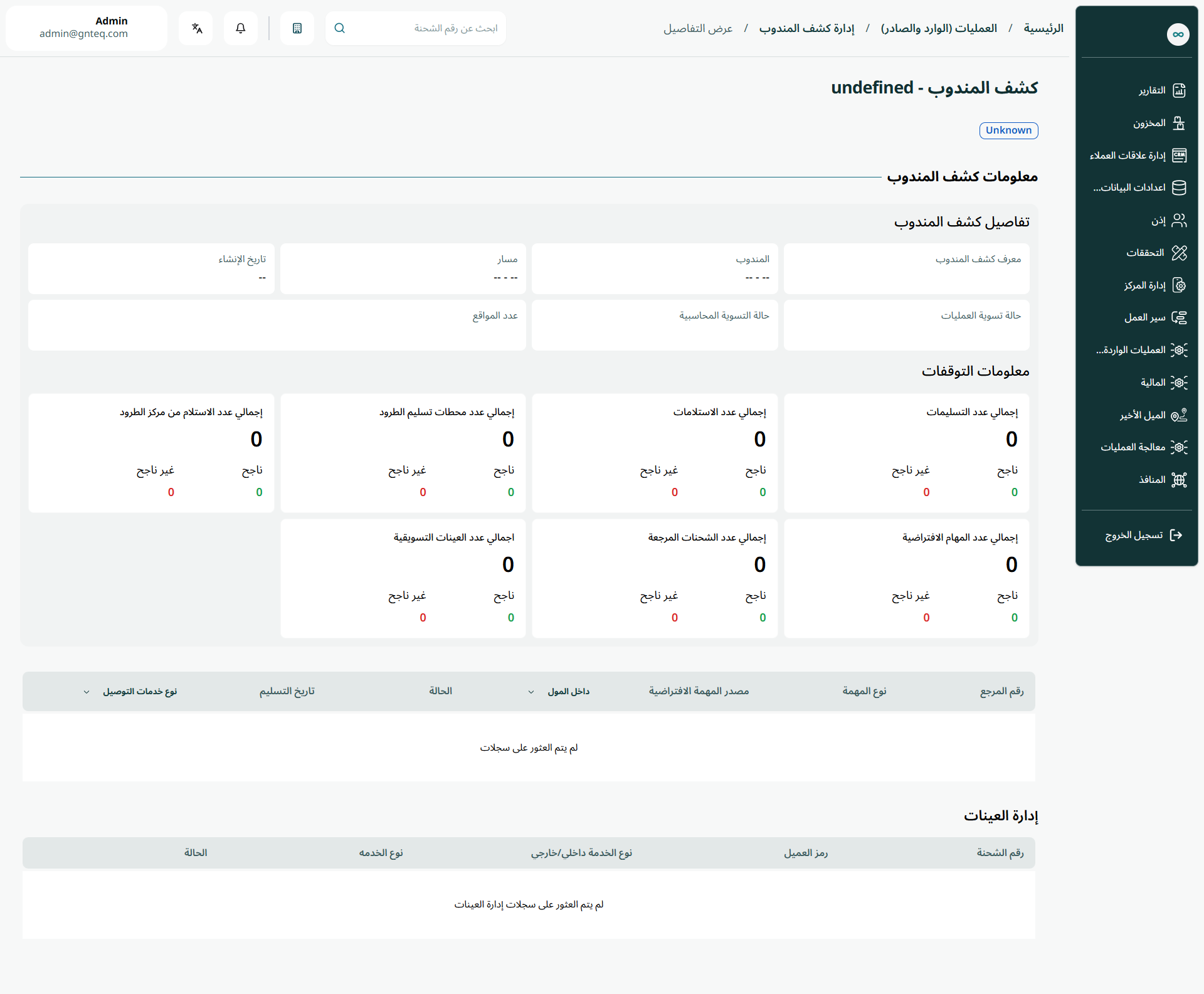
يمكن للمشرف عرض تفاصيل كشف المندوب المحددة بالانتقال إلى شاشة "كشف المندوب" عبر وحدة العمليات والنقر فوق زر عرض التفاصيل
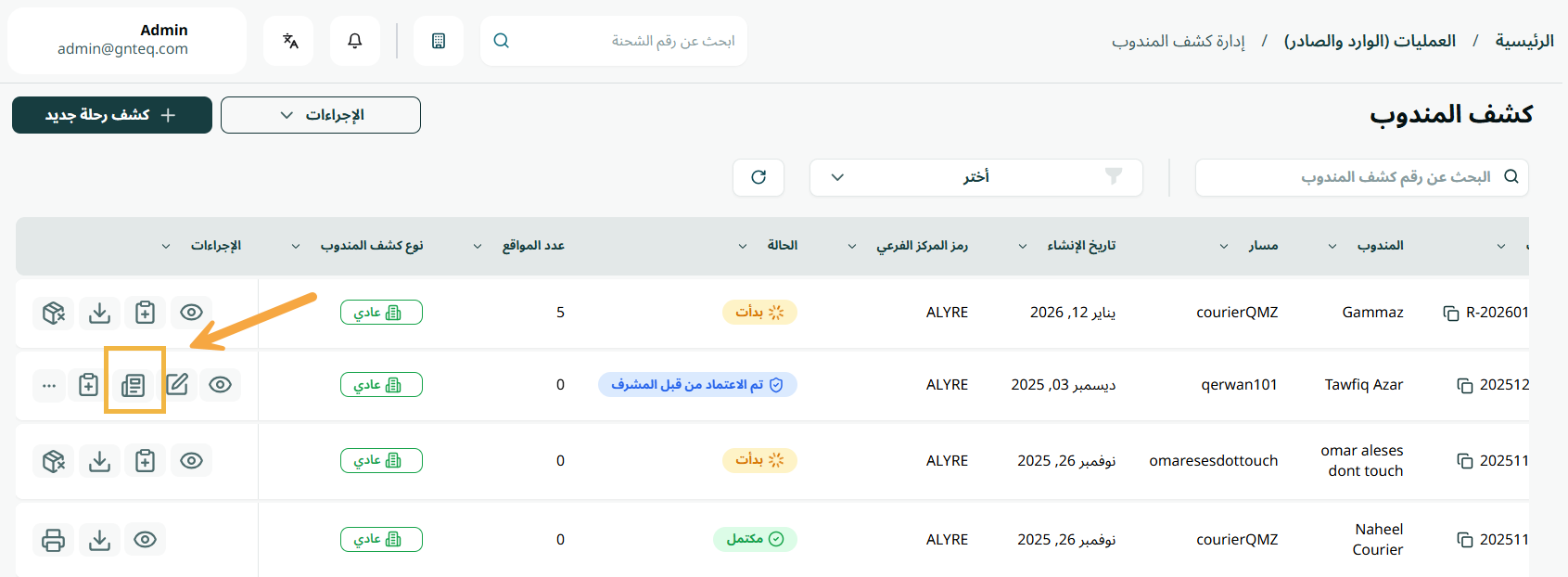
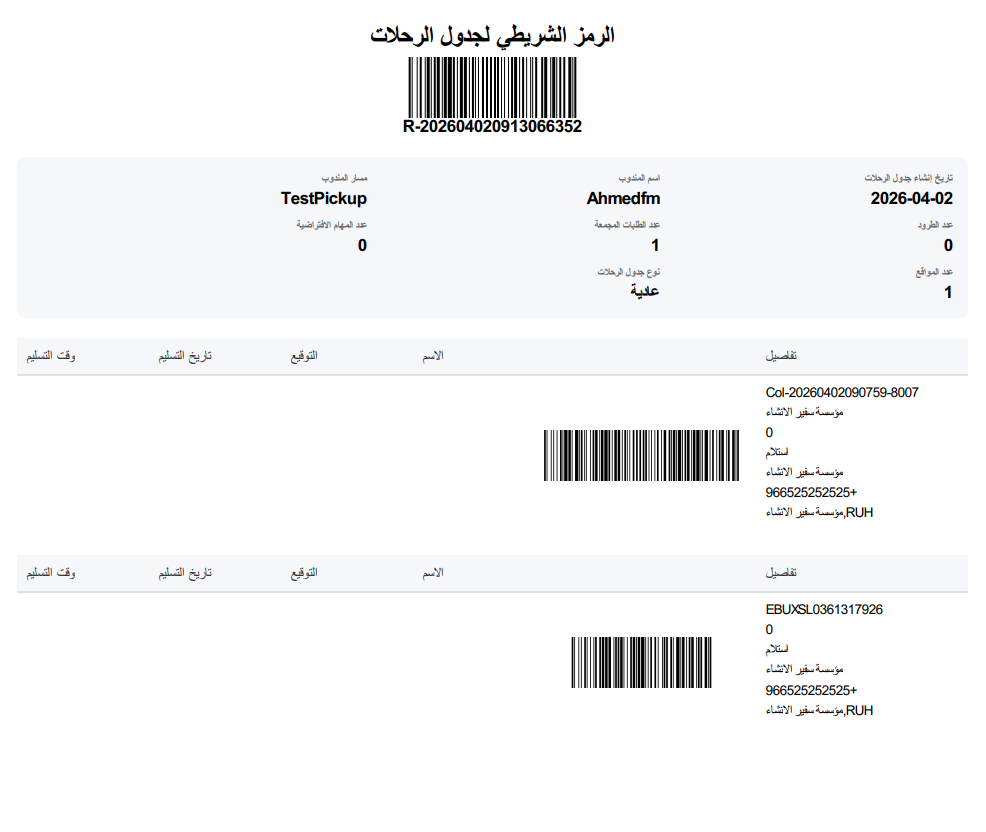
1.1.2 طباعة نموذج جدول التشغيل
يمكن للمشرف طباعة نموذج جدول التشغيل بالانتقال إلى شاشة "كشف المندوب" عبر وحدة العمليات والنقر فوق زر طباعة نموذج جدول التشغيل كما يلي:
1.1.3 تصدير التقرير
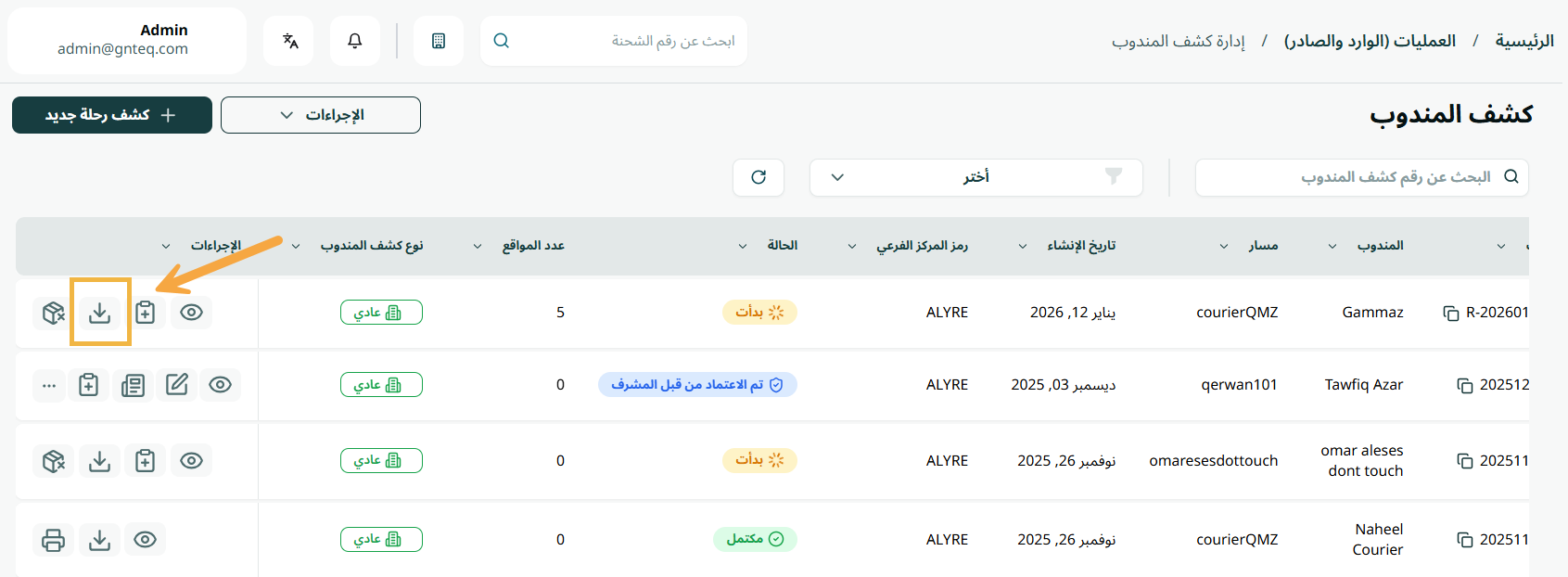
يمكن للمشرف تصدير التقرير الخاص بكشف المندوب كملف CSVوذلك بالانتقال إلى شاشة "كشف المندوب" عبر وحدة العمليات والنقر فوق زر تصدير التقرير كما يلي:
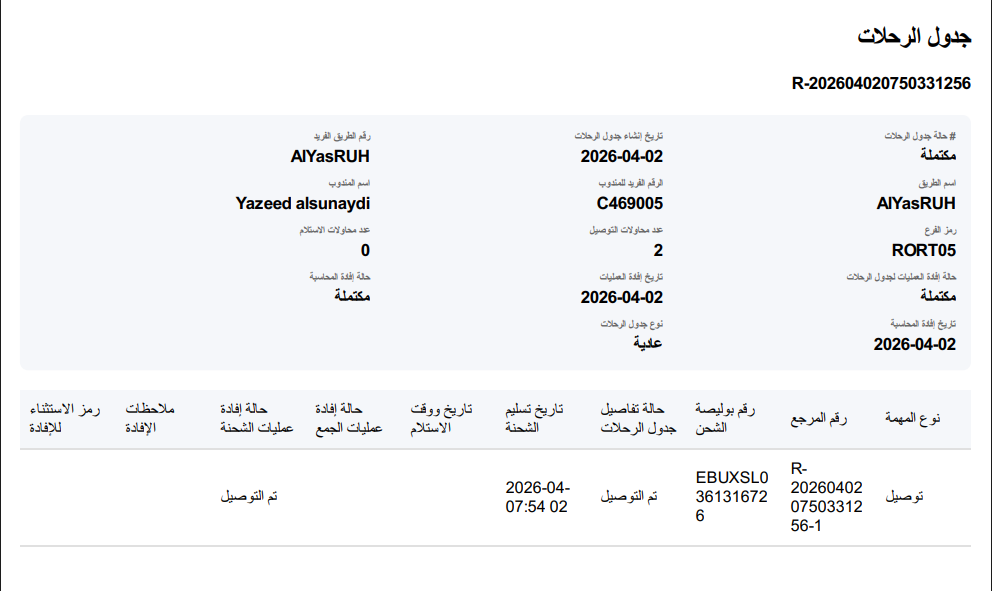
1.1.4 طباعة تقرير جدول التشغيل
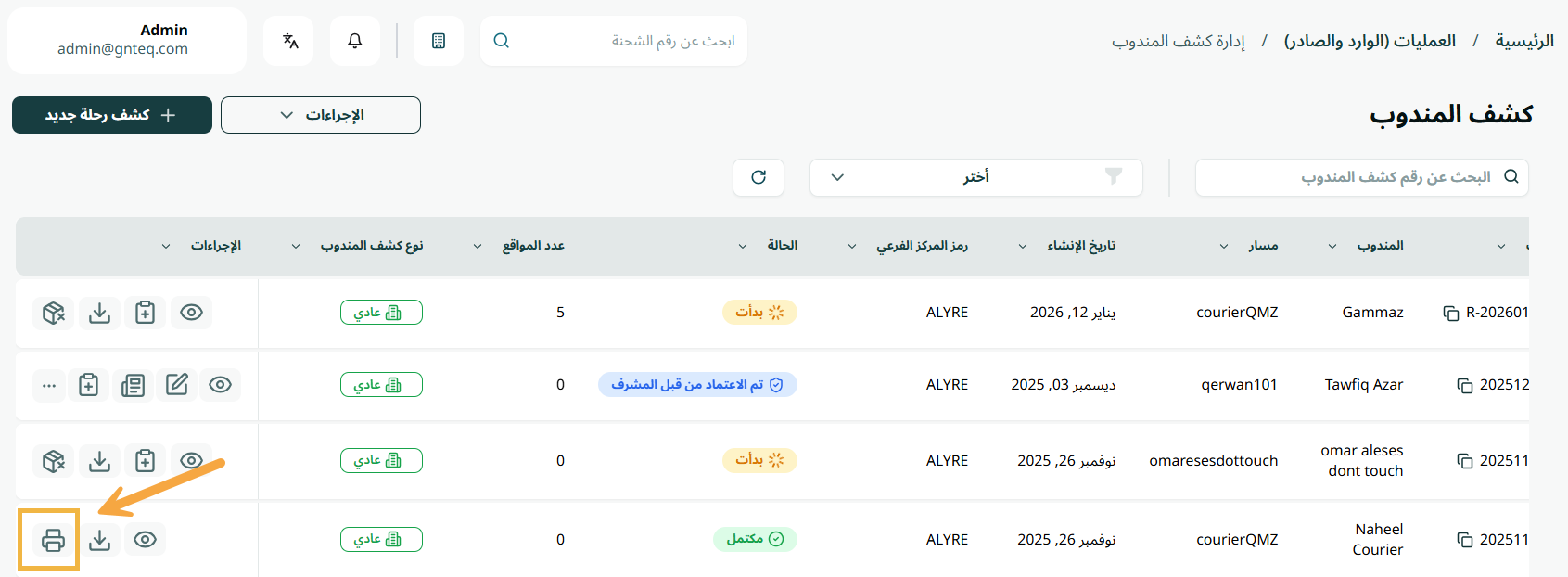
يمكن للمشرف طباعة تقرير الخاص بكشف المندوب وذلك بالانتقال إلى شاشة "كشف المندوب" عبر وحدة العمليات والنقر فوق زر طباعة تقرير جدول التشغيل كما يلي:
1.1.5 ادارة العينات التسويقية
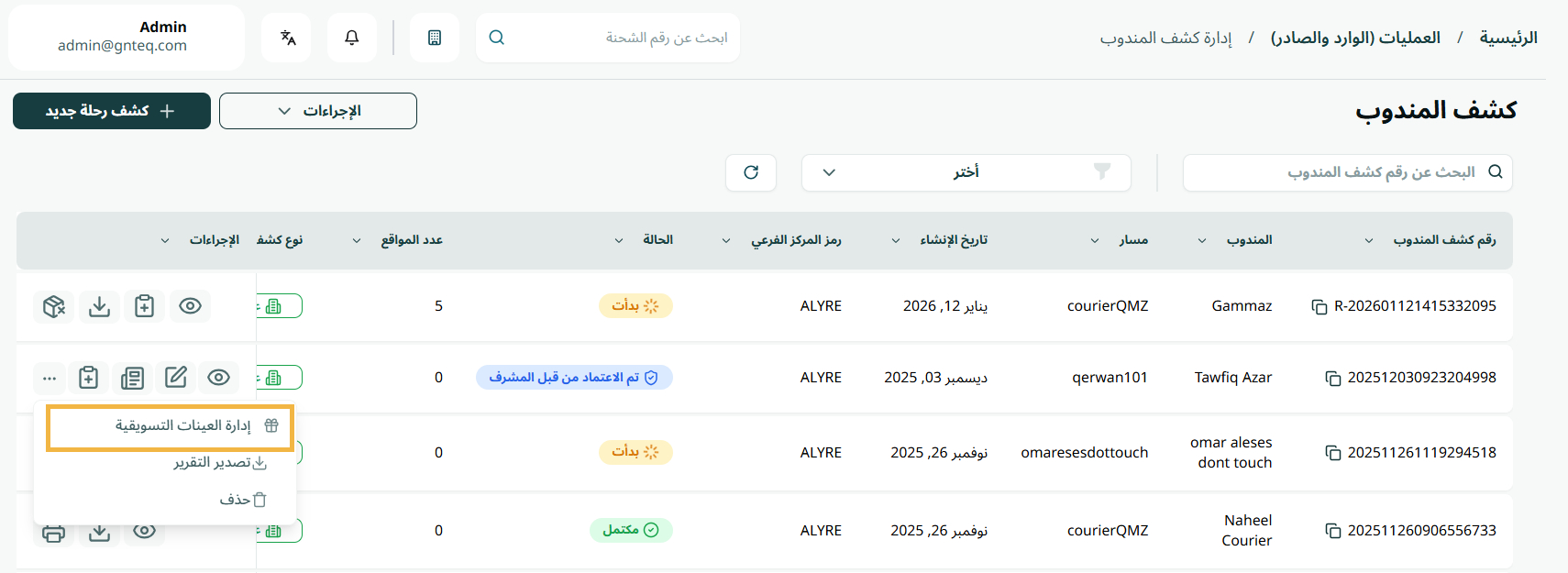
يمكن للمشرف ادارة وعرض تفاصيل عينات التسويق المضافة الى كشف المندوب الموجودة على النظام
من خلال الانتقال إلى شاشة "كشف المندوب" عبر وحدة العمليات والنقر فوق زر إدارة عينة التسويق، يجب ان يكون كشف المندوب في حالة تم الإعتماد من المشرف
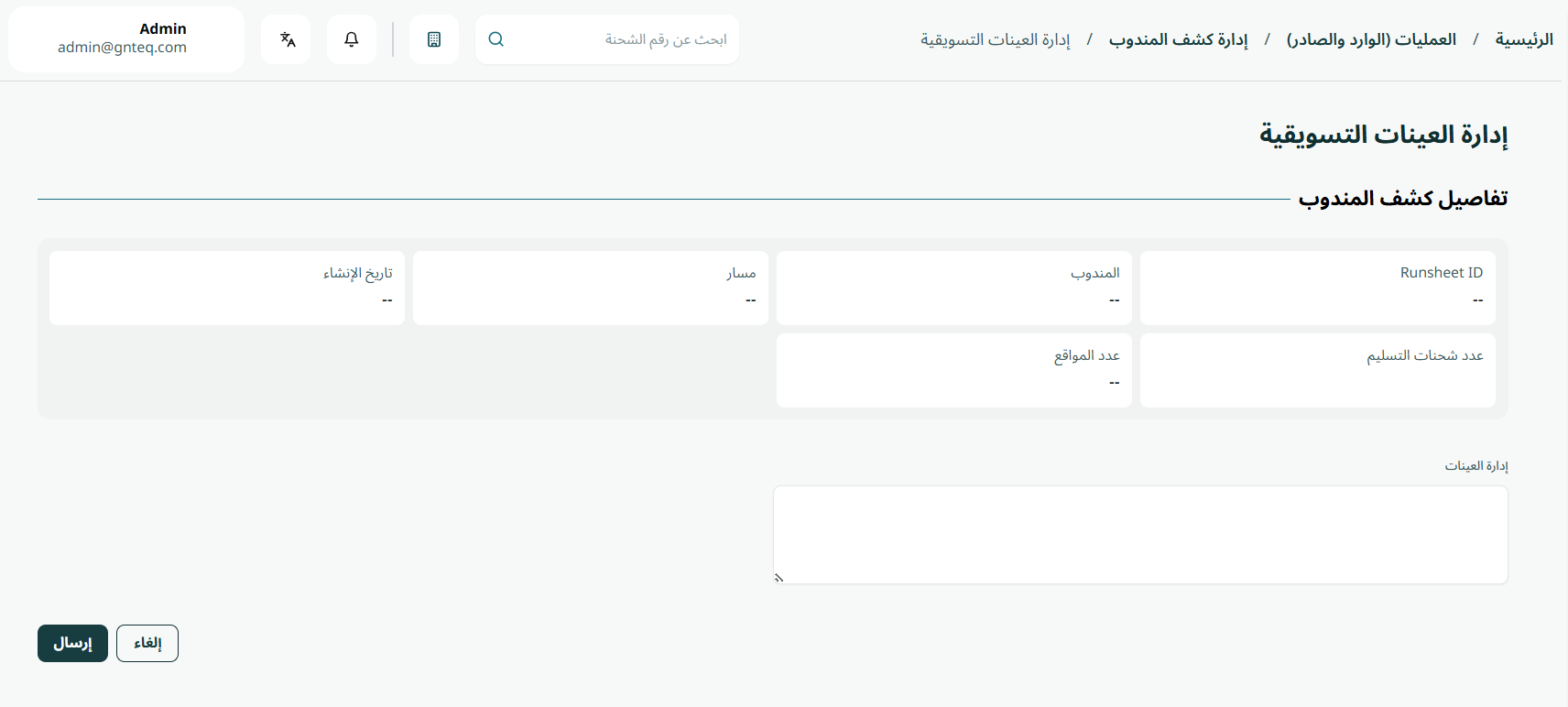
ملاحظة: يمكن للمشرف التحقق من صحة عينات التسويق لورقة الرحلة عن طريق إدخال الارقم الخاصة بالعينات التسويقية.
بالنقر على "إرسال"، سيتم اضافة عينات التسويق بنجاح.
1.1.6 تعديل كشف المندوب
يمكن للمشرف تعديل كشف المندوب من خلال الانتقال إلى شاشة "كشف المندوب" عبر وحدة العمليات والنقر فوق زر تعديل المعلومات يجب ان يكون كشف المندوب في حالة قيد الانشاء
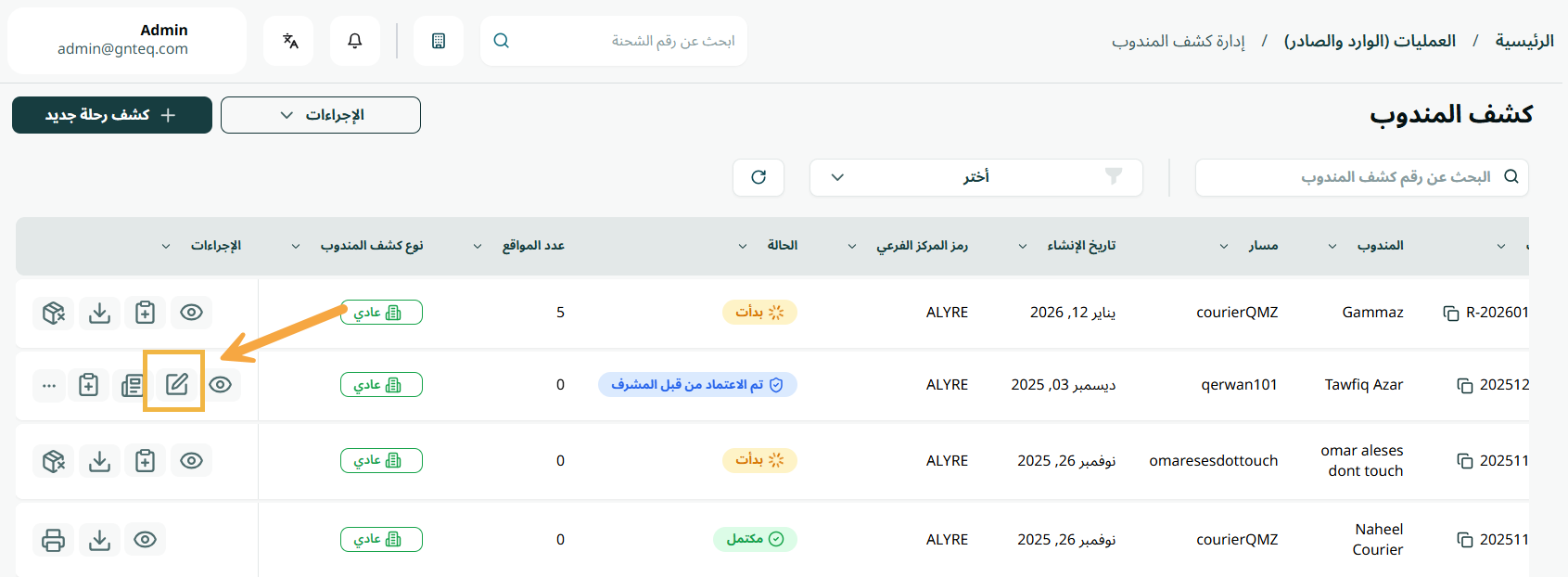
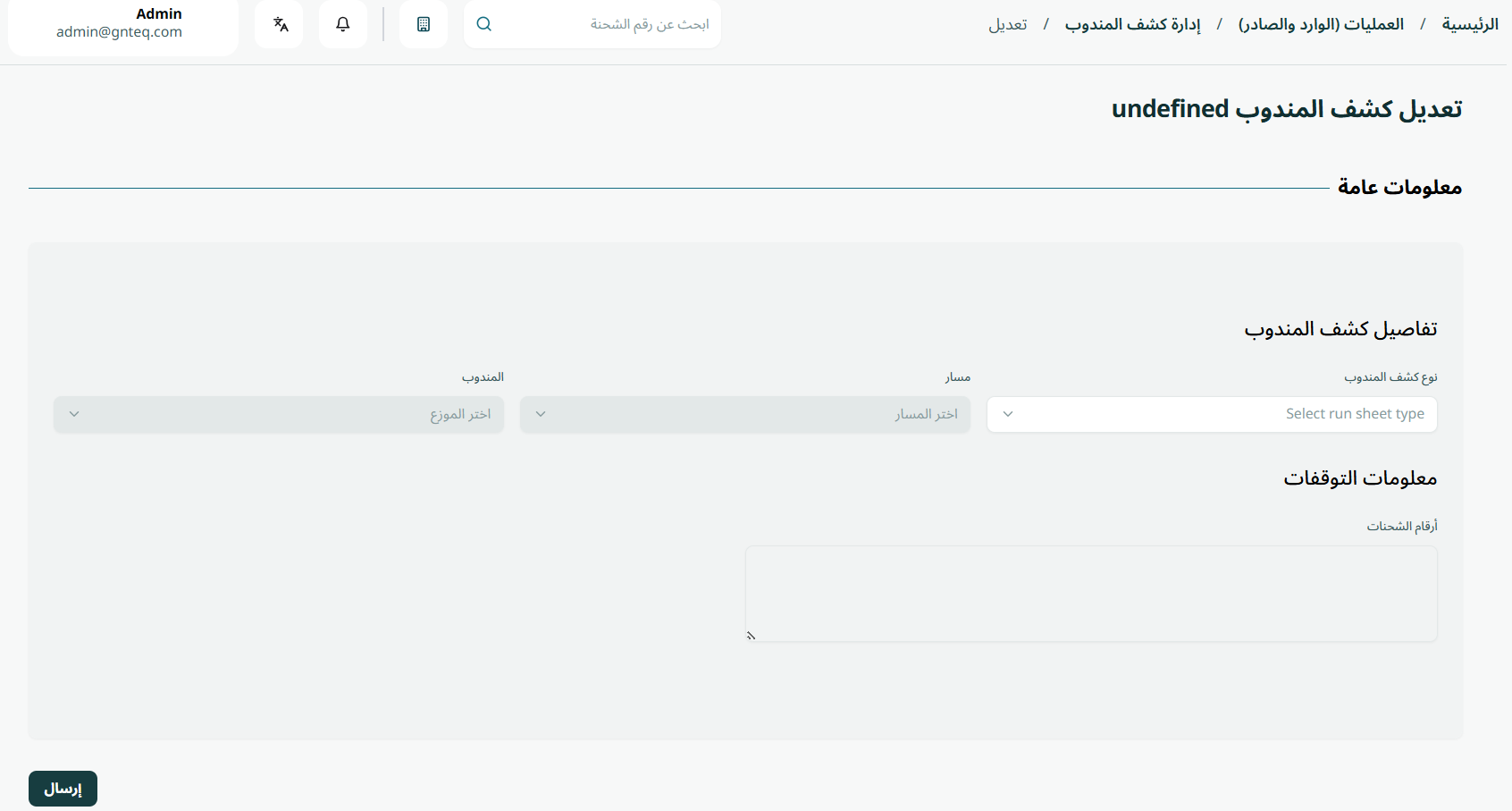
بالنقر على "إرسال"، سيتم تعديل كشف المندوب بنجاح.
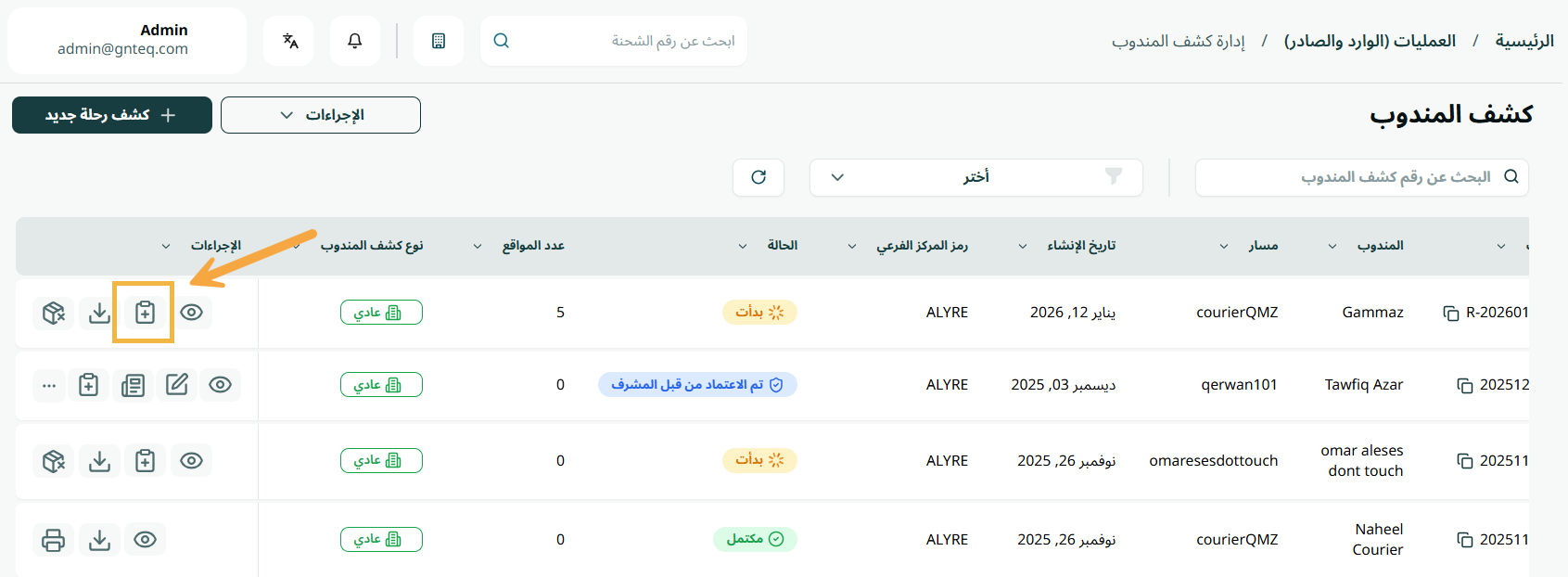
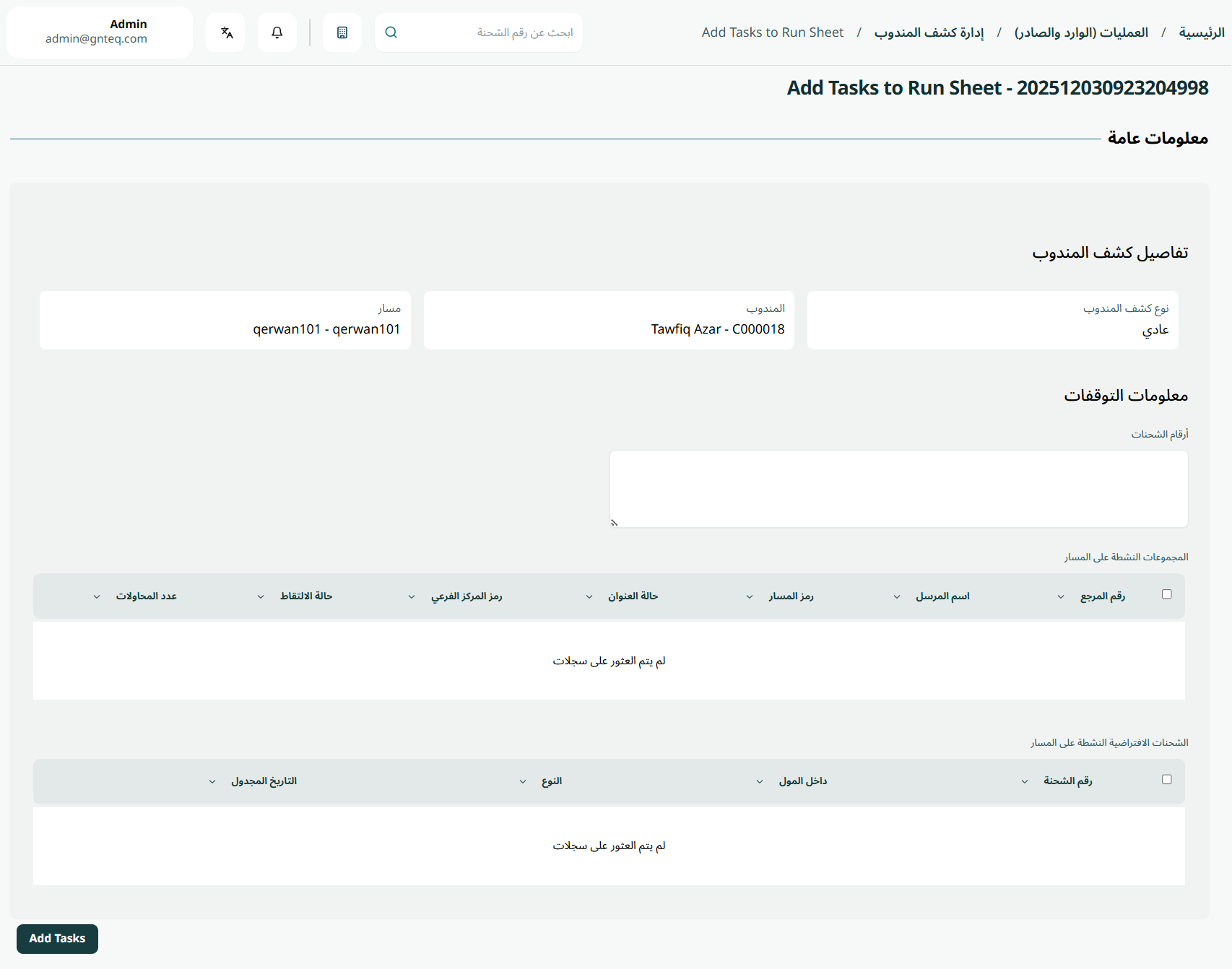
1.1.7 أضف إلى كشف المندوب
يمكن للمشرف إضافة مهام إلى كشف المندوب من خلال الانتقال إلى شاشة "كشف المندوب" عبر وحدة العمليات والنقر فوق زر أضف إلى كشف المندوب يجب ان يكون كشف المندوب في حالة قيد الانشاء
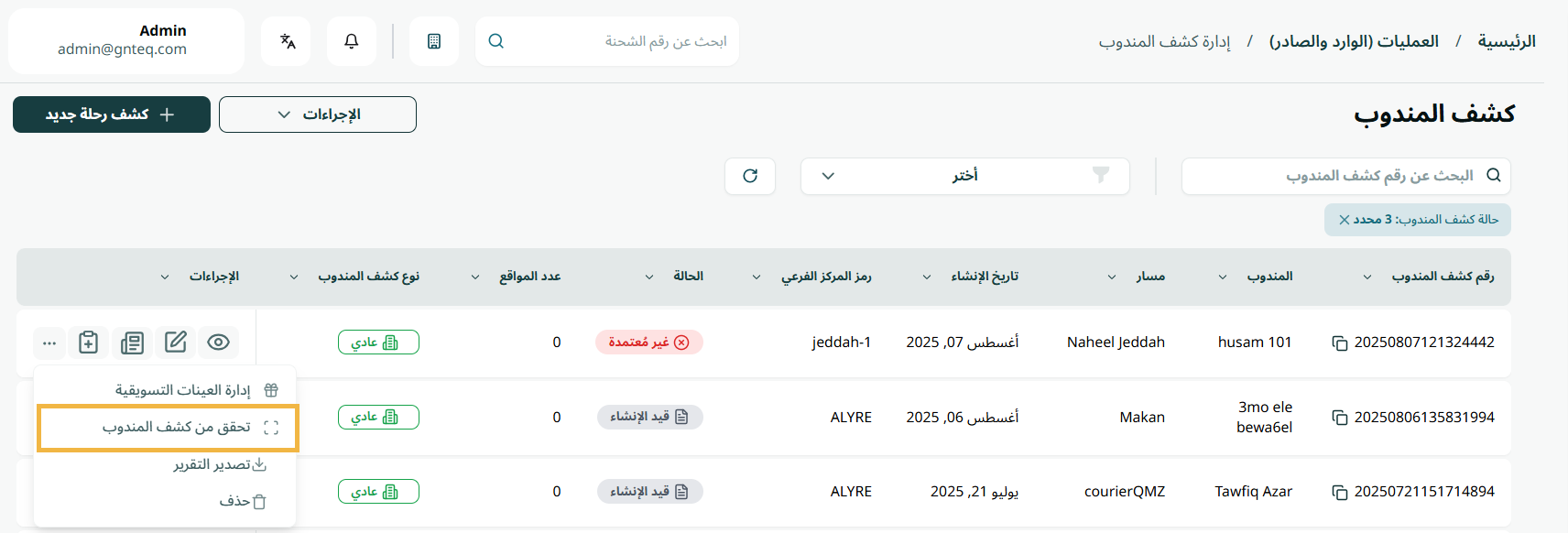
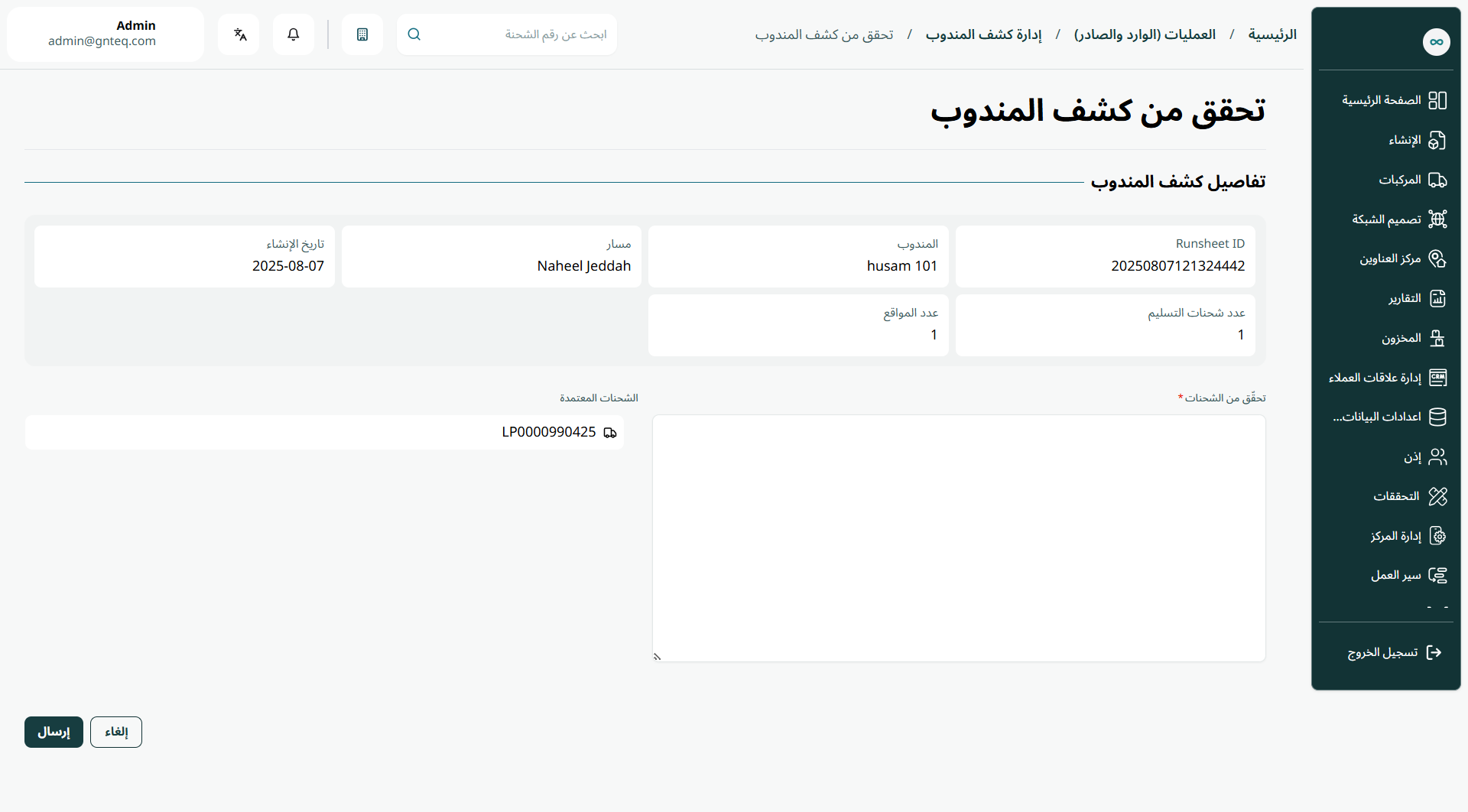
1.1.8 التحقق من قائمة التشغيل
يمكن للمشرف التحقق من قائمة التشغيل في النظام من خلال الانتقال إلى شاشة "كشف المندوب" عبر وحدة العمليات والنقر فوق زر التحقق من كشف المندوب كما يلي:
1.1.9 إغلاق كشف المندوب
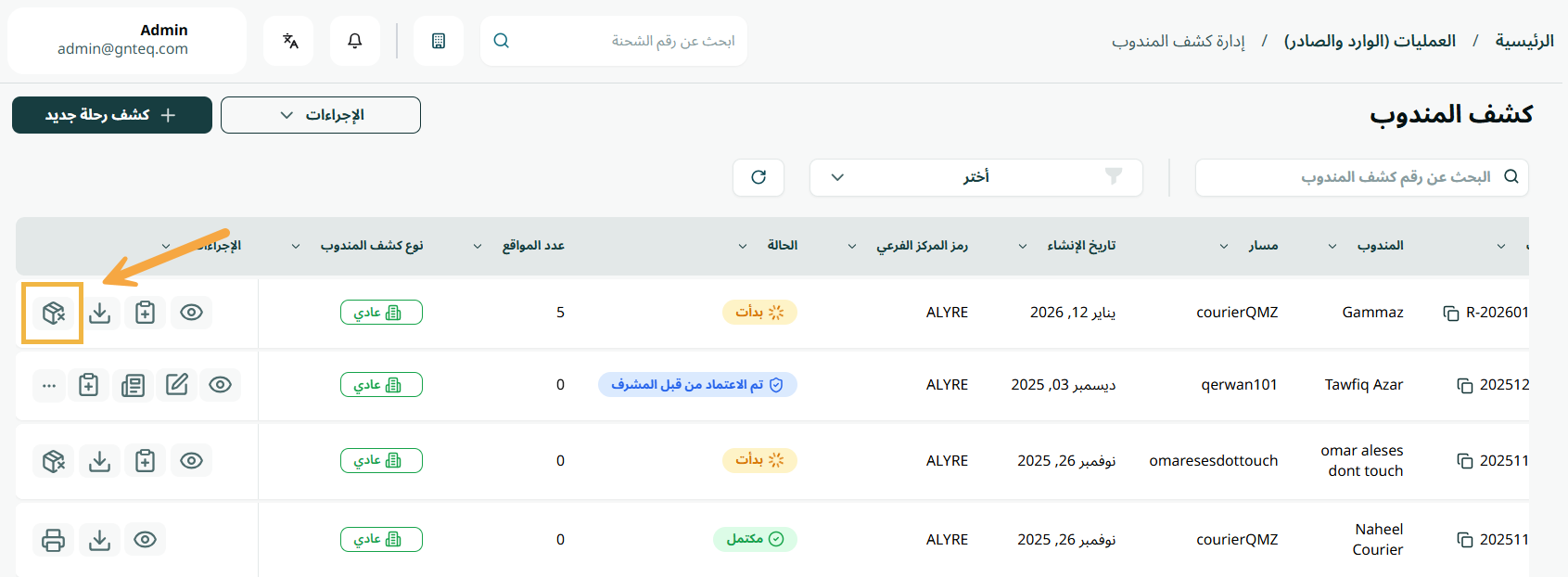
يمكن للمشرف إغلاق كشف المندوب من خلال الانتقال إلى شاشة "كشف المندوب" عبر وحدة العمليات والنقر فوق زر إغلاق كشف المندوب يجب ان يكون كشف المندوب في حالة قيد الانشاء
1.1.10 حذف كشف المندوب
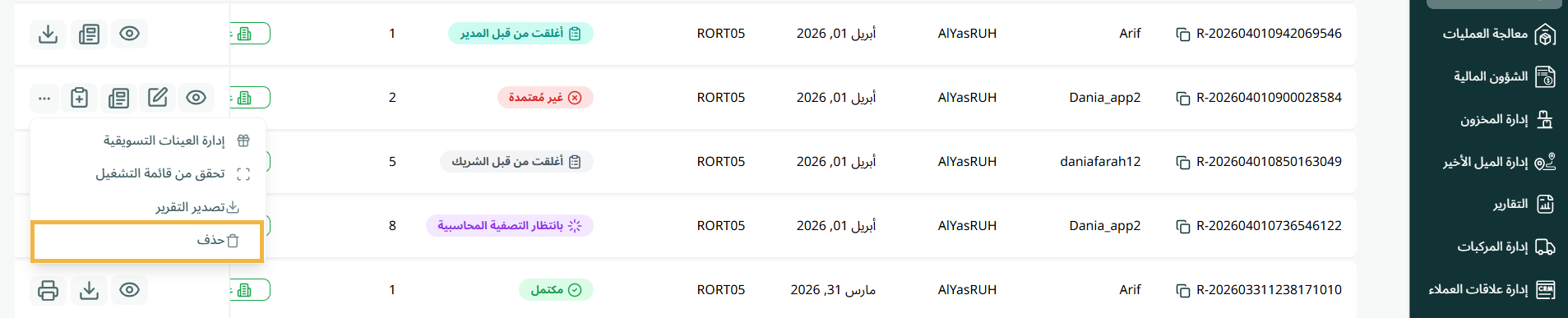
يمكن للمشرف حذف كشف المندوب من النظام وذلك من خلال الانتقال إلى شاشة "كشف المندوب" عبر وحدة العمليات والنقر فوق زر الحذف يجب ان يكون كشف المندوب في حالة قيد الانشاء أو غير معتمدة كما يلي :
1.2 اضافة كشف مندوب جديد
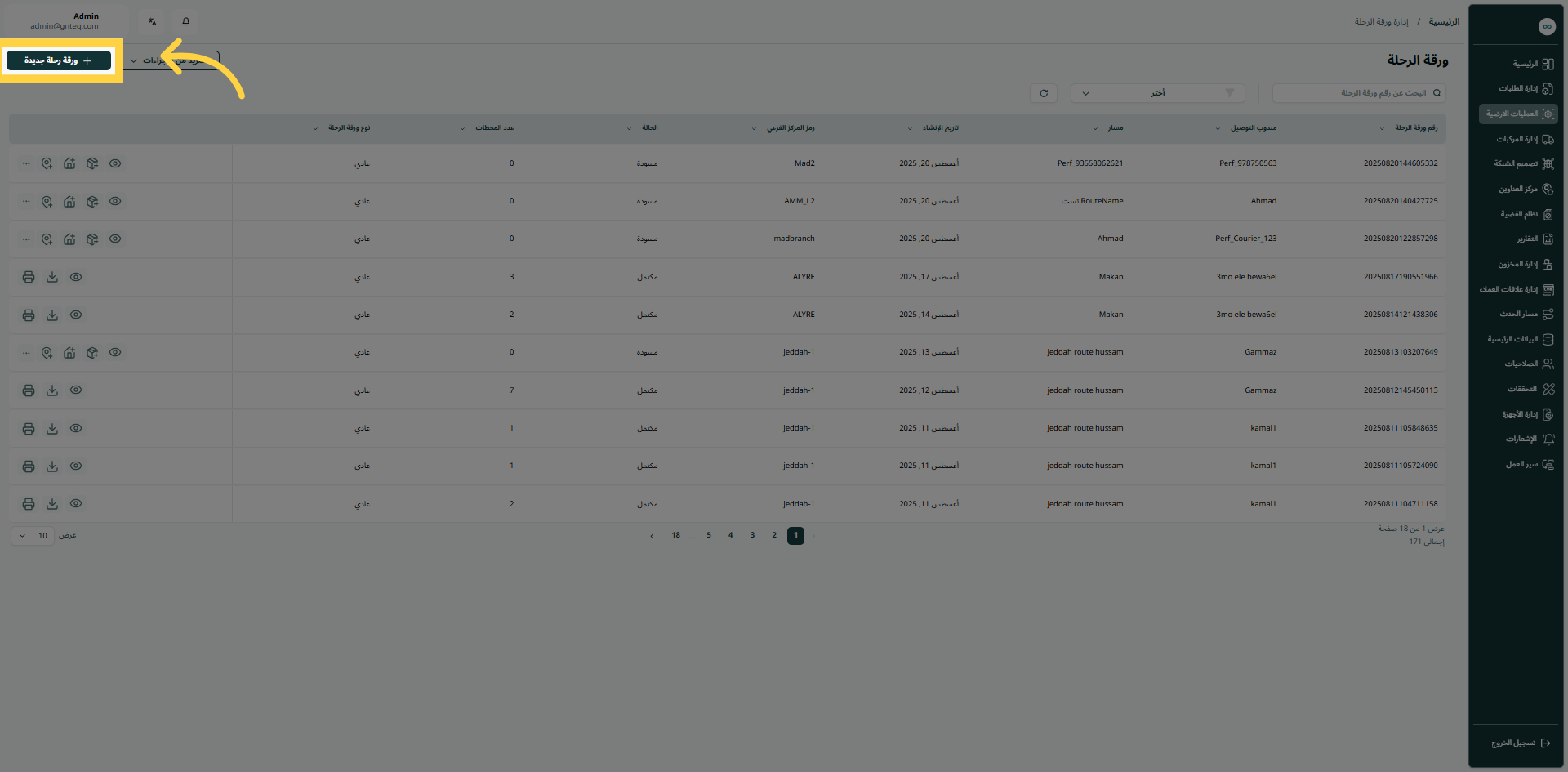
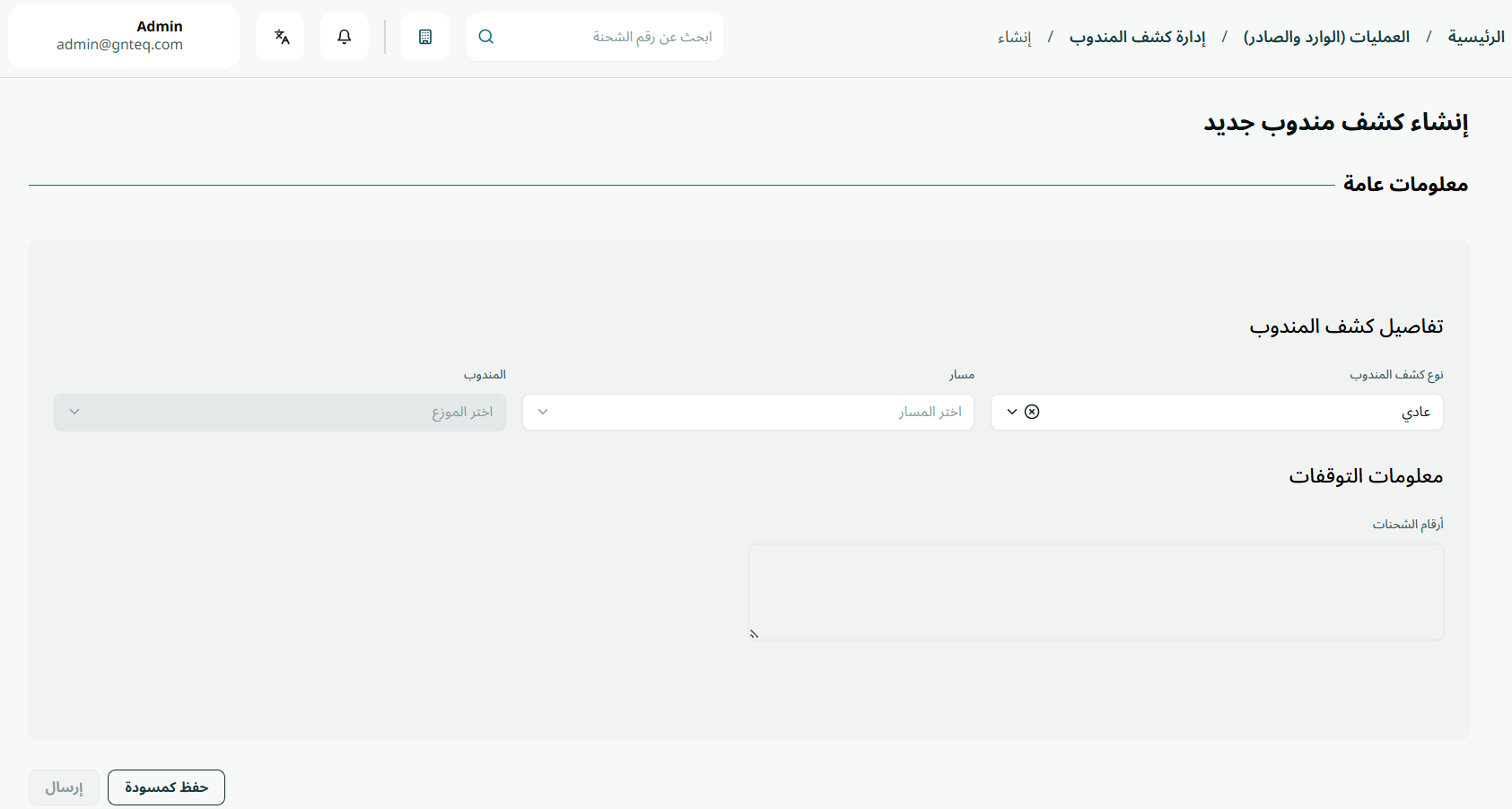
يمكن للمشرف إنشاء كشف رحلة جديد بالانتقال إلى شاشة "كشف المندوب" عبر وحدة العمليات والنقر فوق كشف رحلة جديد:
-
نوع كشف المندوب: يمثل هذا الحقل نوع كشف المندوب(عادي، واصل ريفي)
-
المندوب : هذا الحقل يمثل اسم شريك التوصيل.
-
المسار: هذا الحقل يمثل المسار المخصص لشريك التوصيل.
-
ارقام الشحنات: هذا الحقل يمثل أرقام بوليصة الشحن.
بالنقر على "إرسال"، ستتم إضافة كشف المندوب بنجاح.
بالنقر على حفظ كمسودة انشاء ، سيتم حفظ كشف المندوب و ستكون في حالة قيد الانشاء