.png)
1. كشوف الترحيل
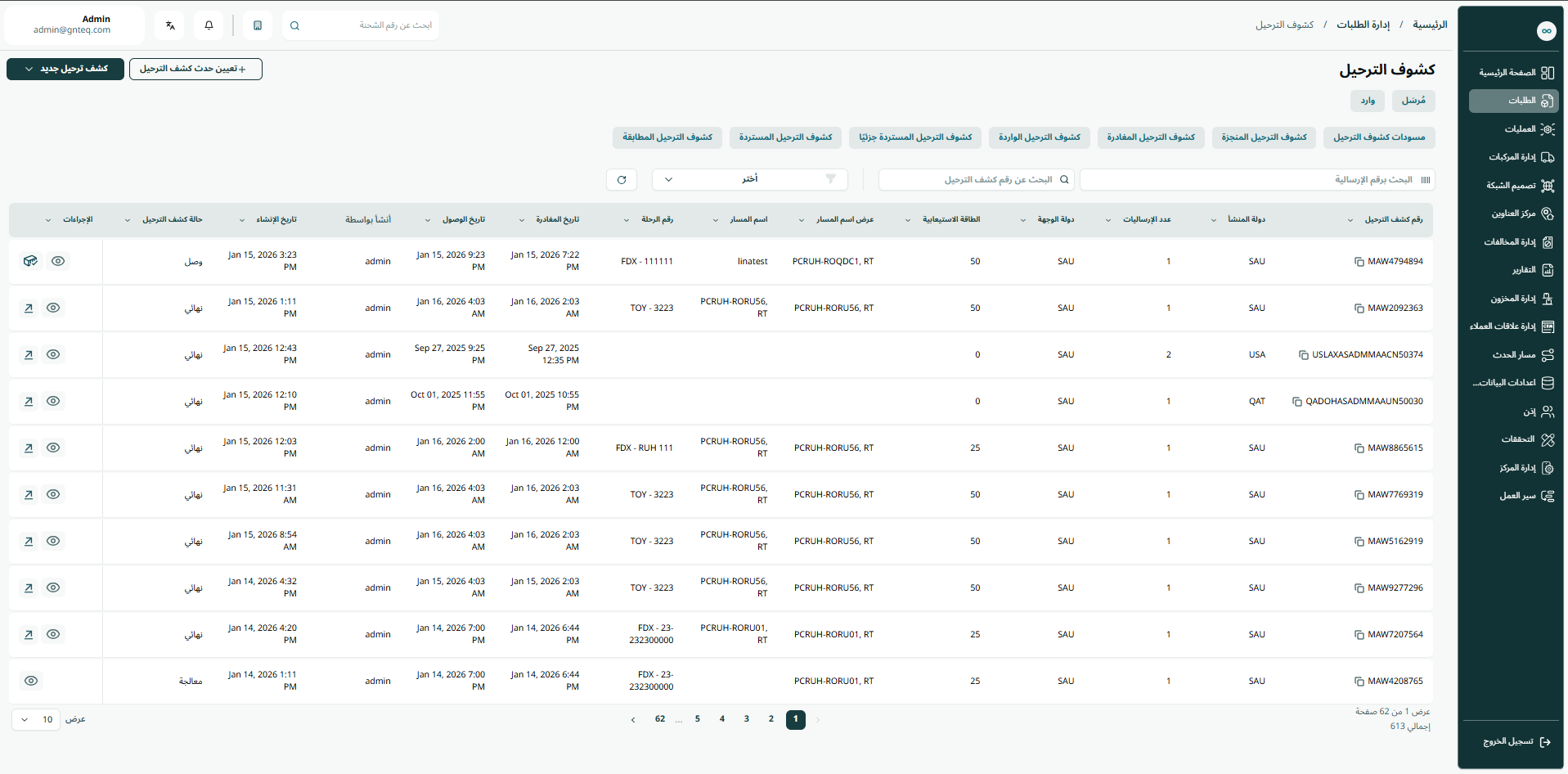
يمكن للمستخدمين عرض كشف الترحيل المحدد الخاص بهم في النظام من خلال الانتقال إلى شاشة "كشوف الترحيل" في وحدة إدارة العمليات من لوحة التنقل اليمنى على النحو التالي:
-
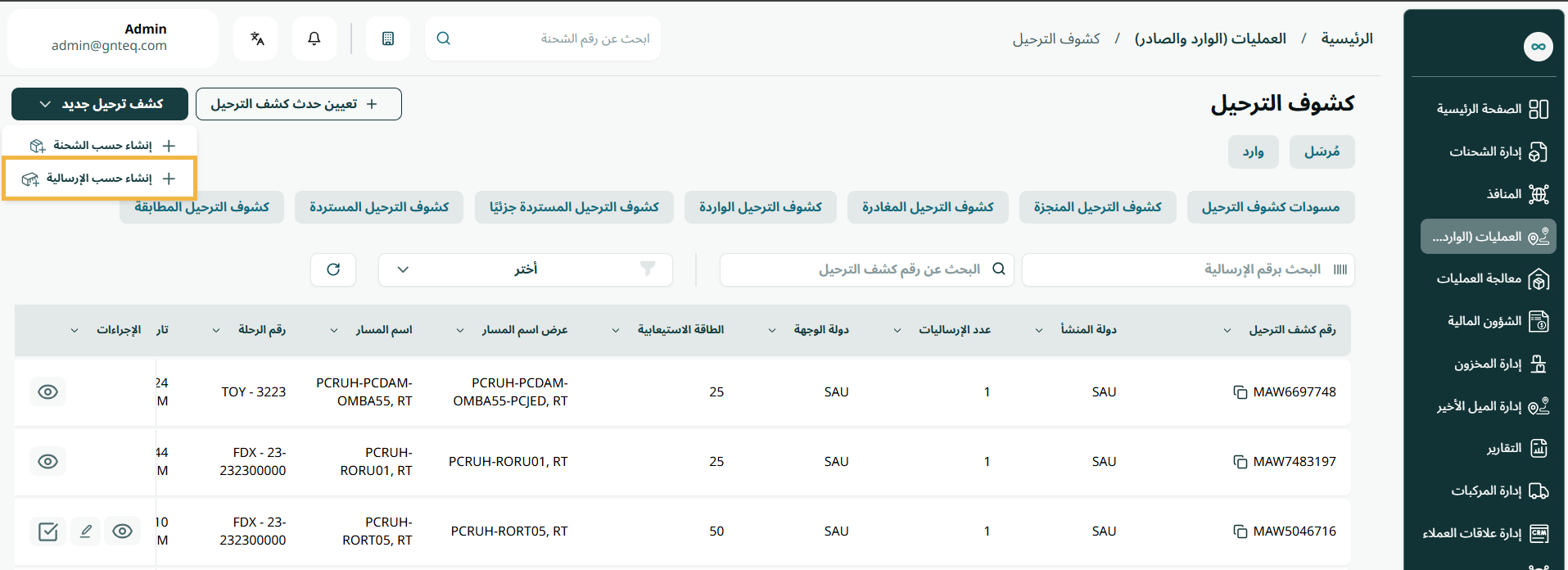
كشف ترجيل جديد: يُمكن للمستخدم إضافة بيانات ارسالية او شحنة جديدة بالنقر على "كشف ترحيل جديد".
-
"تعيين حدث كشف الترحيل: يُمكن للمستخدم نعيين حدث بشكل اسرع بالنقر على زر "تعيين حدث كشف الترحيل".
-
“مسودات كشوف الترجيل: يمكن للمستخدم الانتقال الى شاشة مسودات كشوف الترحيل من خلال الضغط على “مسودات كشوف الترحيل
-
كشوف الترحيل المنجزة: يمكن للمستخدم الانتقال الى شاشة كشوف الترحيل المنجزة من خلال الضغط على” كشوف الترجيل المنجزة”
-
كشوف الترحيل الواردة: يمكن للمستخدم الانتقال الى شاشة كشوف الترحيل الواردة من خلال الضغط على “كشوف الترحيل الواردة”
-
“كشوف الترجيل المستردة: يمكن للمستخدم الانتقال الى شاشة كشوف الترحيل المستردة من خلال الضغط على “كشوف الترحيل المستردة
-
كشوف الترحيل المطابقة: يمكن للمستحدم الانتقال الى شاشة كشوف الترحيل المطابقة من خلال الضغط على “ كشوف الترحيل المطابقة”
-
الفلاتر: يُمكن للمستخدم البحث عن كشف الترحيل الرئيسي حسب بلد المنشأ، بلد الوجهة، تاريخ الوصول، إلخ.
-
البحث: يمكن للمستخدم البحث عن كشف الترحيل من خلال كتابة رقم تتبع الشحنة.
-
عدد الصفوف في الصفحة: يُمكن للمستخدم تحديد عدد العناصر التي يُراد عرضها في كل صفحة.
-
الاجراءات: عن طريق النقر على الإجراءات ، يمكن للمستخدم عرض تفاصيل كشف الترحيل من خلال قسم عرض تفاصيل كشف الترحيل، تعديل كشف الترحيل من خلال الرجوع إلى قسم تعديل كشف الترحيل، أوحذف بكشف الترحيل.
1.1 عرض التفاصيل
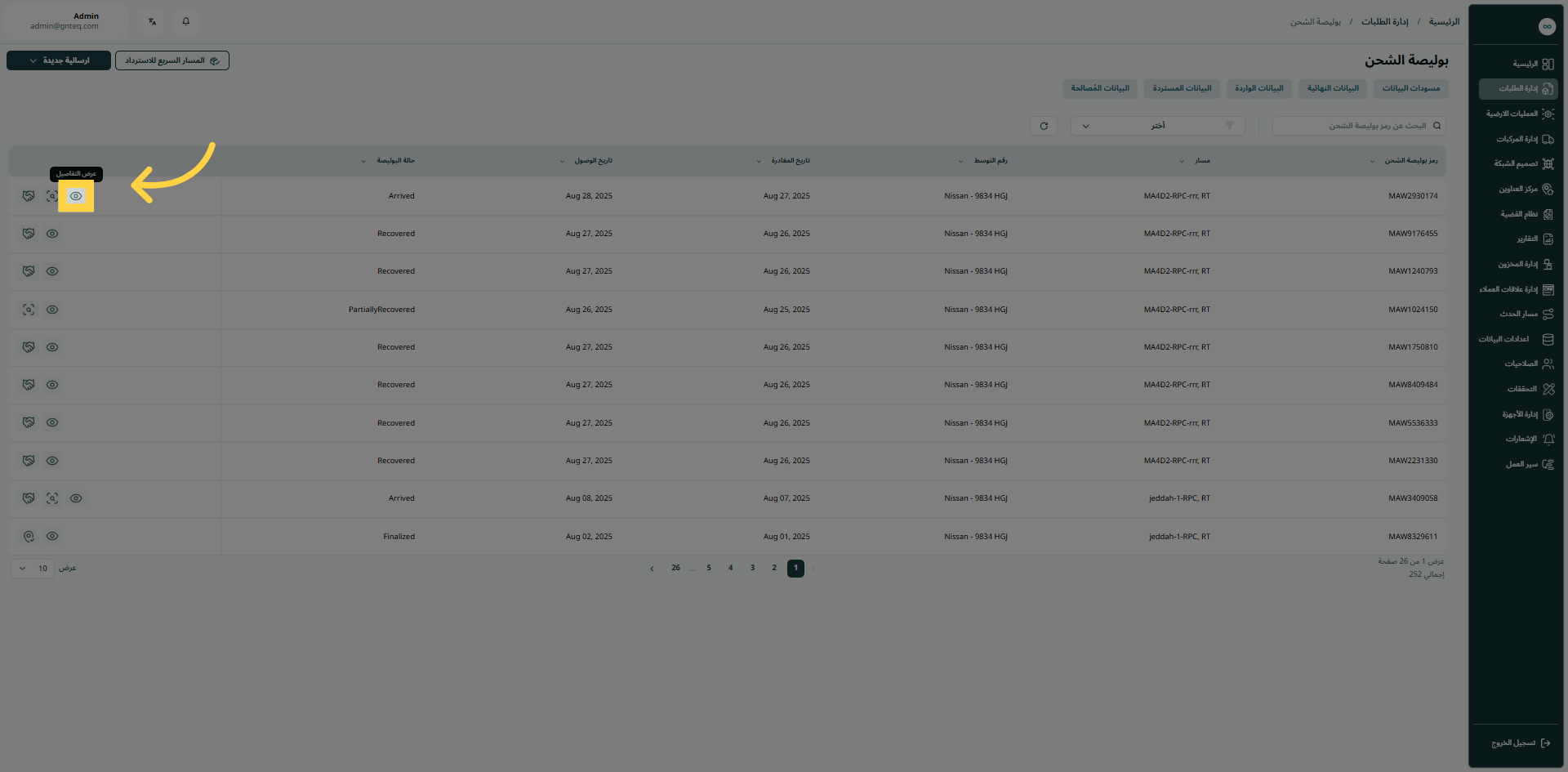
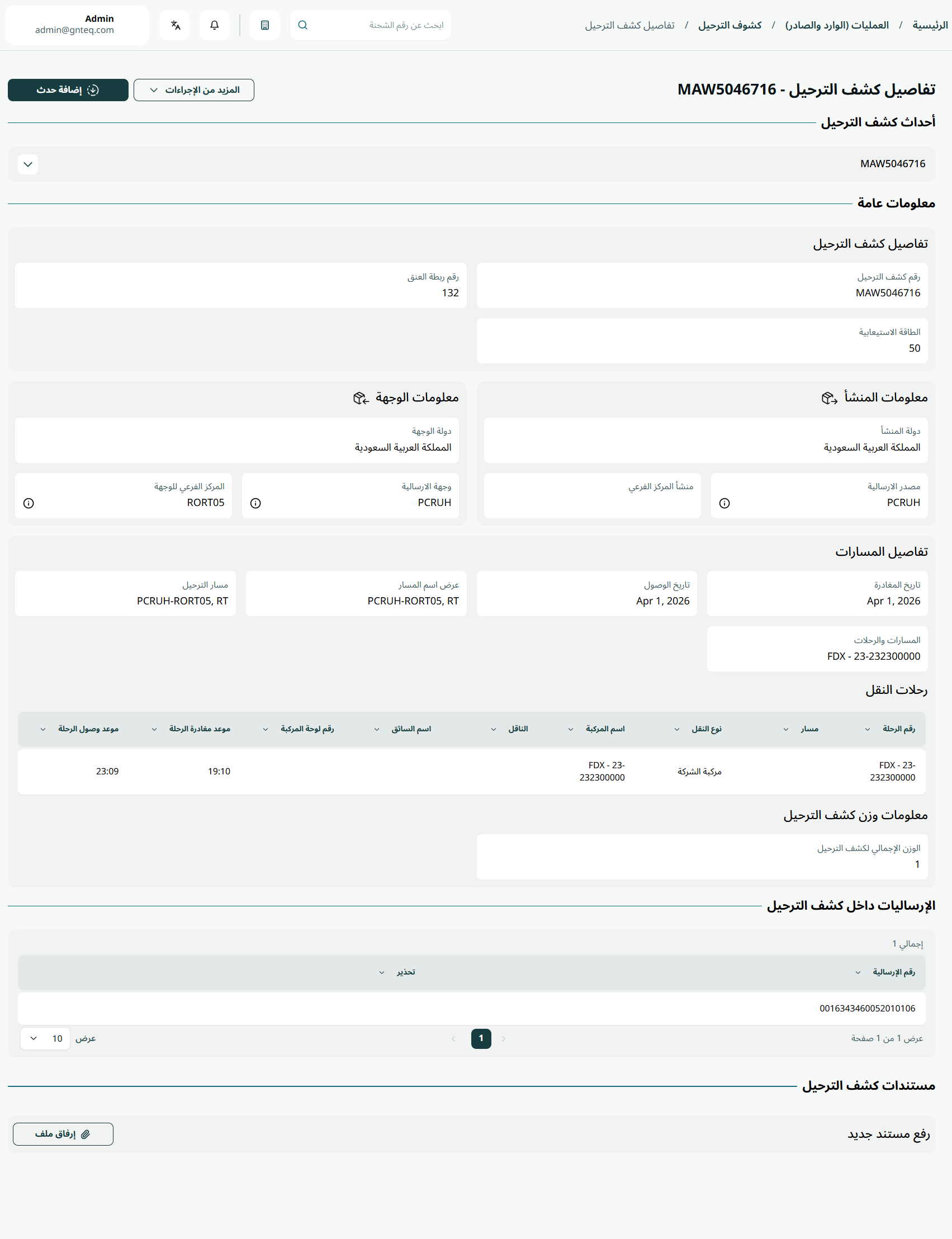
يمكن للمستخدم عرض تفاصيل كشف الترحيل بالانتقال إلى شاشة "كشوف الترحيل" عبر وحدة العمليات والنقر على عرض التفاصيل من الإجراءات على النحو التالي:
1.1.1.1 إضافة الحدث
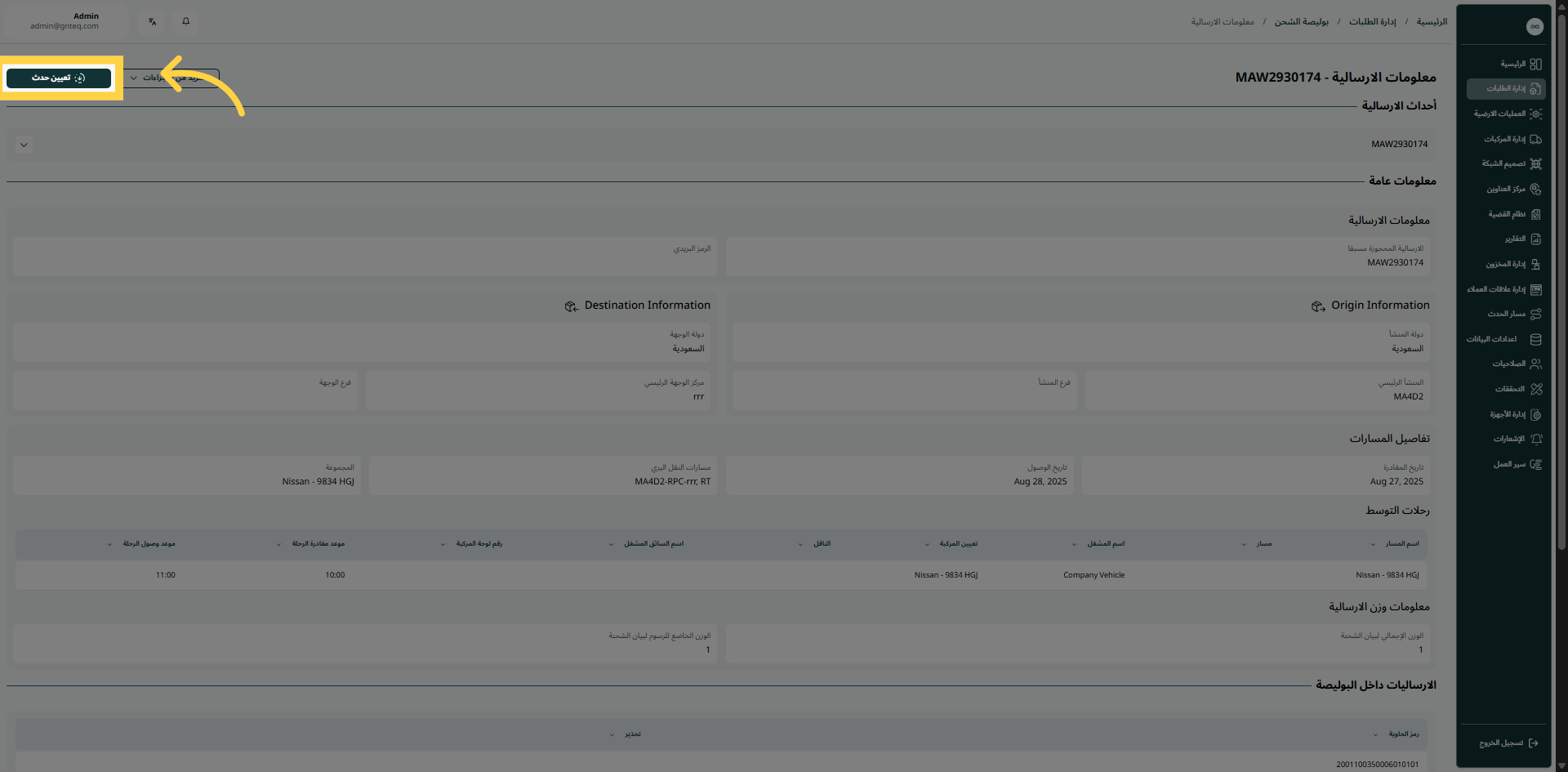
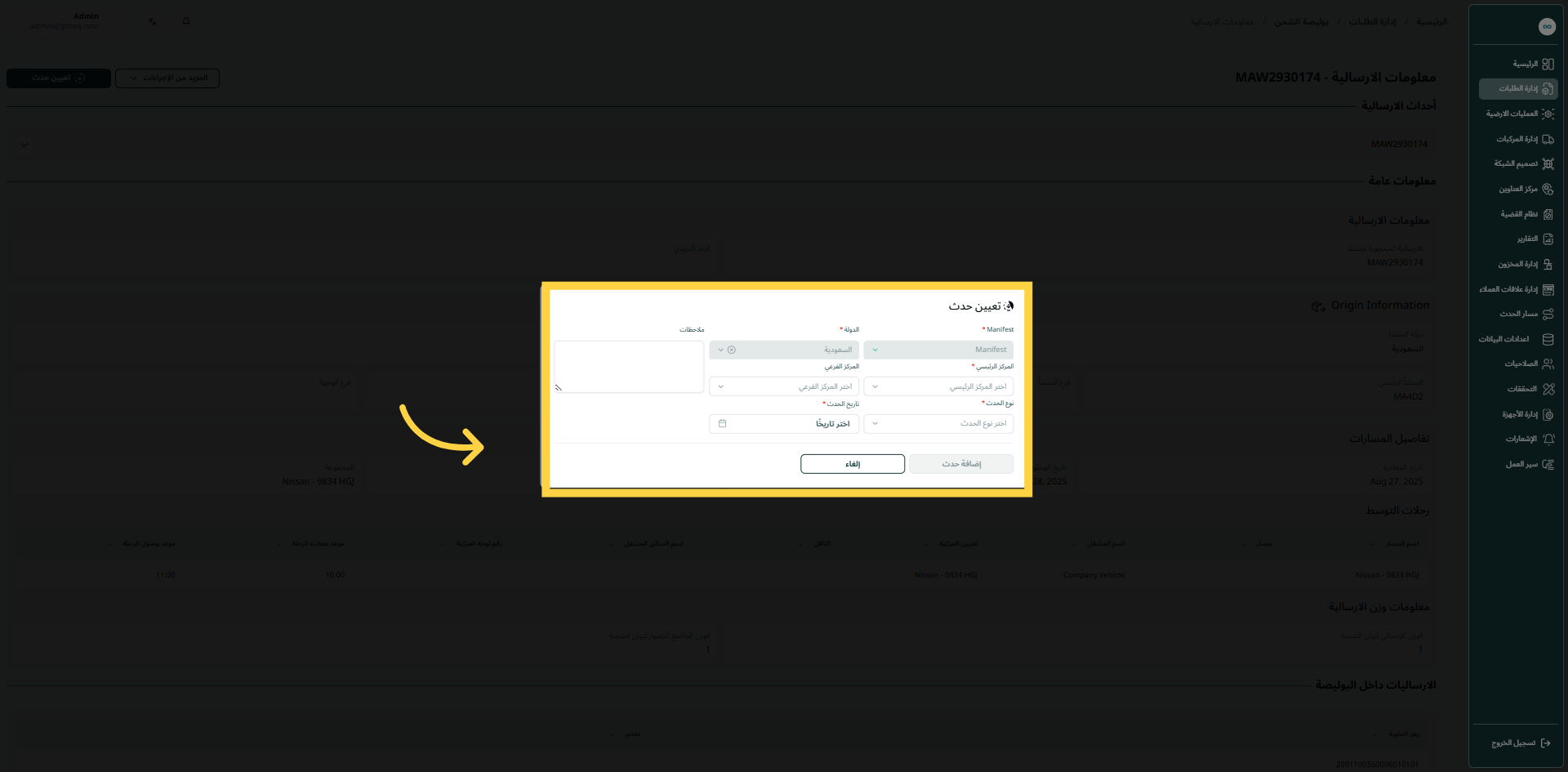
يمكن للمستخدم تعيين حدث لكشف الترحيل بالانتقال إلى شاشة "كشوف الترحيل" عبر وحدة وحدة العمليات والنقر فوق عرض التفاصيل من الإجراءات ثم النقر فوق زر إضافة حدث على النحو التالي:
-
كشف الترحيل: يُمثل هذا الحقل رقم كشف الترحيل.
-
الدولة: يُمثل هذا الحقل اسم الدولة.
-
المركز الرئيسي: يُمثل هذا الحقل المدينة التي ستصل إليها الشحنة.
-
المركز الفرعي: يُمثل هذا الحقل المحطة أو المسار الذي ستصل إليه الشحنة.
-
نوع الحدث: يُمثل هذا الحقل نوع الحدث.
-
تاريخ الاجراء: يُمثل هذا الحقل تاريخ بدء الحدث.
-
الملاحظات: يُمثل هذا الحقل ملاحظات أو تعليقات حول الحدث.
بالنقر على "إضافة حدث"، سيتم تعيين الحدث بنجاح.
1.1.1.2 المزيد من الاجراءات
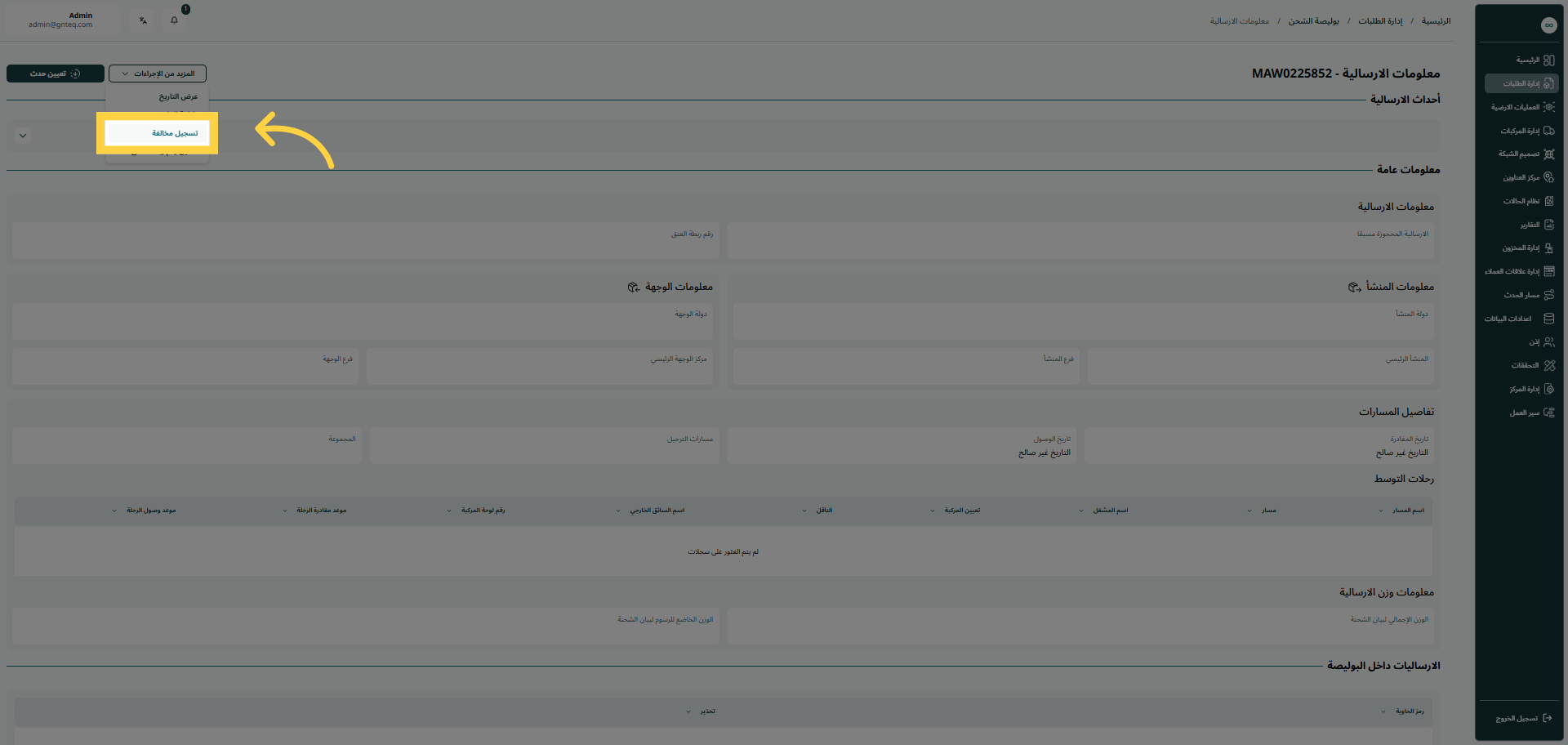
يمكن للمستخدم طباعة الملصق وتسجيل مخالفة وعرض تاريخ كشف الترحيل و تعديل رقم ربطة العنق من خلال الانتقال إلى شاشة "كشوف الترحيل" عبر وحدة وحدة العمليات والنقر فوق عرض التفاصيل من الإجراءات ثم النقر فوق المزيد من الإجراءات على النحو التالي:
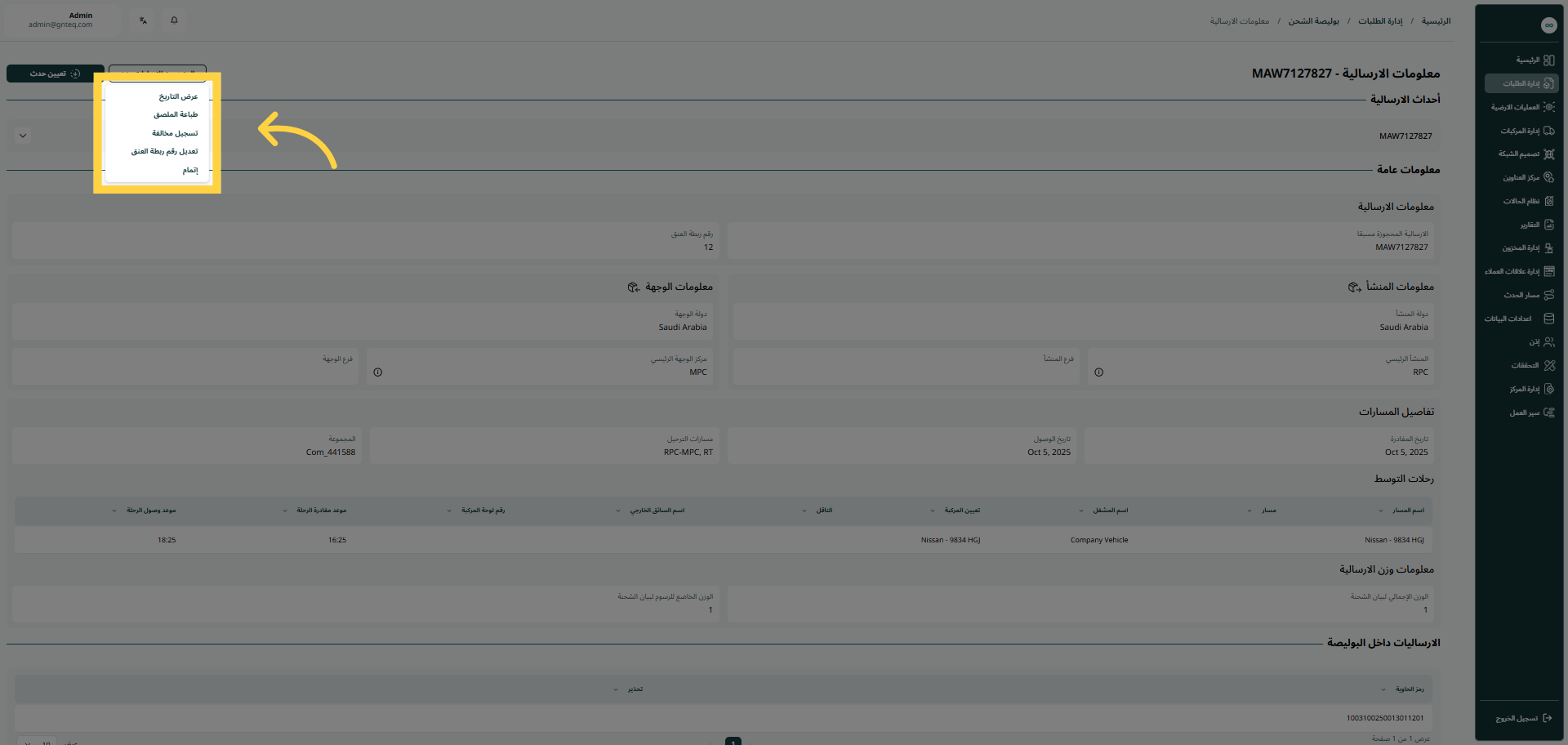
عرض السجل: يمكن للمستخدم عرض تاريخ كشف الترحيل من خلال الضغط على زر” المزيد من الاجراءات”
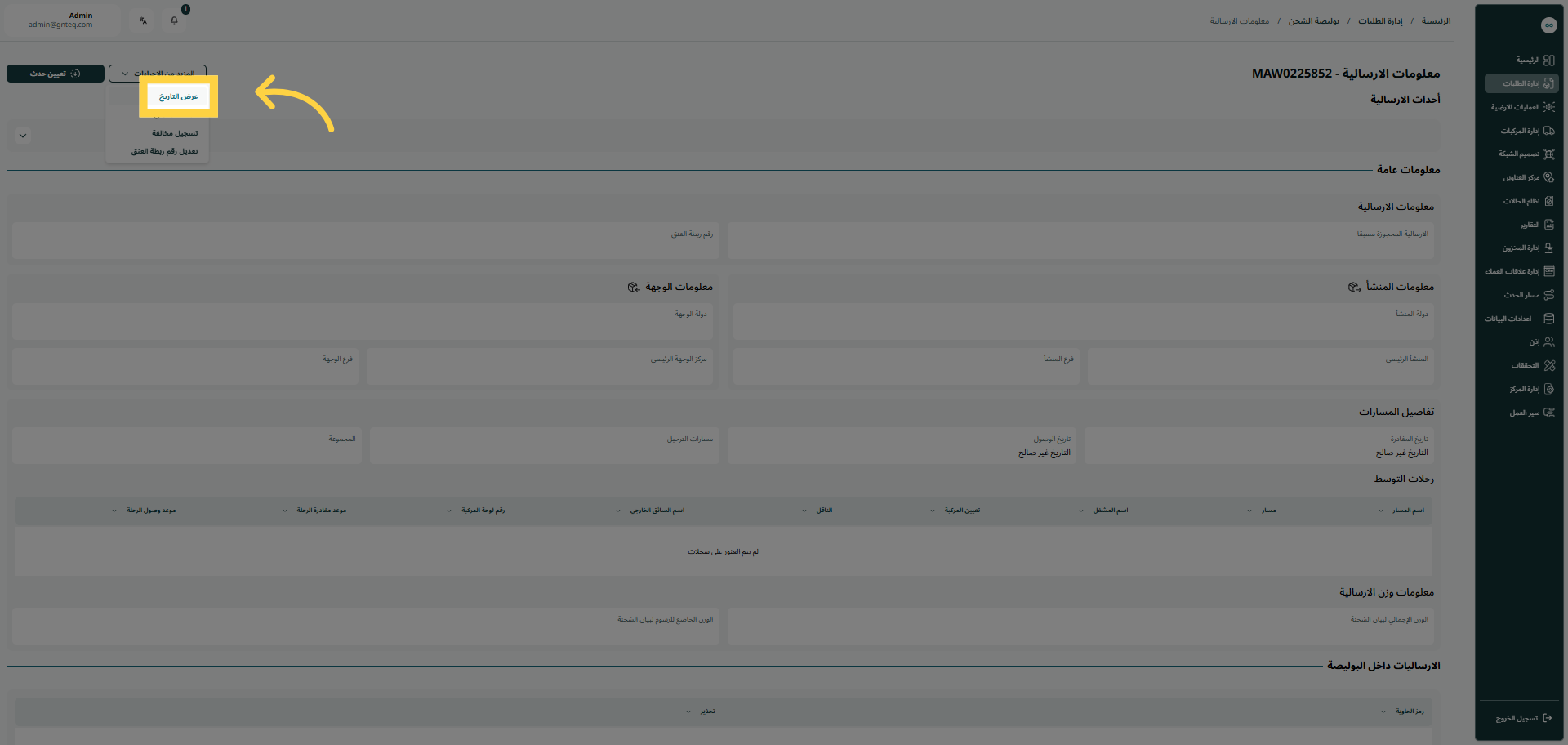
طباعة الملصق: يمكن للمستخدم طباعة الملصق الخاص بكشف الترحيل عن طريق الضغط على زر “ المزيد من الاجراءات”
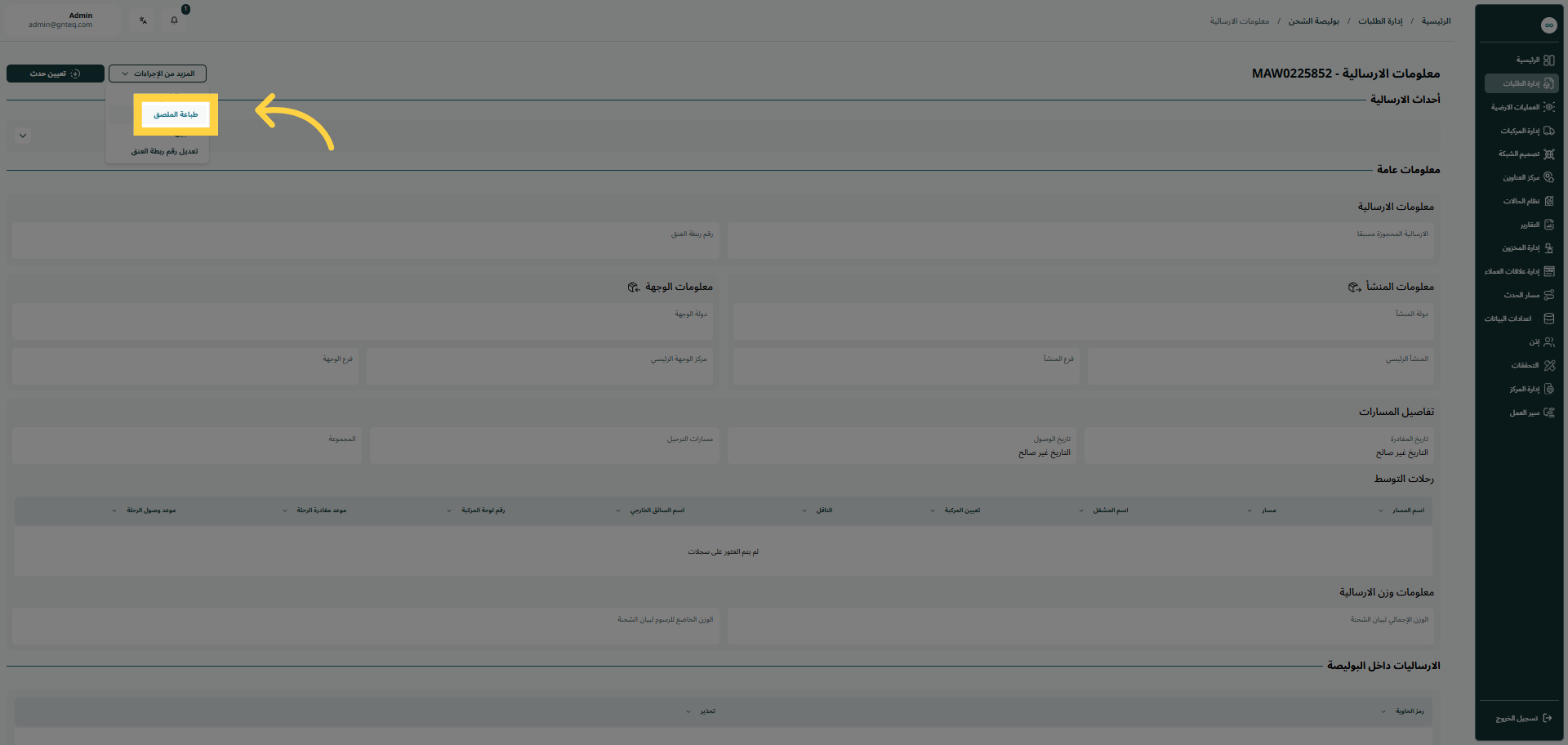
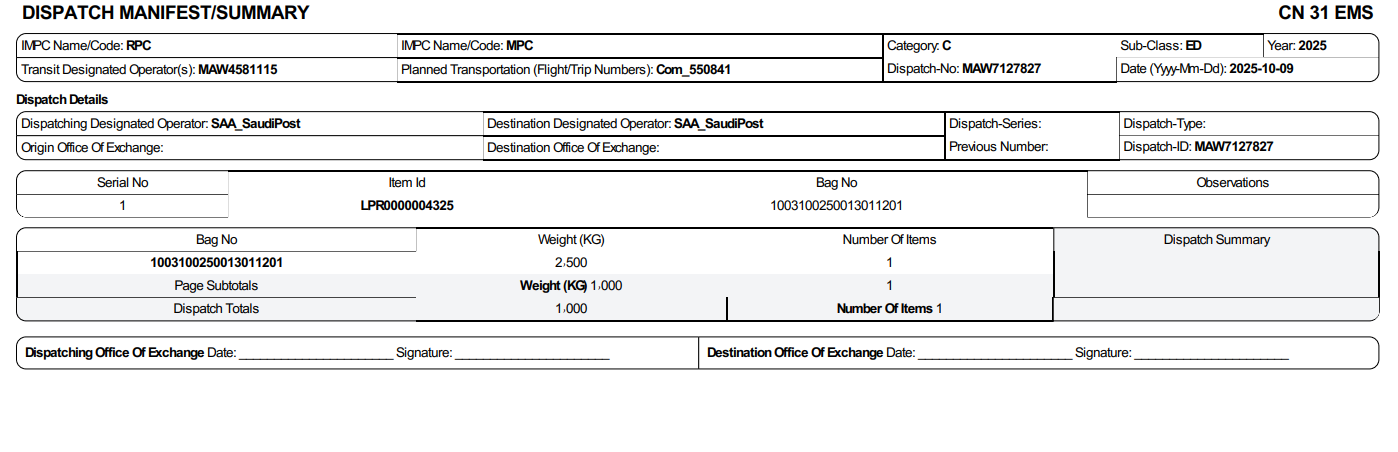
تسجيل مخالفة: يمكن للمستخدم تسجيل مخالفة متعلقة بكشف الترحيل عن طريق الضغط على زر “ المزيد من الاجراءات”
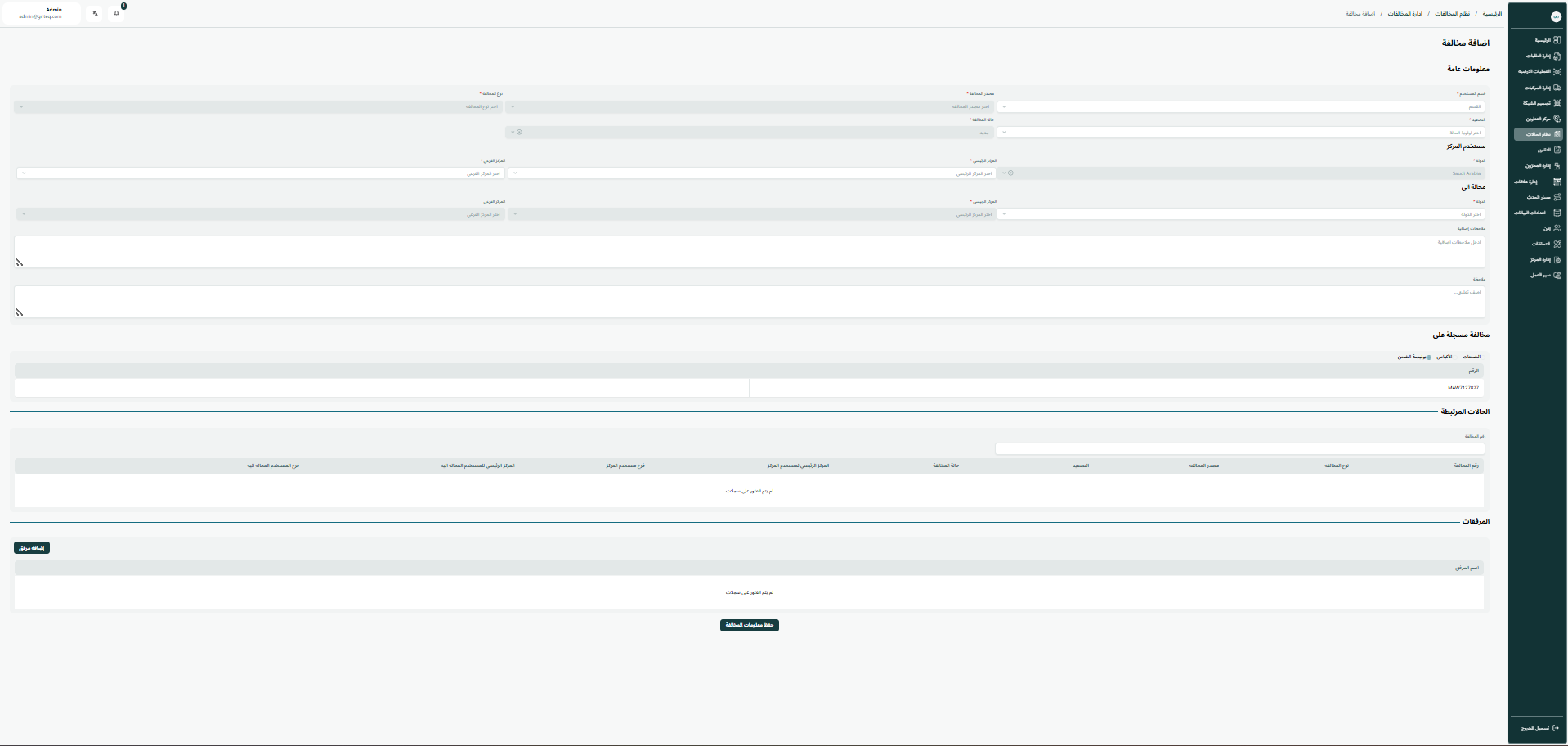
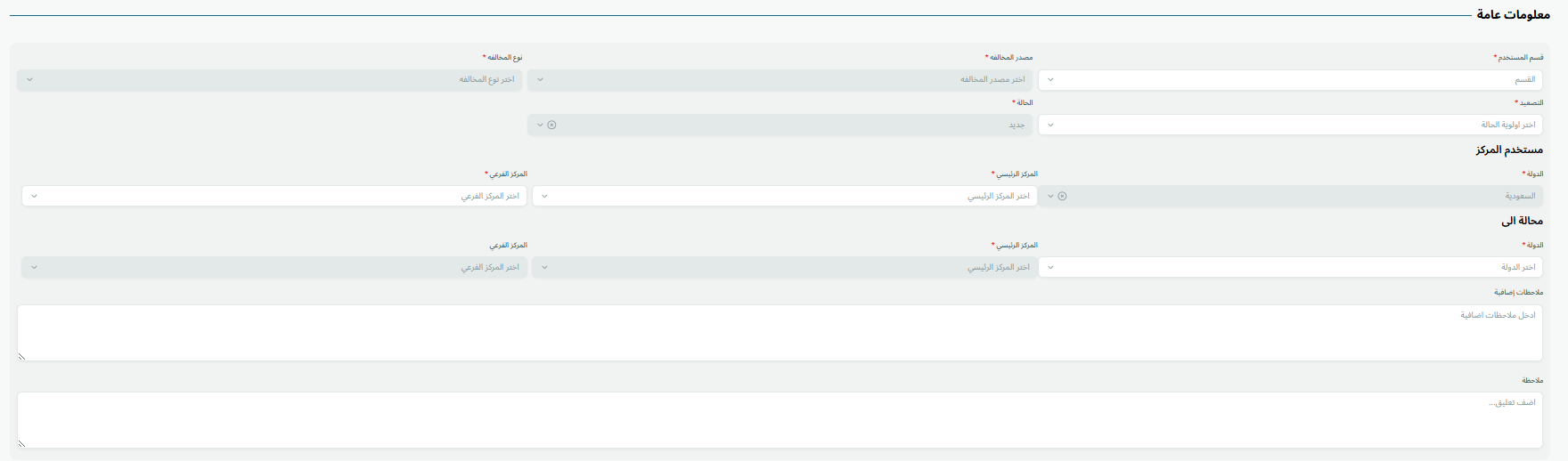
معلومات عامة
-
قسم المستخدم: يمثل هذا الحقل اسم القسم التابع للمستخدم.
-
نوع المخالفة: يمثل هذا الحقل نوع المخالفة (شحنة تالفة، مخالفة إجراءات، إلخ).
-
مصدر المخالفة: يمثل هذا الحقل مصدر المخالفة (مركز اتصال، عملية، إلخ).
-
التصعيد: يمثل هذا الحقل أولوية المخالفة (منخفضة، متوسطة، عالية، حرجة).
-
حالة المخالفة: يمثل هذا الحقل حالة المخالفة(نشطة، غير نشطة).
مستخدم المركز
-
الدولة: يُمثل هذا الحقل اسم بلد اكتشاف المخالفة.
-
المركز الرئيسي لمركز المستخدم: يُمثل هذا الحقل المدينة التي سُجِّلت فيها المخالفة أو التي تعمل فيها بشكل رئيسي.
-
فرع مركز المستخدم: يُمثل هذا الحقل المحطة أو المسار الذي اكتشفت المخالفة.
محالة الى
-
الدولة: يُمثل هذا الحقل اسم بلد المنشا.
-
المركز الرئيسي للمستخدم المحالة اليه: يُمثل هذا الحقل المدينة التي سُجِّلت فيها المخالفة أو التي تعمل فيها بشكل رئيسي.
-
فرع المستخدم المحالة اليه: يُمثل هذا الحقل المحطة أو المسار الذي اكتشفت المخالفة.
-
ملاحظات إضافية: يُمثل هذا الحقل ملاحظات إضافية حول المخالفة.
-
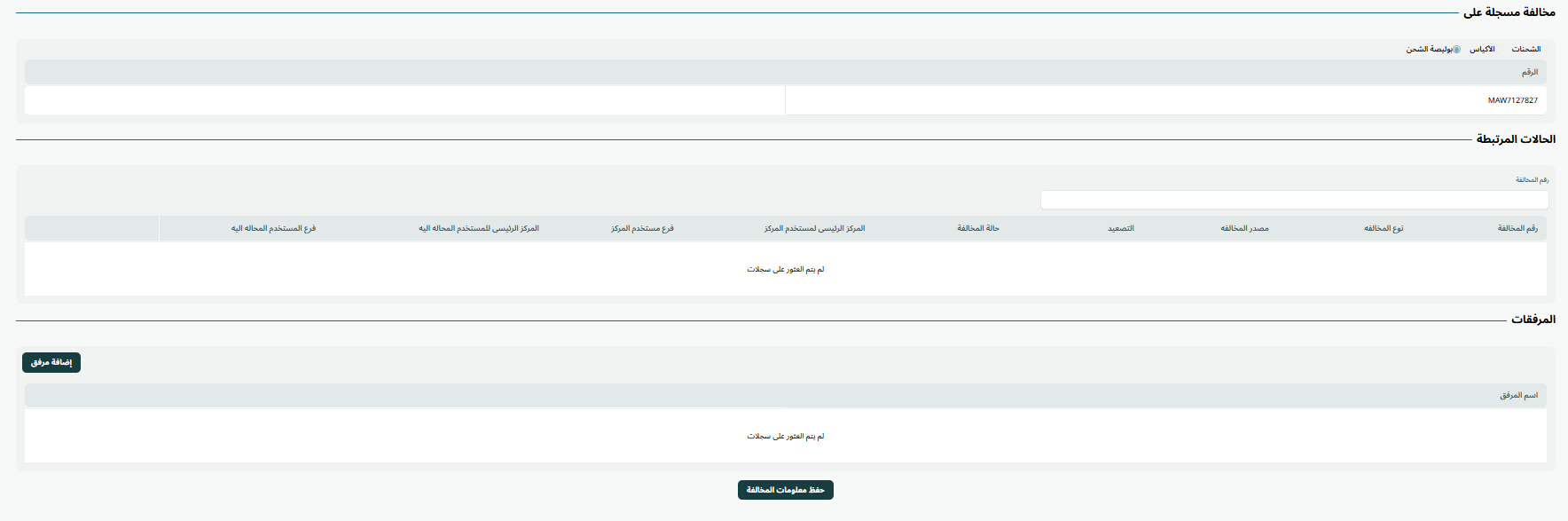
مخالفة مسجلة على: يمثل هذا الحقل المخالفة المتعلقة بشحنة أو إرساليه أو كشوف ترحيل. عند اختيار الحالةذات الصلة، يجب على المستخدم إدخال رقم كشف الترحيل الشحن الجوي (AWB) المقابلة.
-
رقم المخالفة: يمثل هذا الحقل رقم القضية المخالفة.
-
إضافة مرفق: يمكن للمستخدم اضافة مرفق متعلق بالمخالفة عن طريق الضغط على “اضافة مرفق”
بالنقر على "حفظ معلومة المخالفة"، ستتم إضافة المخالفة على النظام بنجاح.
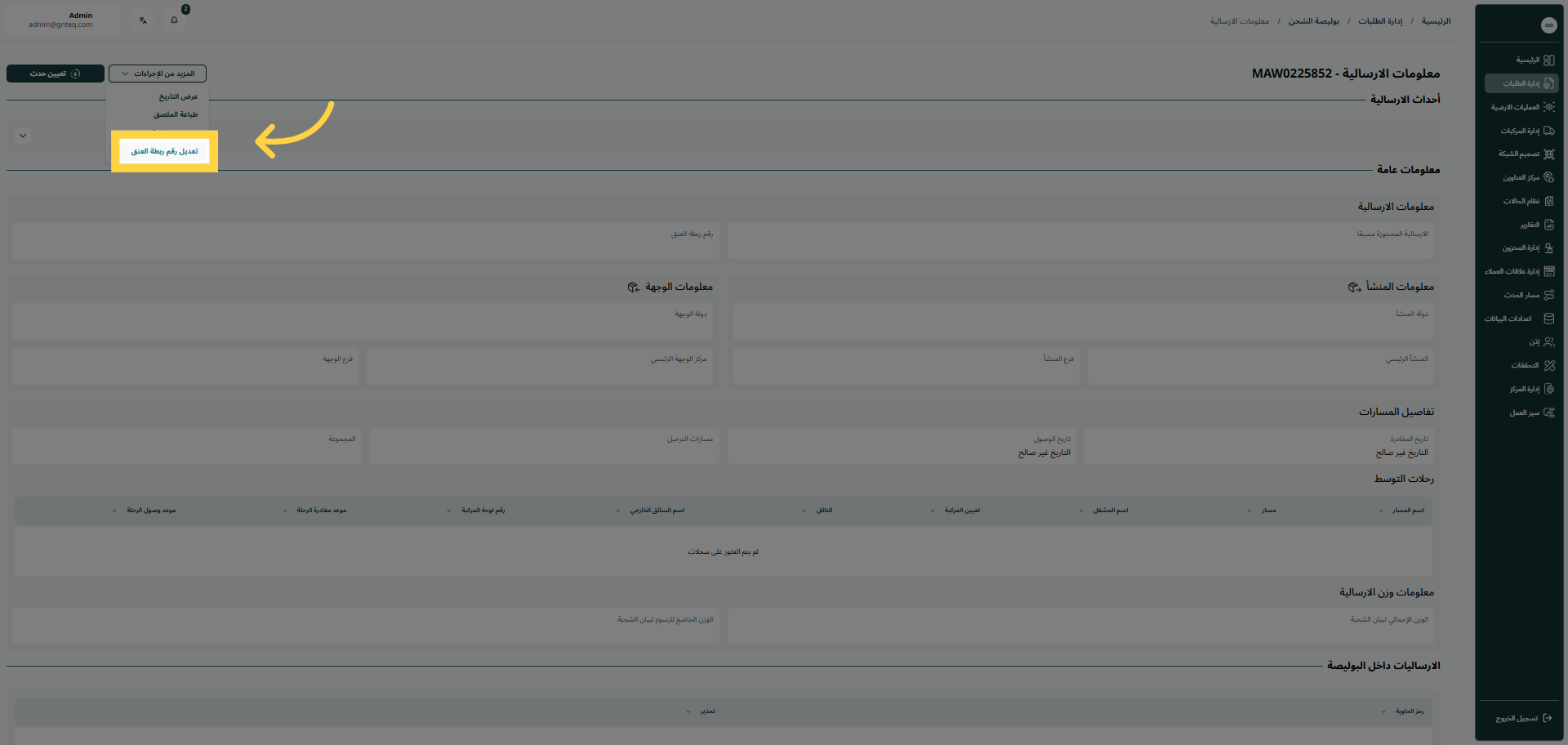
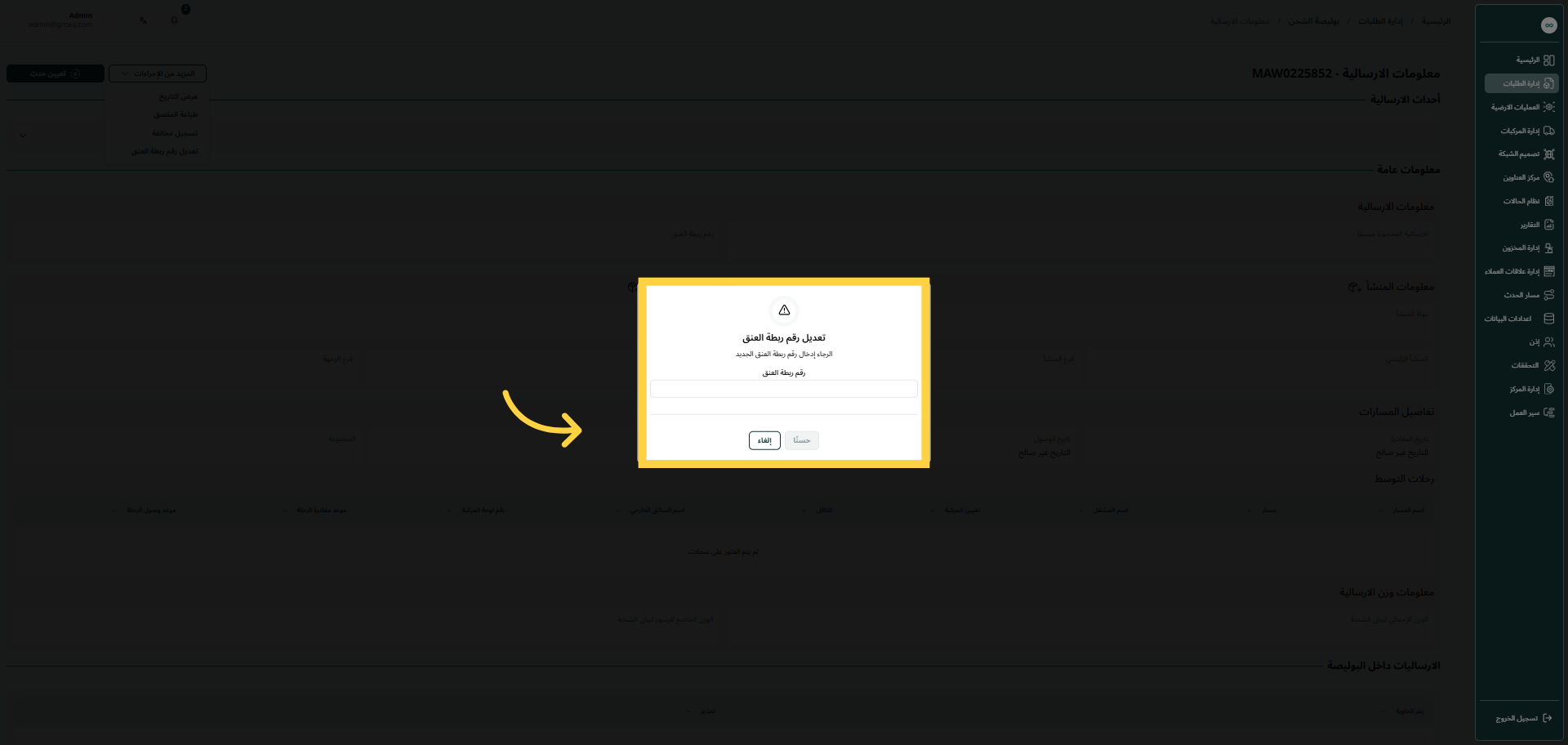
تعديل رقم ربطة عنق: يمكن للمستخدم تعديل رقم ربطة العنق الخاص بكشف الترحيل عن طريق الضغط على زر “المزبد من الاجراءات”
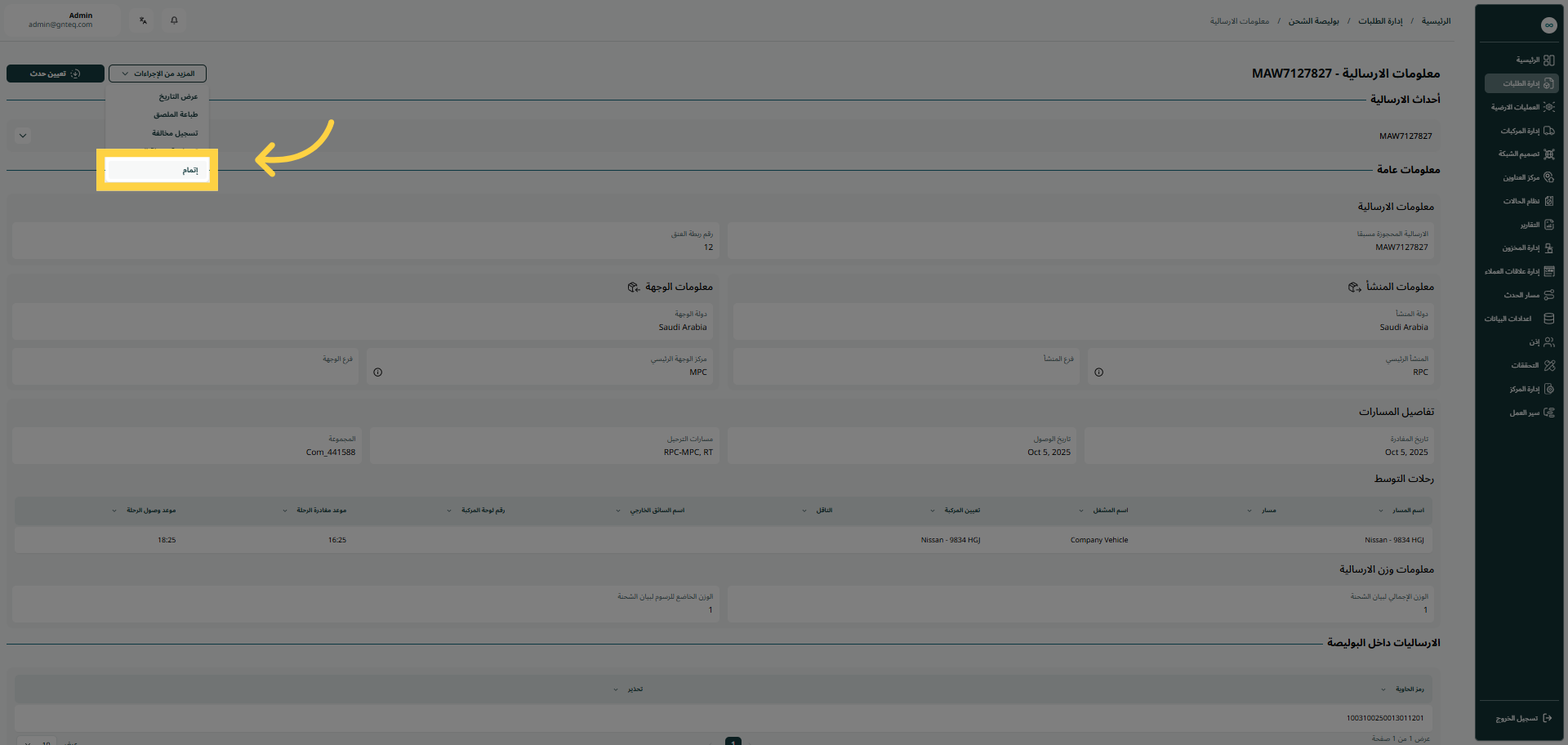
مكتمل: يمكن للمستخدم اتمام كشف الترحيل عن طريق الضغط على زر”المزيد من الاجراءات”
1.2 تعديل كشف الترحيل
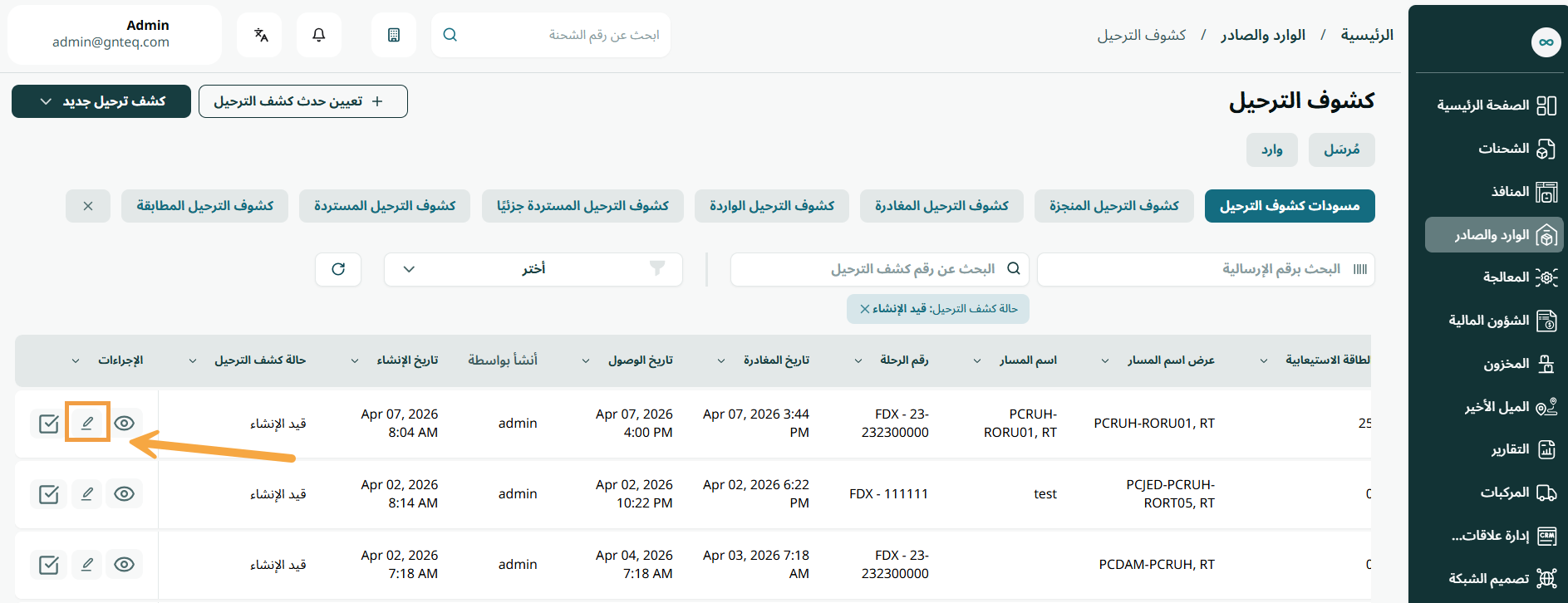
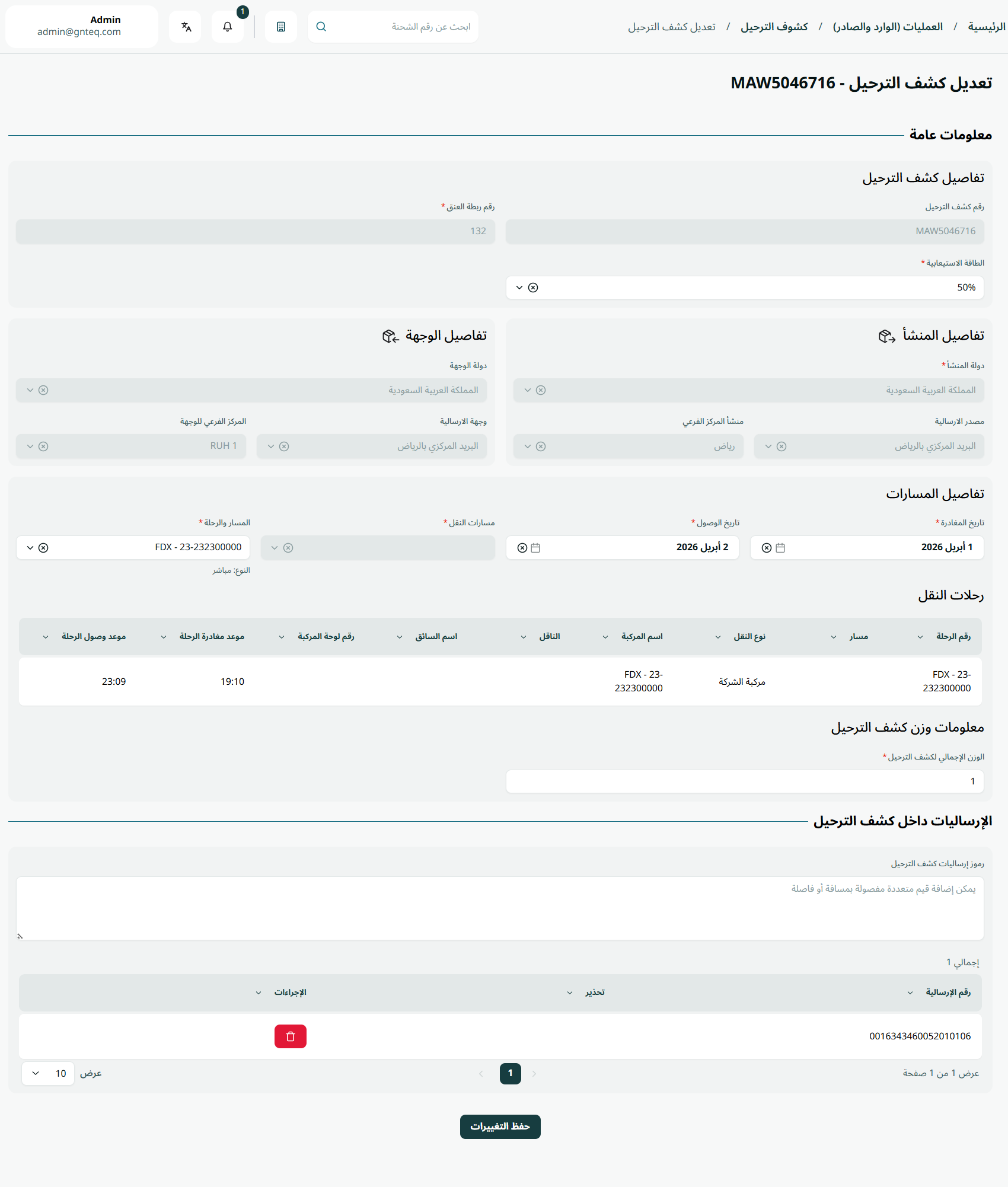
يمكن للمستخدم تعديل كشف الترحيل من خلال النقر على تعديل من الإجراءات بالانتقال إلى شاشة "كشوف الترحيل" عبر وحدة العمليات ، يجب ان تكون كشف الترحيل في حالة قيد الإنشاء.
-
بالنقر على "حفظ التغييرات"، سيتم تعديل كشف الترحيل في النظام بنجاح.
1.3 مكتمل
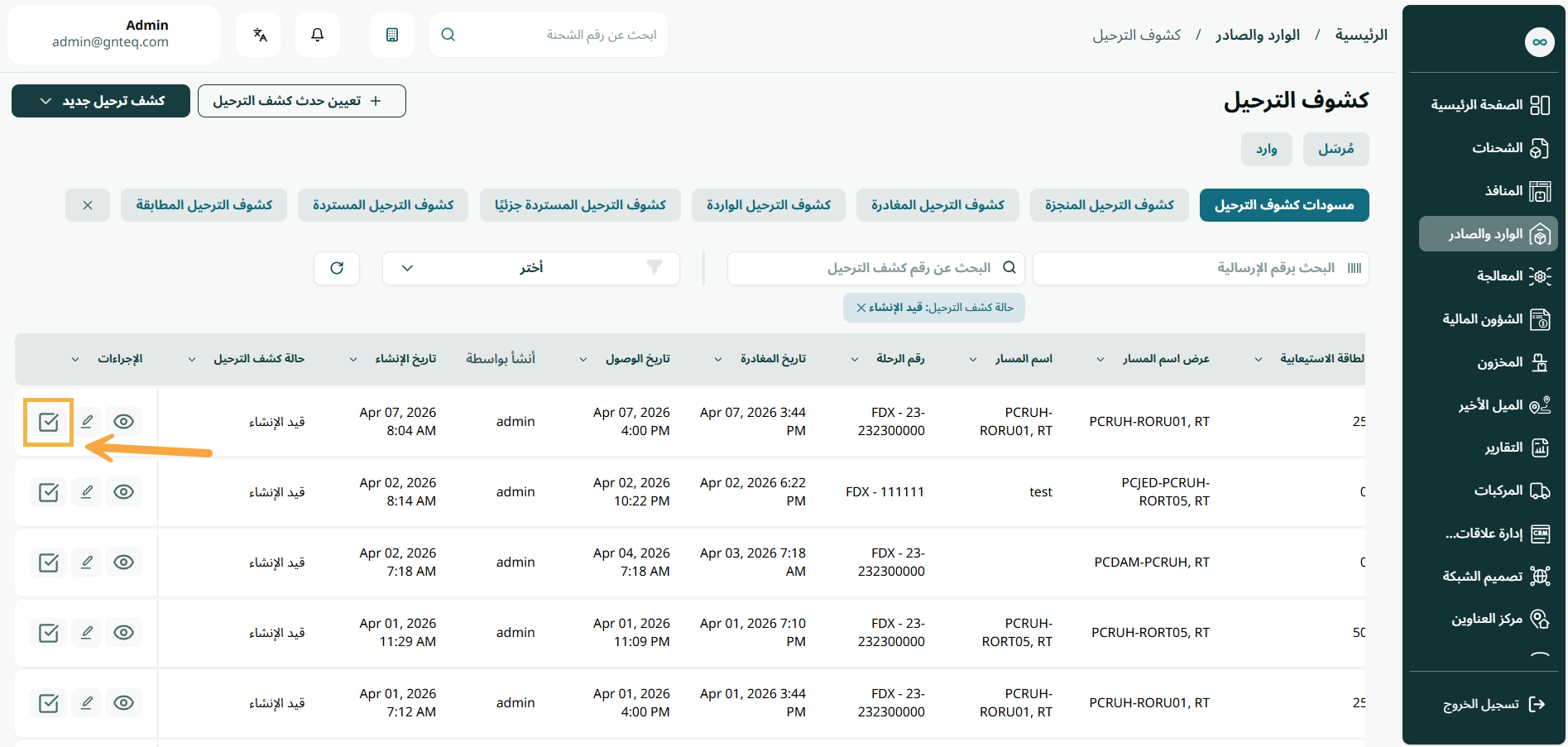
يمكن للمستخدم إتمام كشف الترحيل من خلال النقر على إجراء مكتمل من الإجراءات بالانتقال إلى شاشة "كشوف الترحيل" عبر وحدة وحدة العمليات، يجب ان يكون كشف الترحيل في حالة المسودة.
1.4 استلام الشحنات
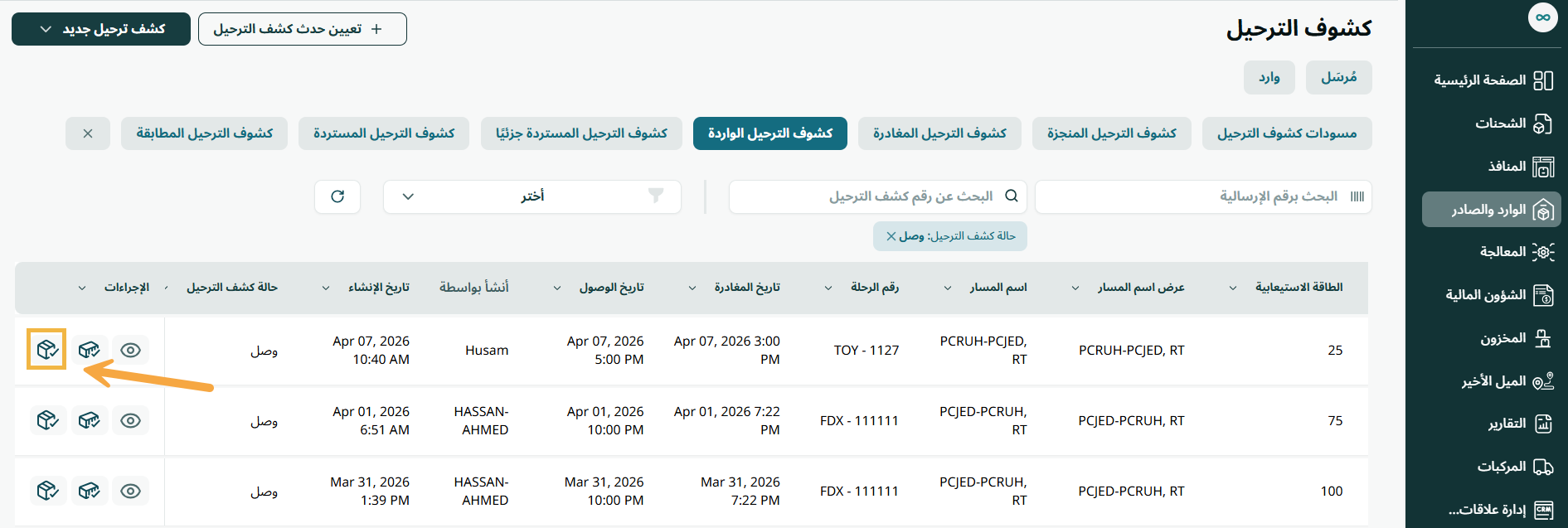
يمكن للمستخدم تعيين كشف الترحيل في حالة مغادرة عن طريق النقر فوق زر استلام الشحنات من الإجراءات بالانتقال إلى شاشة "كشوف الترحيل" عبر وحدة العمليات، ويجب أن يكون كشف الترحيل في حالة الوصول
1.5 الوصول
يمكن للمستخدم تعيين كشف الرحلة على انه تم وصول المركبة من خلال النقر على الوصول من الإجراءات بالانتقال إلى شاشة "كشوف الترحيل" عبر وحدة وحدة العمليات، يجب ان تكون حالةكشف الترحيل نهائي.
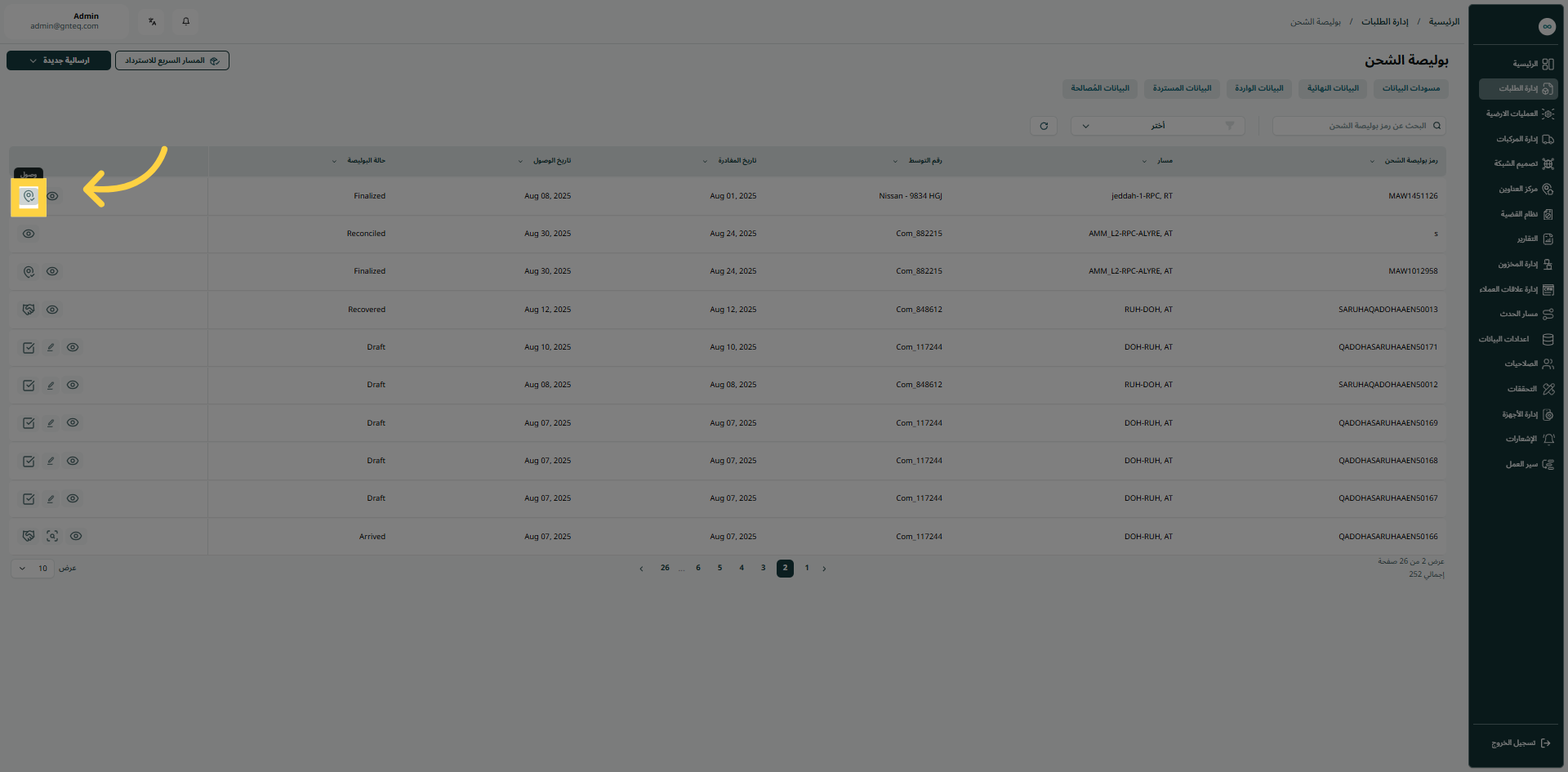
1.6 استلام الإرساليات والشحنات
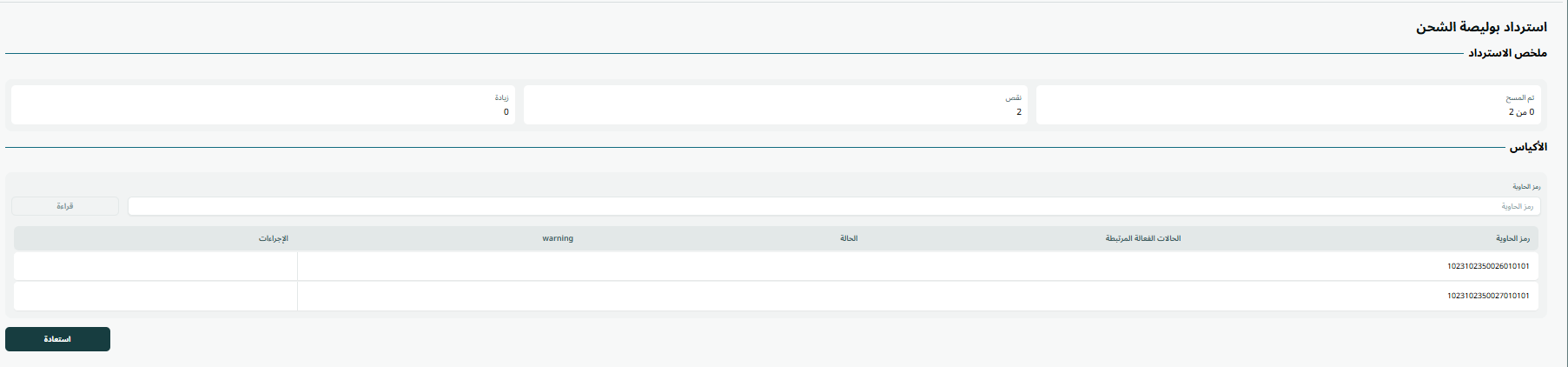
يمكن للمستخدم استرداد الارساليات في كشف الترحيل كما يلي:
-
انتقل إلى شاشة كشف الترحيل وتأكد من وصولكشف الترحيل .
-
انقر على "استرداد" من زر "الإجراءات"
-
ادخل رمز الإرسالية المراد استرداداها
-
انقر على قراءة ليقوم النظام باضافة الإرسالية
بالنقر على استعادة، سيقوم النظام باستعادة الحاويات بنجاح.
يمكن للمستخدم تسوية الشحنات في كشف الترحيل كما يلي:
-
انتقل الى شاشة كشف الترحيل و تاكد ان حالة كشف الترحيل الشحن تم الاسترداد
-
“انقر على “تسوية” من زر “الاجراءات
-
ادخل ارقام بوالص الشحن المراد مصالحتها
-
انقر على اضافة شحنة ليقوم النظام باضافة الشحنات
بالنقر على تسوية، سيقوم النظام بمصالحة الشحنات بنجاح.

5.5 إنشاء كشف ترحيل جديد
5.5.1 إضافة كشف ترحيل جديد حسب الارسالية
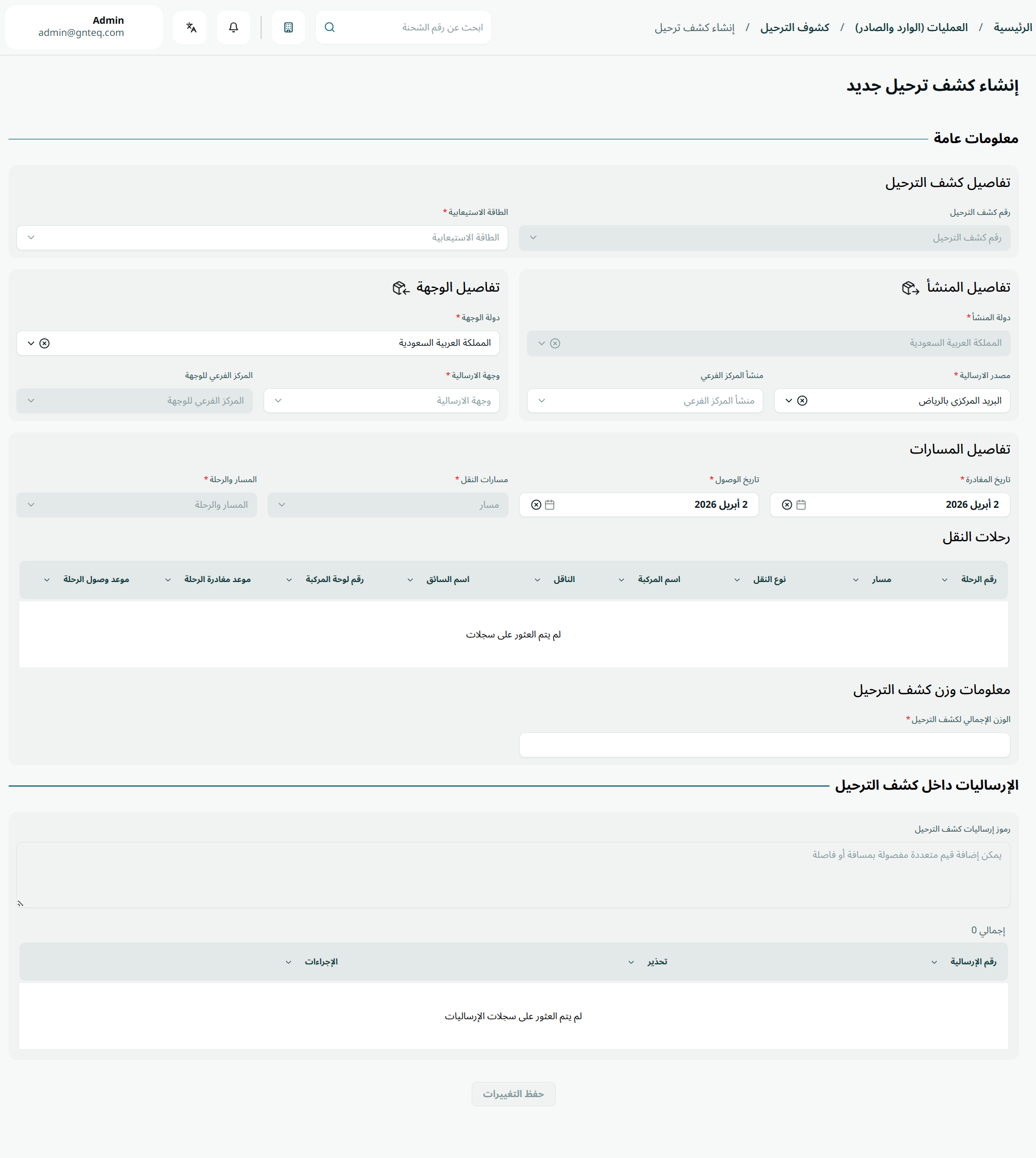
يمكن للمستخدم إضافة كشف ترحيل جديدة بواسطة الارسالية بالانتقال إلى شاشة "كشوف الترحيل" عبر وحدة العمليات والنقر فوق زر إضافة كشف ترحيل جديد بواسطة الارسالية على النحو التالي:
-
رقم كشف الترحيل: يمثل هذا الحقل الرقم الخاص بكشف الترحيل.
-
الطاقة الإستعابية: يمثل هذا الحقل النسبة المئوية للطاقة الإستعابية.
-
دولة المنشأ: يُمثل هذا الحقل بلد منشأ الارسالية.
-
مصدر الإرسالية: يُمثل هذا الحقل مركز معالجة منشأ الارسالية.
-
منشأ المركز الفرعي: يُمثل هذا الحقل مركز تسليم منشأ الارسالية.
-
دولة الوجهة: يُمثل هذا الحقل بلد وصول الارسالية.
-
وجهة الإرسالية: يُمثل هذا الحقل مركز معالجة وجهة الارسالية.
-
المركز الفرعي للوجهة: يُمثل هذا الحقل مركز تسليم وجهة الارسالية.
-
تاريخ المغادرة: يُمثل هذا الحقل تاريخ مغادرة حاملة البضائع المحمية من ميناء المنشأ.
-
تاريخ الوصول: يُمثل هذا الحقل تاريخ وصول حاملة البضائع المحمية إلى محطة المطار التالية.
-
مسارات النقل البري: يُمثل هذا الحقل مسارًا مُحددًا ستسلكه حاملة البضائع المشحونة .
-
المسار والرحلة:
-
الوزن الإجمالي لكشف الترحيل : يُمثل هذا الحقل الوزن الإجمالي لجميع الشحنات داخل الارساليةوالمُعروض في حاملة البضائع المشحونة .
-
وزن الخاضع للرسوم لبيان الشحنة: يمثل هذا الحقل قياس الوزن الذي يستخدمه العميل لتحديد قيمة البضائع.
-
رموز إرساليات كشف الترحيل: يستخدم لإضافة أرقام الارساليات داخل MAWB للتحقق من عدم وجود الإرسالية في أي MAWB آخر.
-
بالنقر على "حفظ التغييرات"، ستتم إضافة بكشف الترحيل بنجاح.
5.5.2 إضافة كشف ترحيل جديد حسب الشحنة
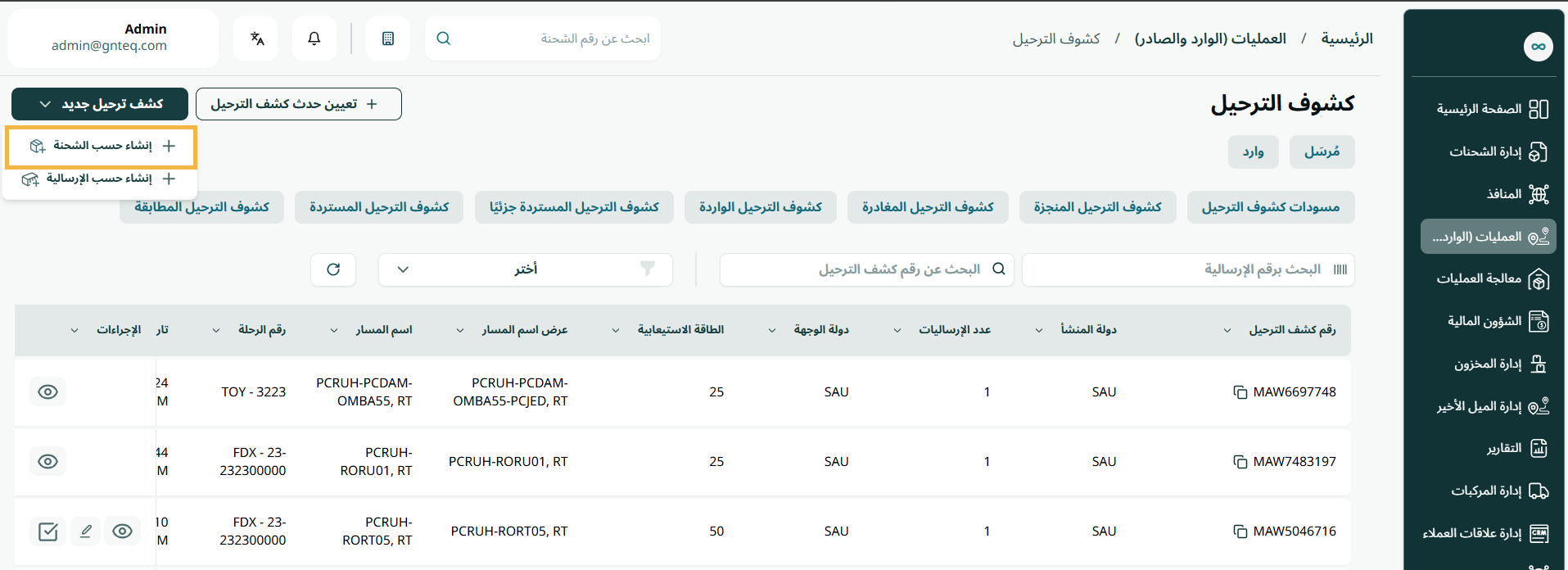
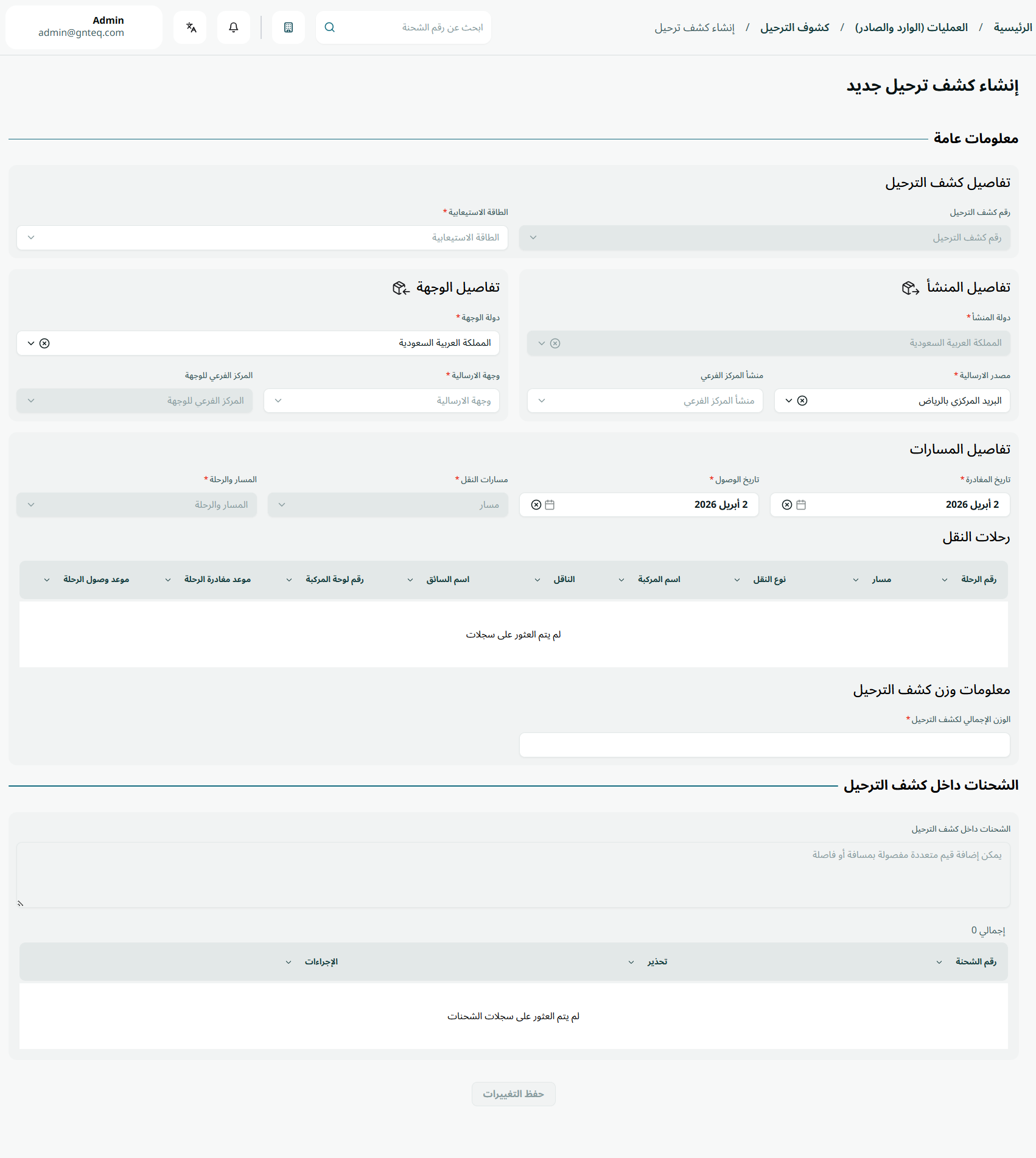
يمكن للمستخدم إضافة كشف ترحيل جديد حسب الشحنة بالانتقال إلى شاشة "كشوف الترحيل" عبر وحدة العمليات والنقر فوق إضافة كشف ترحيل جديد بواسطة الشحنة على النحو التالي:
-
رقم كشف الترحيل: يمثل هذا الحقل الرقم الخاص بكشف الترحيل.
-
الطاقة الإستعابية: يمثل هذا الحقل النسبة المئوية للطاقة الإستعابية.
-
دولة المنشأ: يُمثل هذا الحقل بلد منشأ الشحنة.
-
مصدر الإرسالية: يُمثل هذا الحقل مركز معالجة منشأ الشحنة.
-
منشأ المركز الفرعي: يُمثل هذا الحقل مركز تسليم منشأ الشحنة.
-
دولة الوجهة: يُمثل هذا الحقل بلد وصول الشحنة.
-
وجهة الإرسالية: يُمثل هذا الحقل مركز معالجة وجهة الشحنة.
-
المركز الفرعي للوجهة: يُمثل هذا الحقل مركز تسليم وجهة الشحنة.
-
تاريخ المغادرة: يُمثل هذا الحقل تاريخ مغادرة حاملة البضائع المحمية من ميناء المنشأ.
-
تاريخ الوصول: يُمثل هذا الحقل تاريخ وصول حاملة البضائع المحمية إلى محطة المطار التالية.
-
مسارات النقل : يُمثل هذا الحقل مسارًا مُحددًا ستسلكه حاملة البضائع المشحونة .
-
المسار والرحلة:
-
الوزن الإجمالي لكشف الترحيل : يُمثل هذا الحقل الوزن الإجمالي لجميع الشحنات داخل الإرسالية والمُعروض في حاملة البضائع المشحونة .
-
وزن الخاضع للرسوم لبيان الشحنة: يمثل هذا الحقل قياس الوزن الذي يستخدمه العميل لتحديد قيمة البضائع.
-
الشحنات داخل كشف الترحيل: يستخدم لإضافة ارقام الشحنات للتحقق من عدم وجود الشحنات في الإرسالية.
-
بالنقر على "حفظ التغييرات"، ستتم إضافة بكشف الترحيل بنجاح.