.png)
تاريخ الوثيقة
|
الإصدار |
المؤلف |
المراجع / المعتمد |
تاريخ الإصدار |
الصفحة / القسم |
وصف موجز |
|---|---|---|---|---|---|
|
1.0 |
جميل.س |
ديما.ز |
8/9/2025 |
التقارير |
النسخة الاولى |
|
1.1 |
ديما.ز |
|
30/12/2025 |
|
نسخة معدلة |
1. الشحنات
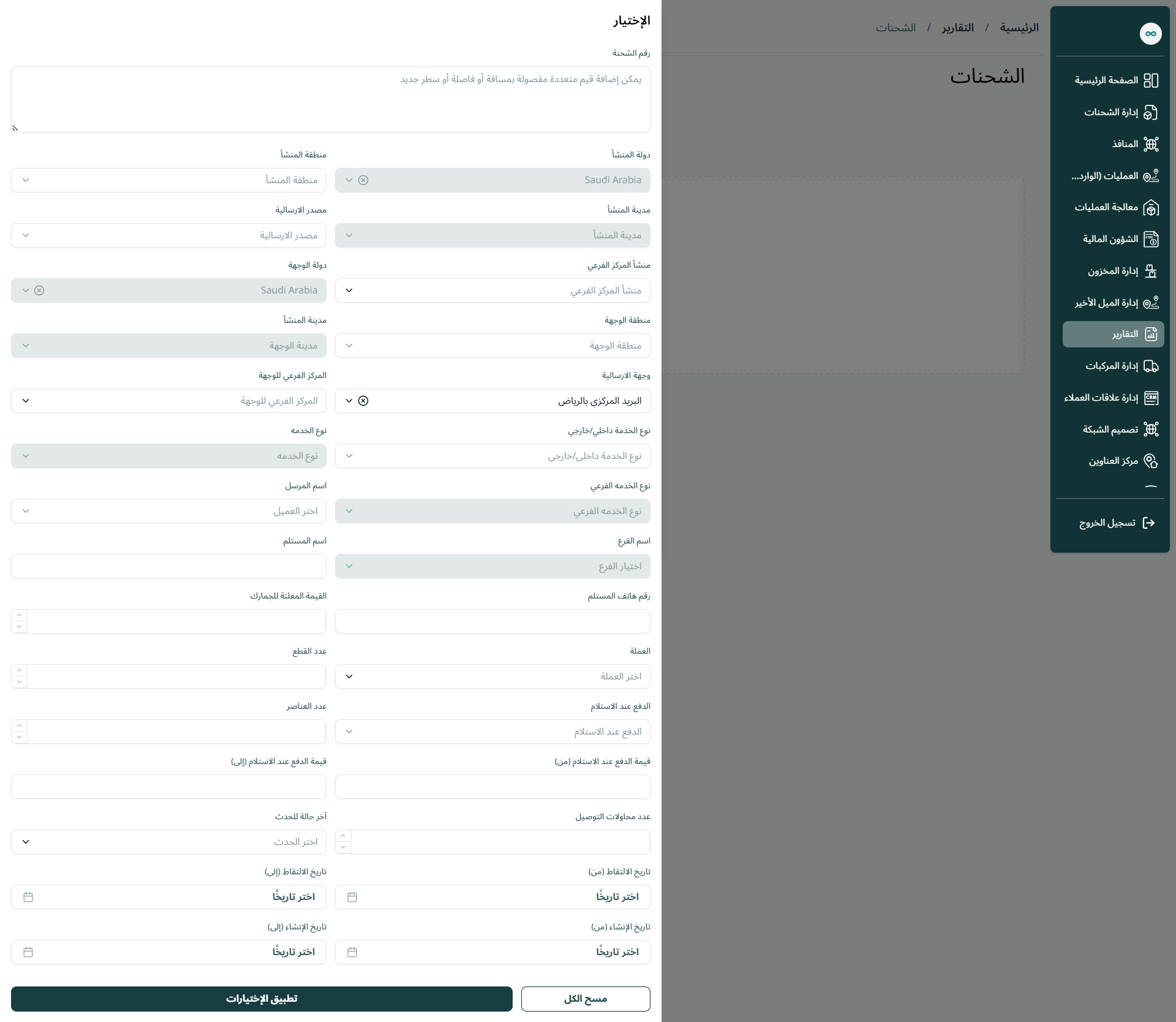
يمكن للمستخدم عرض تقارير الشحنات الموجودة في النظام من خلال تطبيق الفلاتر وذلك بالانتقال إلى شاشة "الشحنات" في وحدة التقارير من لوحة التنقل اليمنى على النحو التالي:
-
تحميل البيانات: يمكن للمستخدم تصدير القائمة كملف إكسل بالضغط على زر تحميل البيانات.
-
الفلاتر: يمكن للمستخدم البحث عن الشحنة بكتابة مدينة المنشأ، أو دولة المنشأ ، المركز الفرعي، المركز الرئيسي….. إلخ.
-
عدد الصفوف في الصفحة: يمكن للمستخدم تحديد عدد العناصر التي سيتم عرضها في كل صفحة.
2. الإرساليات
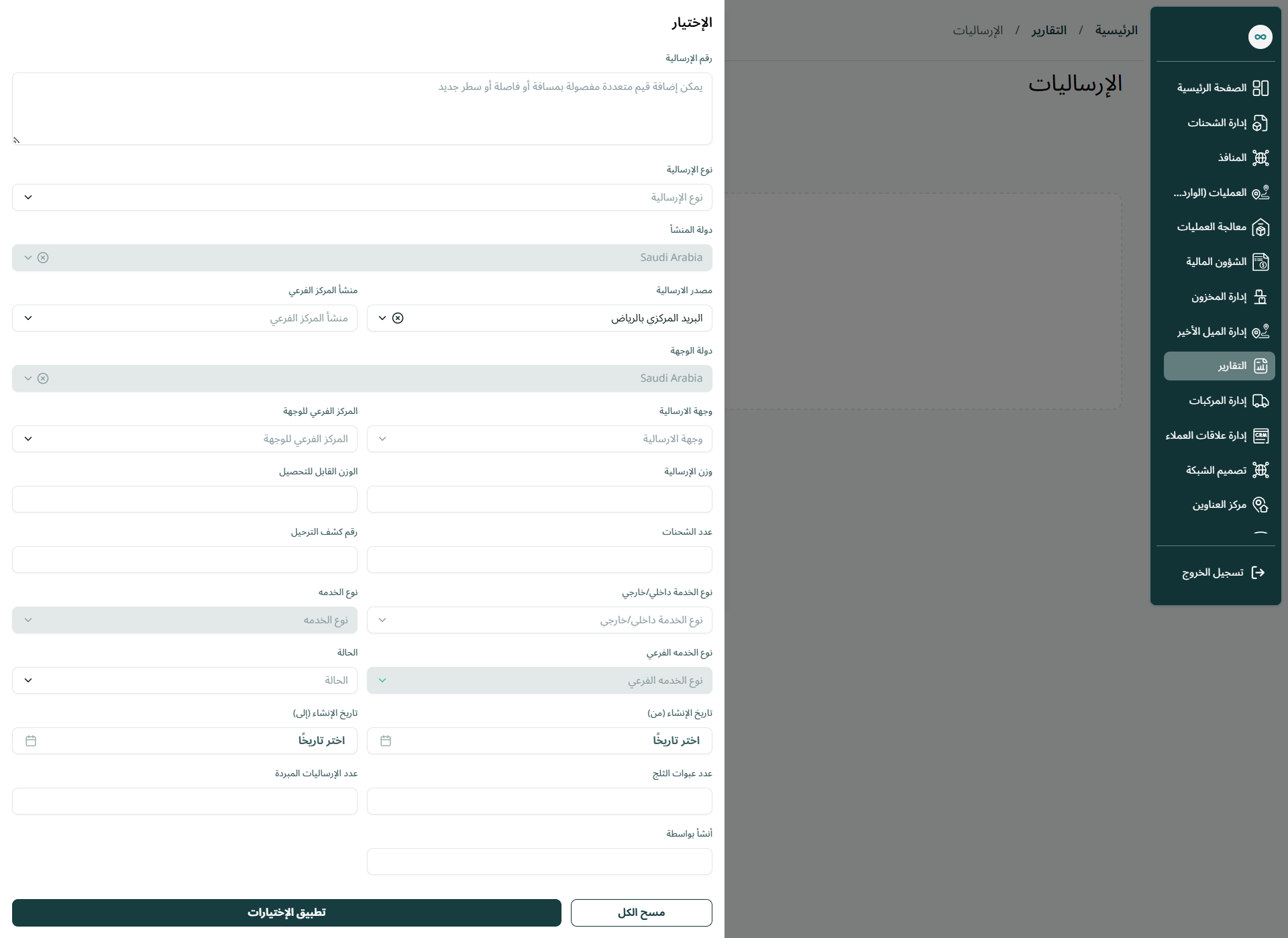
يمكن للمستخدم عرض تقارير الإرساليات الموجودة في النظام من خلال تطبيق الفلاتر وذلك بالانتقال إلى شاشة "الإرساليات" في وحدة التقارير من لوحة التنقل اليمنى على النحو التالي:
-
تحميل البيانات: يمكن للمستخدم تصدير القائمة كملف إكسل بالضغط على زر تحميل البيانات.
-
الفلاتر: يمكن للمستخدم البحث عن الإرسالية بكتابة مدينة المنشأ، أو وجهة الإرسالية ، نوع الإرسالية، مصدر الإرسالة….. إلخ.
3. كشوف الترحيل
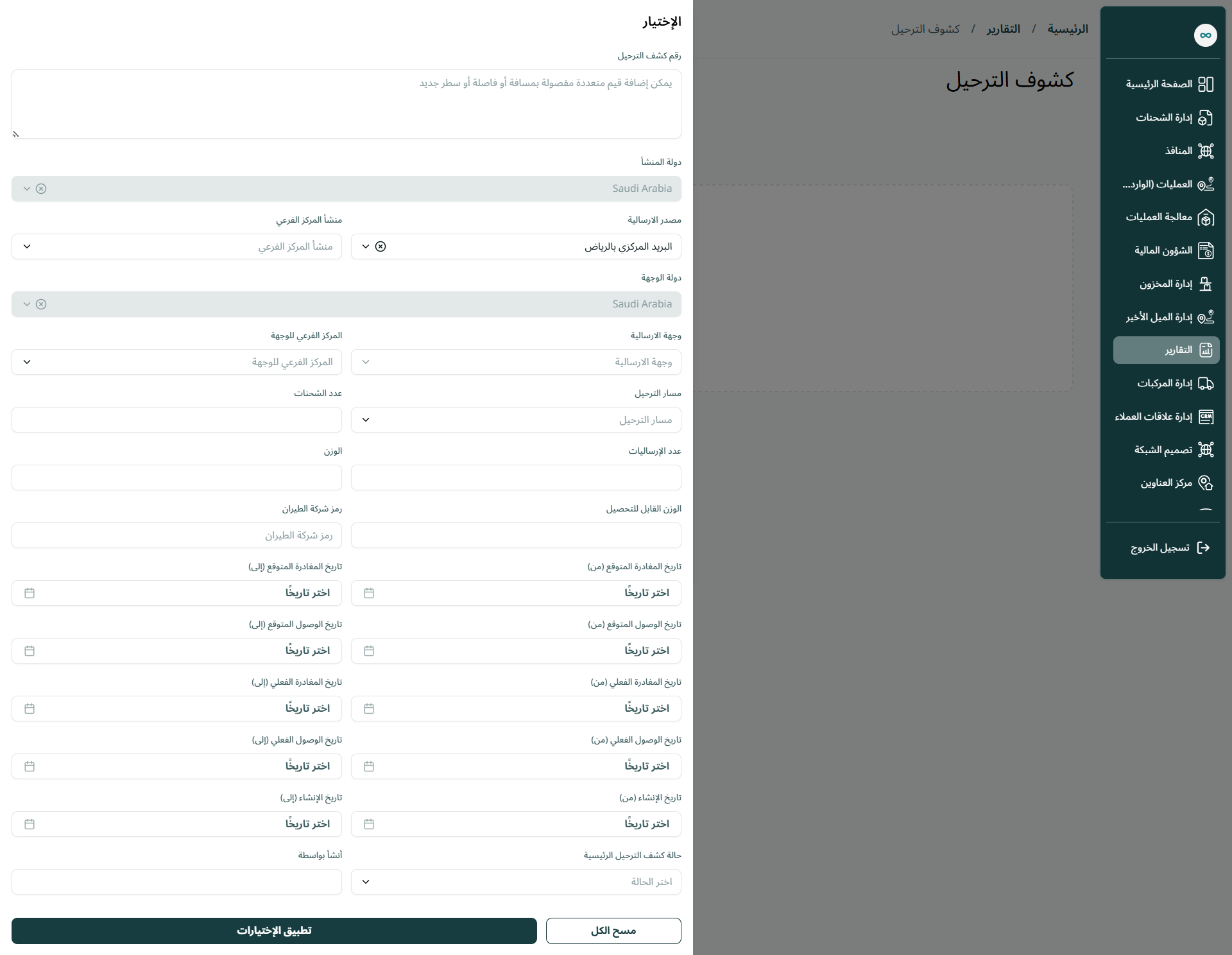
يمكن للمستخدم عرض تقارير كشوف الترحيل الموجودة في النظام من خلال تطبيق الفلاتر وذلك بالانتقال إلى شاشة "بوليصات الشحن" في وحدة التقارير من لوحة التنقل اليمنى على النحو التالي:
-
تحميل البيانات: يمكن للمستخدم تحميل القائمة كملف إكسل بالضغط على زر تحميل البيانات.
-
الفلاتر: يمكن للمستخدم البحث عن الارسالية بكتابة مصدر الإرسالية، أو مسار الترحيل ، منشأ المركز الفرعي، عدد الإرساليات ….. إلخ.
4. البريد الرسمي
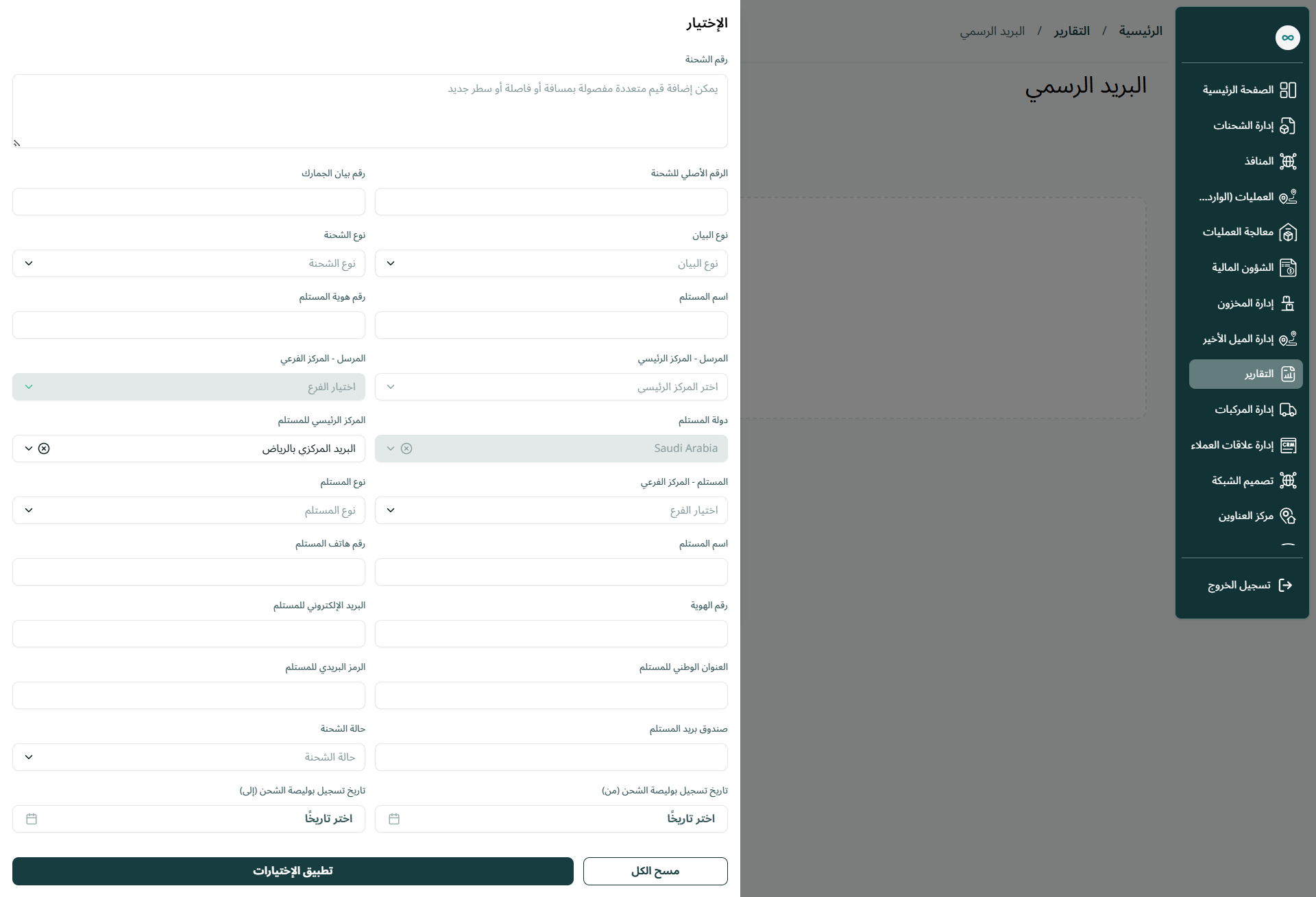
يمكن للمستخدم عرض تقارير البريد الرسمي الموجودة في النظام بالانتقال إلى شاشة "البريد الرسمي" في وحدة التقارير من لوحة التنقل اليمنى على النحو التالي:
-
تحميل البيانات: يمكن للمستخدم تصدير القائمة كملف إكسل بالضغط على زر تحميل البيانات.
-
الفلاتر: يمكن للمستخدم البحث عن البريد الرسمي بكتابة الرقم الأصلي للشحنة، أو اسم المستلم ، نوع البيان، نوع الشحنة….. إلخ.
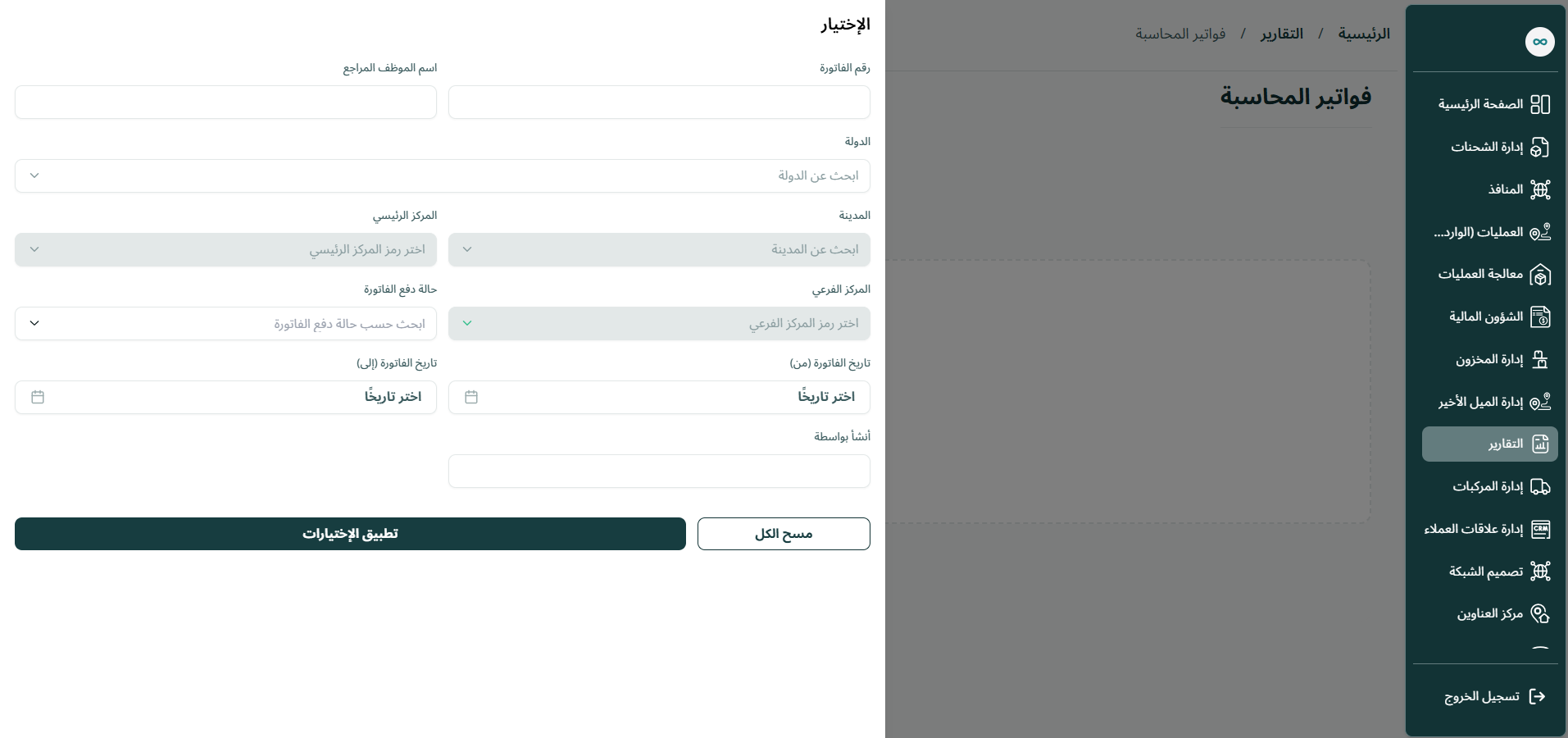
5. فواتير المحاسبة
يمكن للمستخدم عرض تقارير فواتير المحاسبة الموجودة في النظام بالانتقال إلى شاشة "فواتير المحاسبة" في وحدة التقارير من لوحة التنقل اليمنى على النحو التالي:
-
تحميل البيانات: يمكن للمستخدم تصدير القائمة كملف إكسل بالضغط على زر تحميل البيانات.
-
الفلاتر: يمكن للمستخدم البحث عن فواتير المحاسبة بكتابة رقم الفاتورة، أو الدولة ، المدينة … الخ
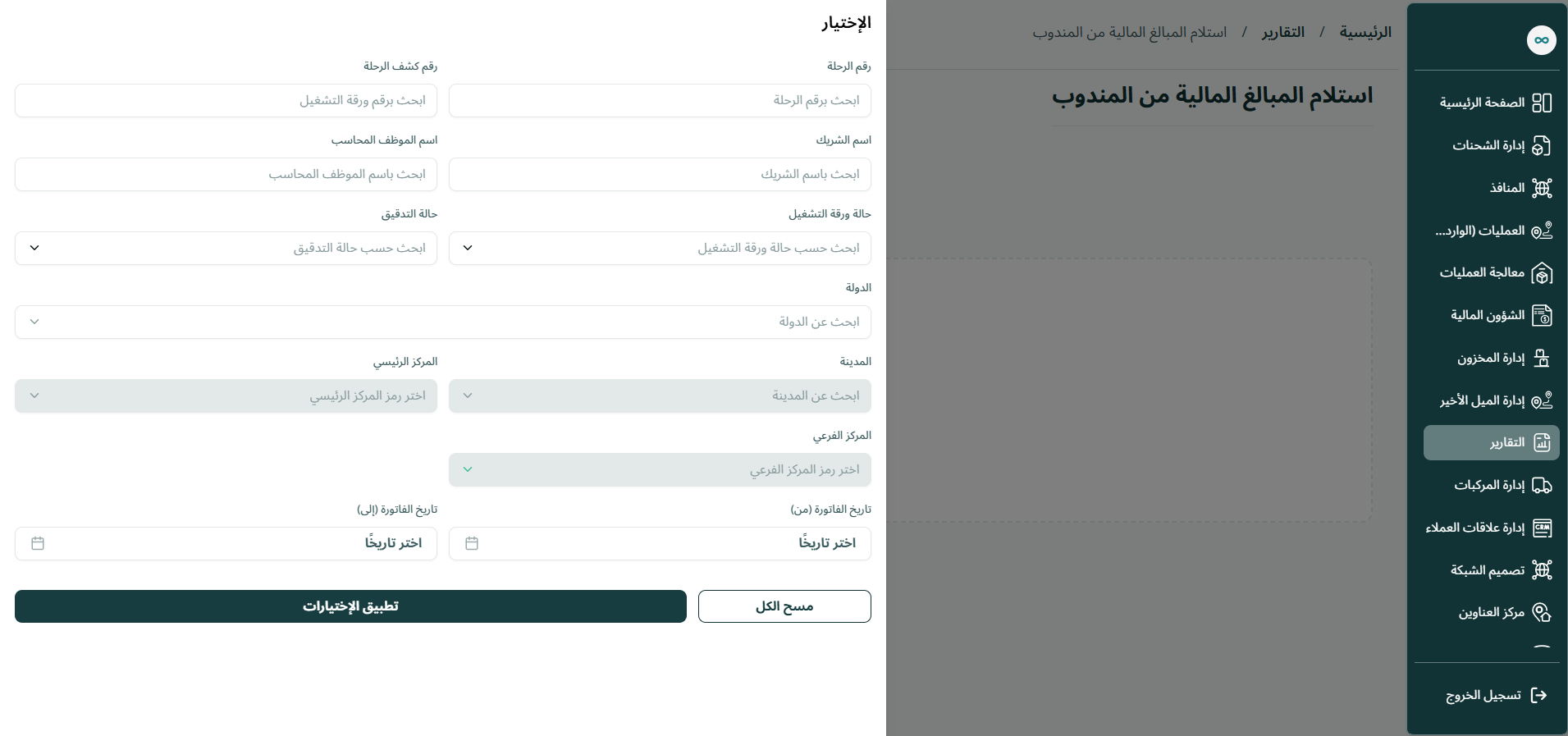
6. استخلاص المحاسبة
يمكن للمستخدم عرض تقارير استلام المبالغ المالية من المندوب الموجودة في النظام بالانتقال إلى شاشة "استخلاص المحاسبة" في وحدة التقارير من لوحة التنقل اليمنى على النحو التالي:
-
تحميل البيانات: يمكن للمستخدم تصدير القائمة كملف إكسل بالضغط على زر تحميل البيانات.
-
الفلاتر: يمكن للمستخدم البحث عن احاطةالمحاسبة بكتابة رقم الرحلة، أو رقم كشف الرحلة ، اسم الشريك … الخ
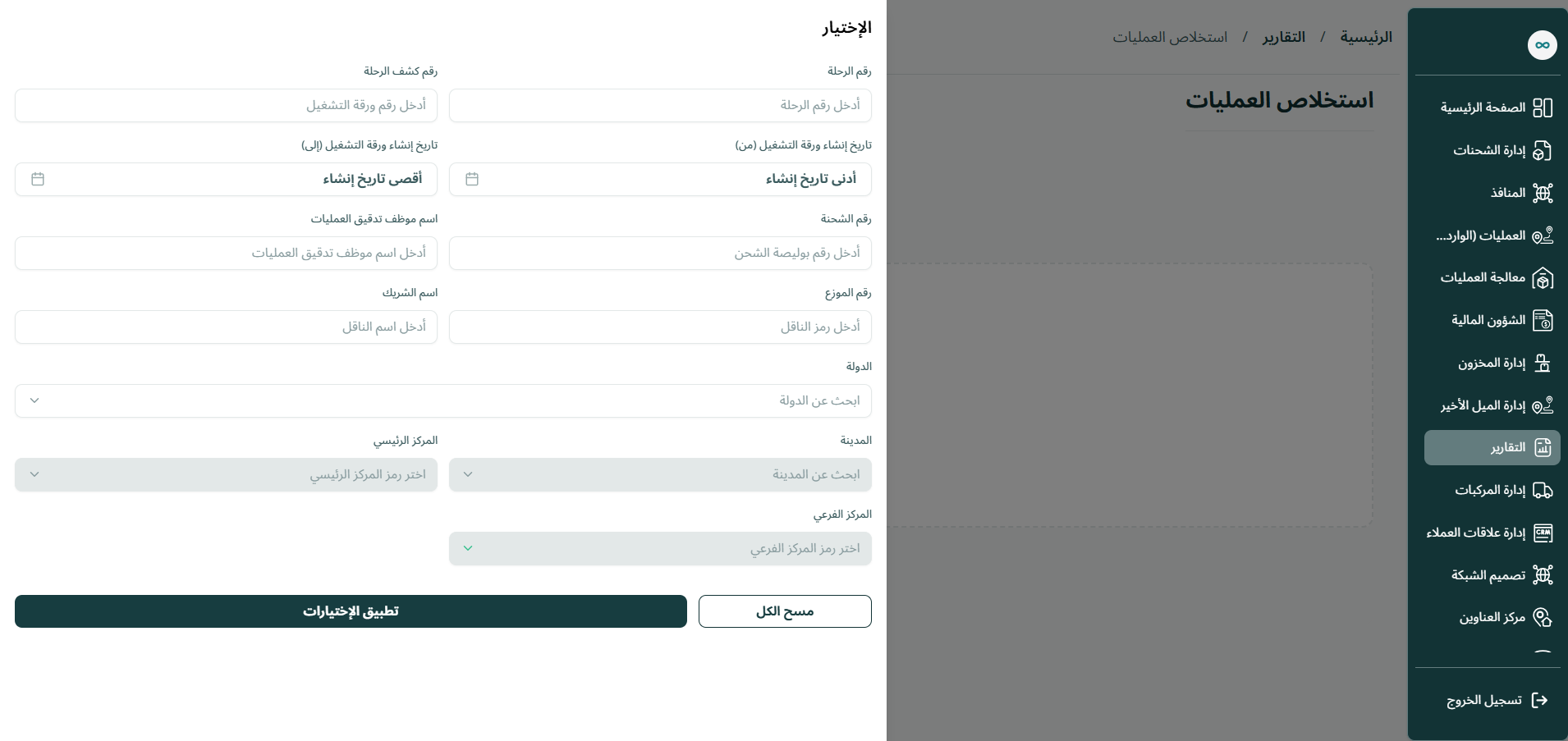
7. استخلاص العمليات
يمكن للمستخدم عرض تقارير استخلاص العمليات الموجودة في النظام بالانتقال إلى شاشة "استخلاص العمليات" في وحدة التقارير من لوحة التنقل اليمنى على النحو التالي:
-
تحميل البيانات: يمكن للمستخدم تصدير القائمة كملف إكسل بالضغط على زر تحميل البيانات.
-
الفلاتر: يمكن للمستخدم البحث عن احاطة العمليات بكتابة رقم الرحلة، أو رقم كشف الرحلة ، رقم الشحنة .. الخ.
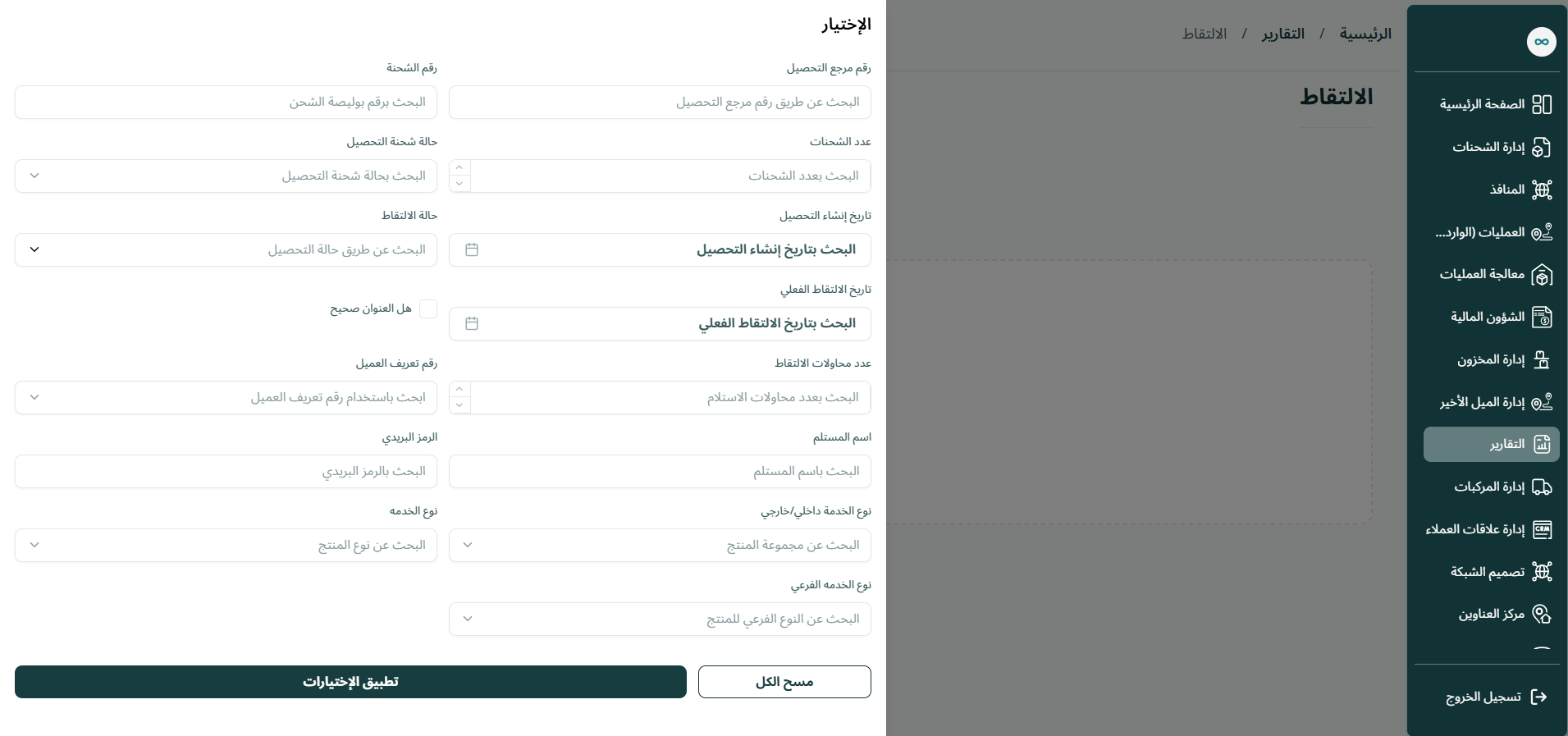
8. عمليات الإلتقاط
يمكن للمستخدم عرض تقارير عمليات الإلتقاط الموجودة في النظام من خلال تطبيق الفلاتر وذلك بالانتقال إلى شاشة "عمليات الإلتقاط" في وحدة التقارير من لوحة التنقل اليمنى على النحو التالي:
-
تحميل البيانات: يمكن للمستخدم تصدير القائمة كملف إكسل بالضغط على زر تحميل البيانات.
-
الفلاتر: يمكن للمستخدم البحث عن وحدة التحصيل بكتابة رقم الشحنة، أو عدد الشحنات ، حالة شحنة التحصيل … الخ
9. اداء الشريك
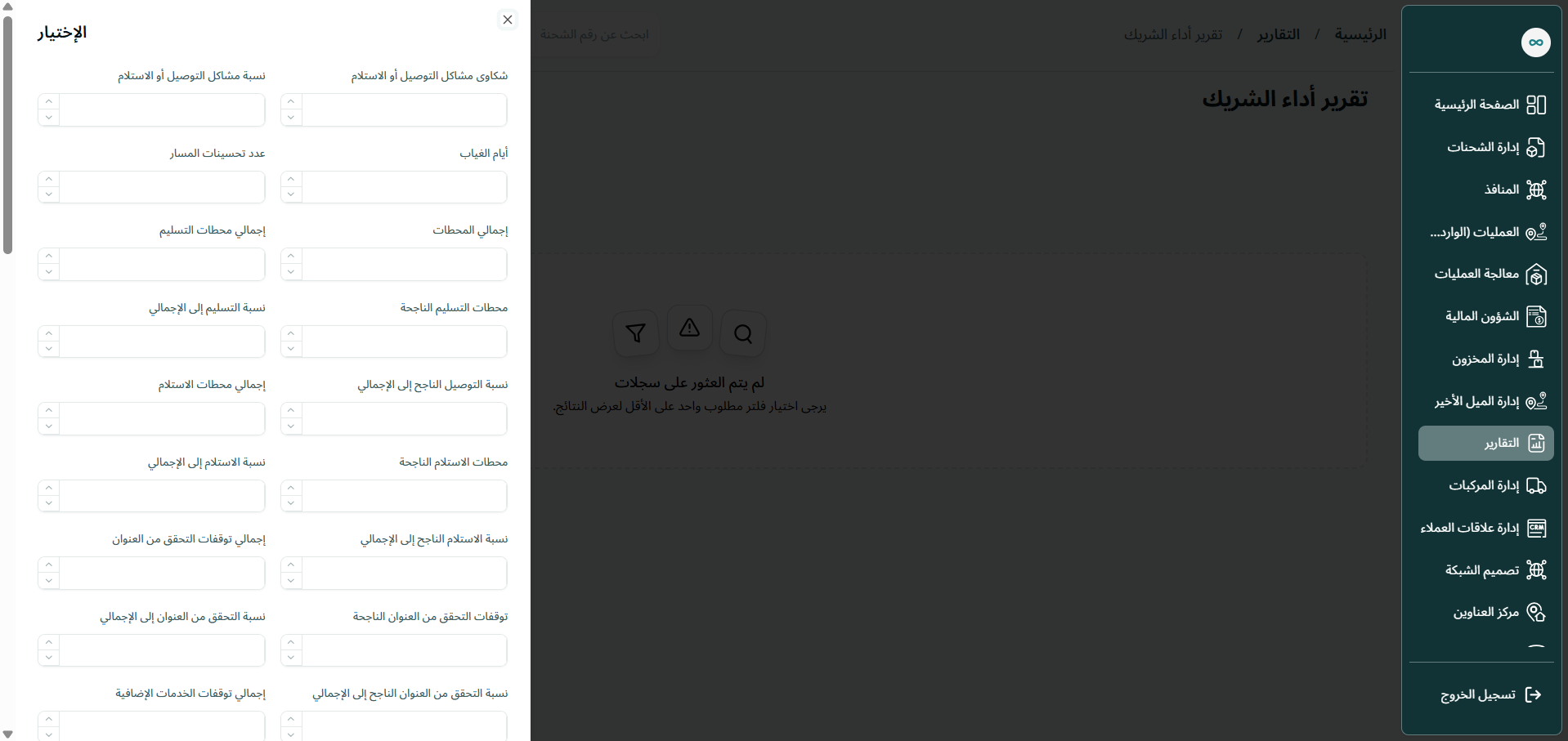
يمكن للمستخدم عرض تقارير اداء الشريك الموجودة في النظام بالانتقال إلى شاشة "اداء الشريك" في وحدة التقارير من لوحة التنقل اليمنى على النحو التالي:
-
تحميل البيانات: يمكن للمستخدم تصدير القائمة كملف إكسل بالضغط على زر تحميل البيانات.
-
الفلاتر: يمكن للمستخدم البحث عن اداء المندوب بكتابة إجمالي المحطات، أو عدد تحسينات المسار ، المهام المكتملة بنجاح .. الخ
10. تقارير اثبات التوصيل
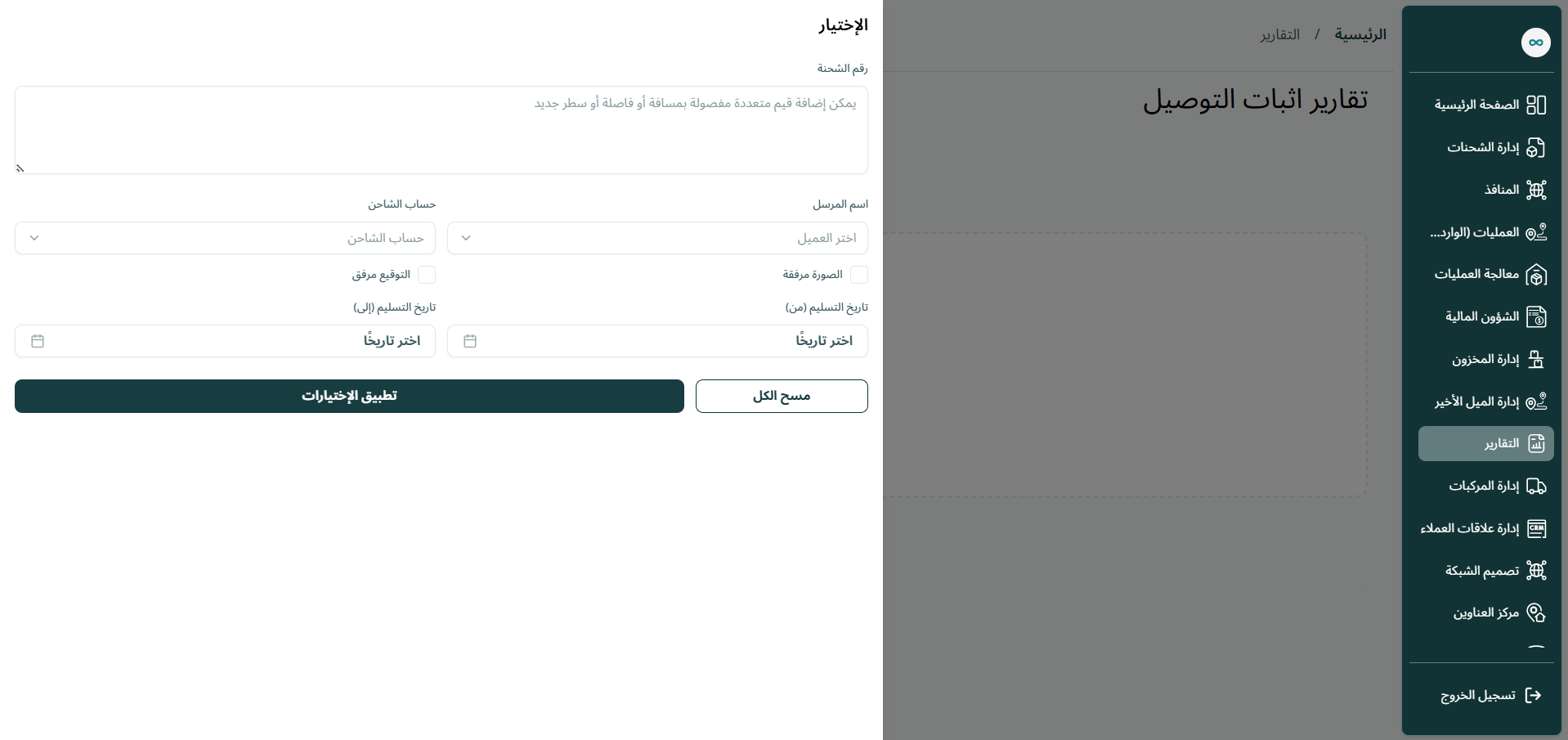
يمكن للمستخدم عرض تقارير اثبات التوصيل الموجودة في النظام بالانتقال إلى شاشة "تقارير اثبات التوصيل" في وحدة التقارير من لوحة التنقل اليمنى على النحو التالي:
-
تحميل البيانات: يمكن للمستخدم تصدير القائمة كملف إكسل بالضغط على زر تحميل البيانات.
-
الفلاتر: يمكن للمستخدم البحث عن اثبات التوصيل بكتابة اسم العميل، حساب الشاحن……الخ
11. مركز العناوين
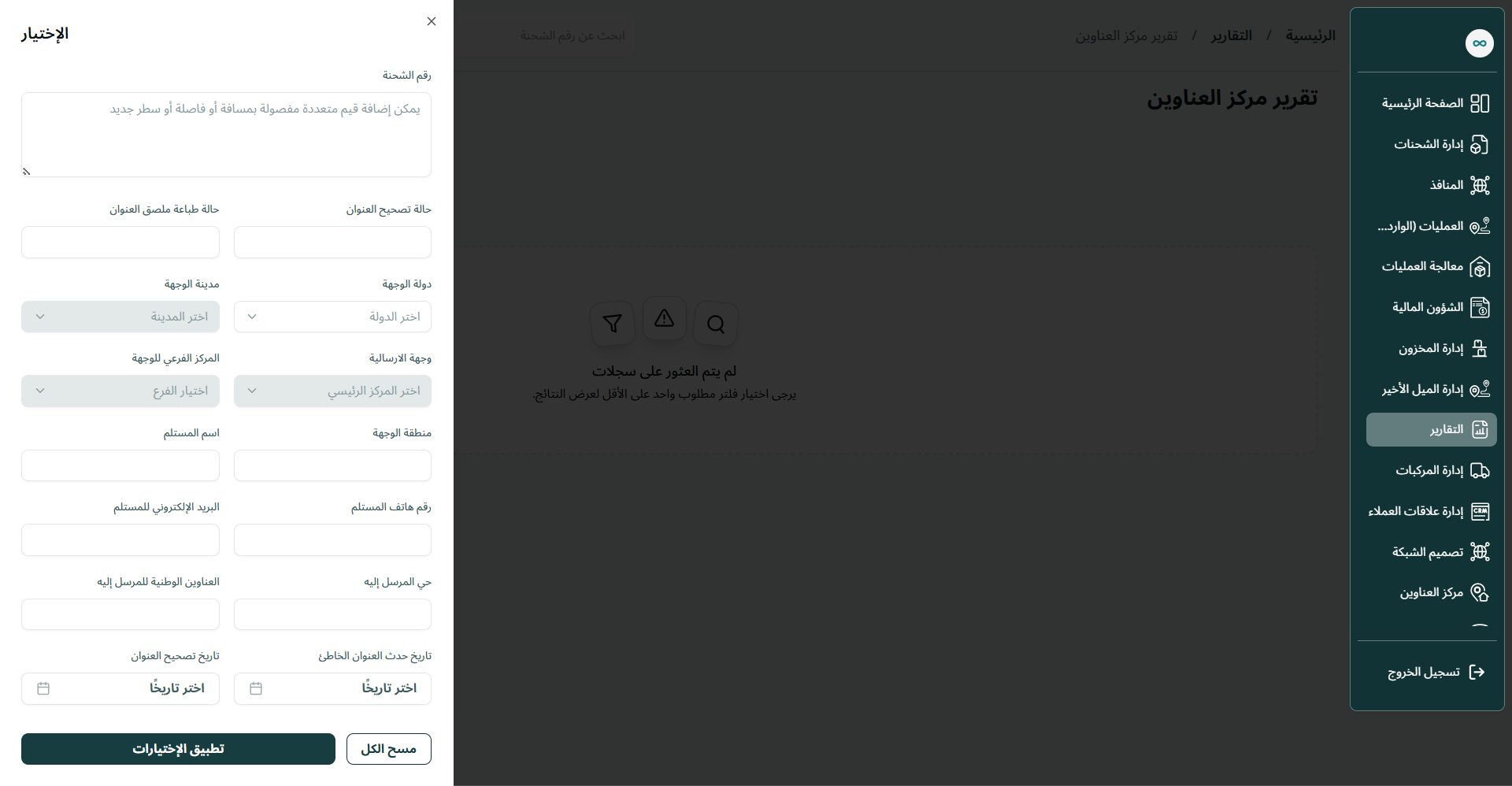
يمكن للمستخدم عرض تقارير مراكز العناوين الموجودة في النظام بالانتقال إلى شاشة "تقرير مركز العناوين" في وحدة التقارير من لوحة التنقل اليمنى على النحو التالي:
-
تحميل البيانات: يمكن للمستخدم تصدير القائمة كملف إكسل بالضغط على زر تحميل البيانات.
-
الفلاتر: يمكن للمستخدم البحث عن مركز العناوين بكتابة حالة تصحيح العنوان، مدينة الوجهة، دولة الوجهة، اسم المستلم……الخ