.png)
1.عمليات الالتقاط
1.1 لوحة المعلومات
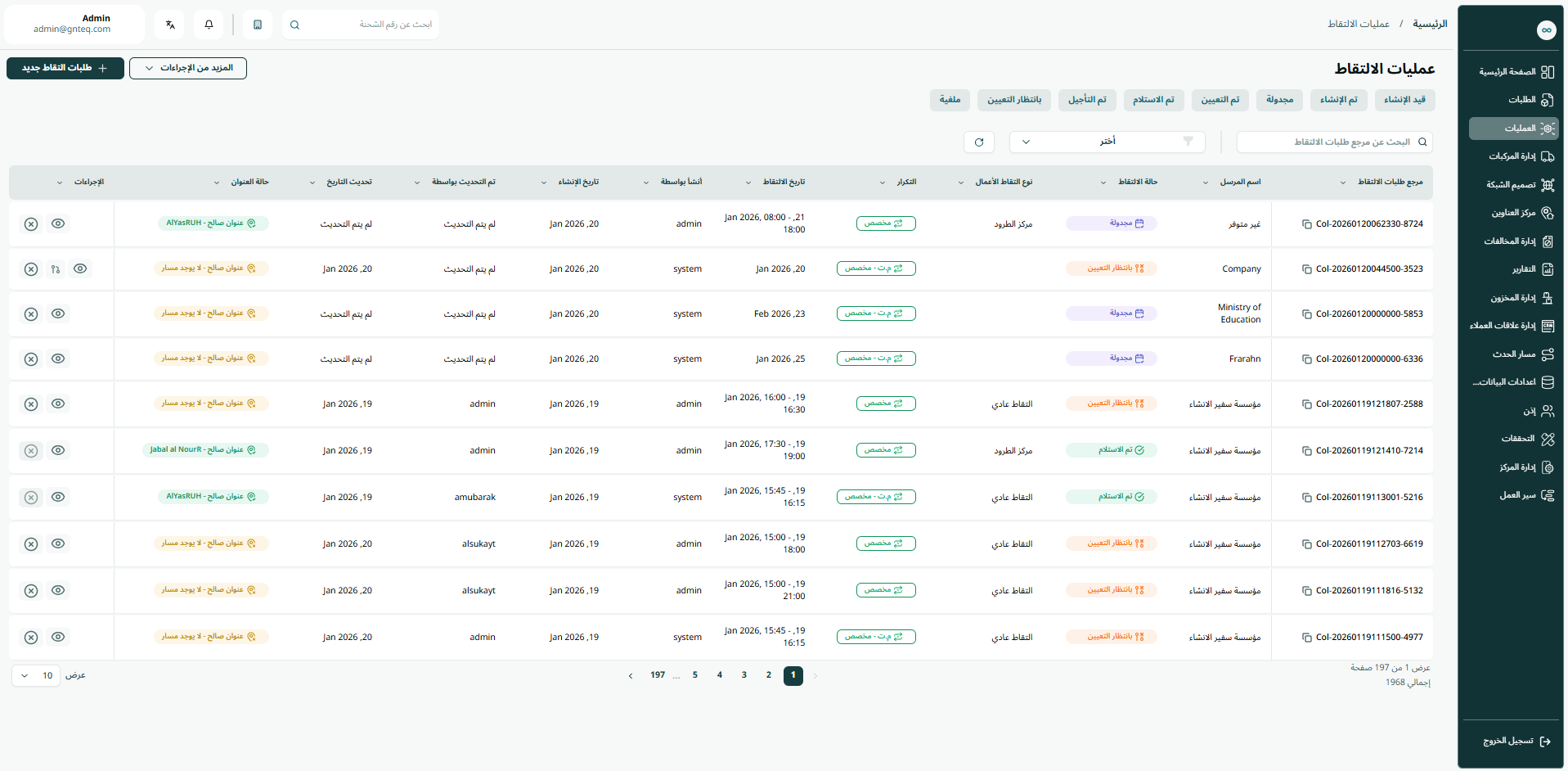
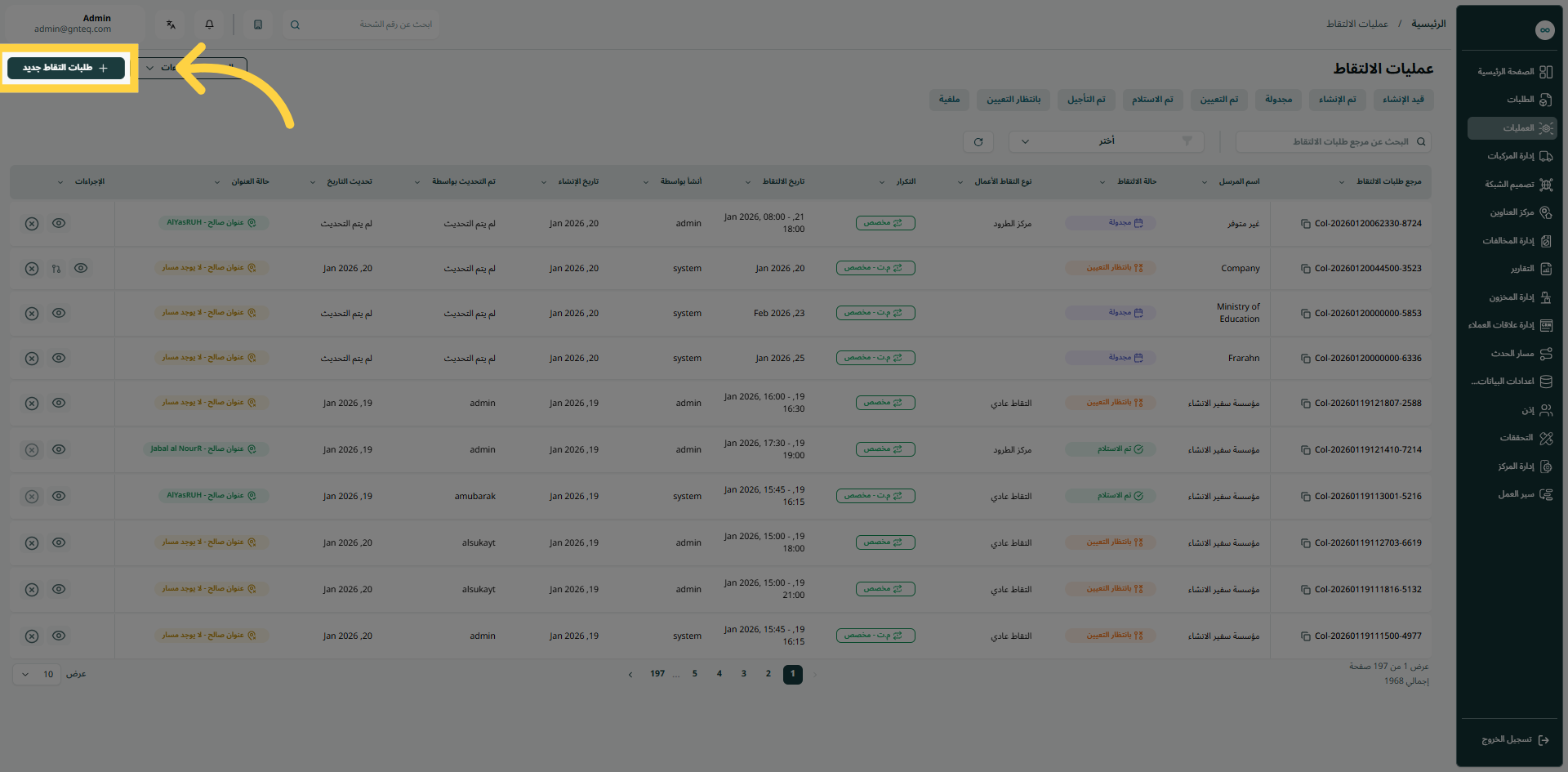
يمكن للمستخدم عرض مجموعة الشحنات الموجودة في النظام بالانتقال إلى شاشة "عمليات الالتقاط" في وحدة العمليات من لوحة التنقل اليمنى على النحو التالي:
-
طلبات التقاط جديد: يمكن للمستخدم إنشاء طلب التقاط جديد للشحنات بالنقر على "طلبات التقاط جديد".
-
تصدير طلبات الإلتقاط: يمكن للمستخدم تصدير قائمة طلبات الإلتقاط كملف إكسل بالضغط على زر المزيد من الاجراءات".
-
استيراد الشحنات الملتقطة: يمكن للمستخدم تحميل القائمة كملف إكسل بالضغط على زر المزيد من الاجراءات".
-
تنزيل القالب: يمكن للمستخدم تنزيل قالب إكسل فارغ للتحميل الجماعي بالضغط على رز المزيد من الاجراءات.
-
اضافة احداث متعددة: يمكن للمستخدم اضافة احداث متعددة على مجموعة الشحنات بالضغط على زر المزيد من الاجراءات
-
البحث: يمكن للمستخدم البحث عن عمليات الالتقاط من خلال كتابة مرجع طلبات الإلتقاط.
-
الفلاتر: يمكن للمستخدم البحث عن المجموعة حسب اسم العميل، أو التحقق من صحة العنوان، أو تاريخ التجميع، إلخ.
-
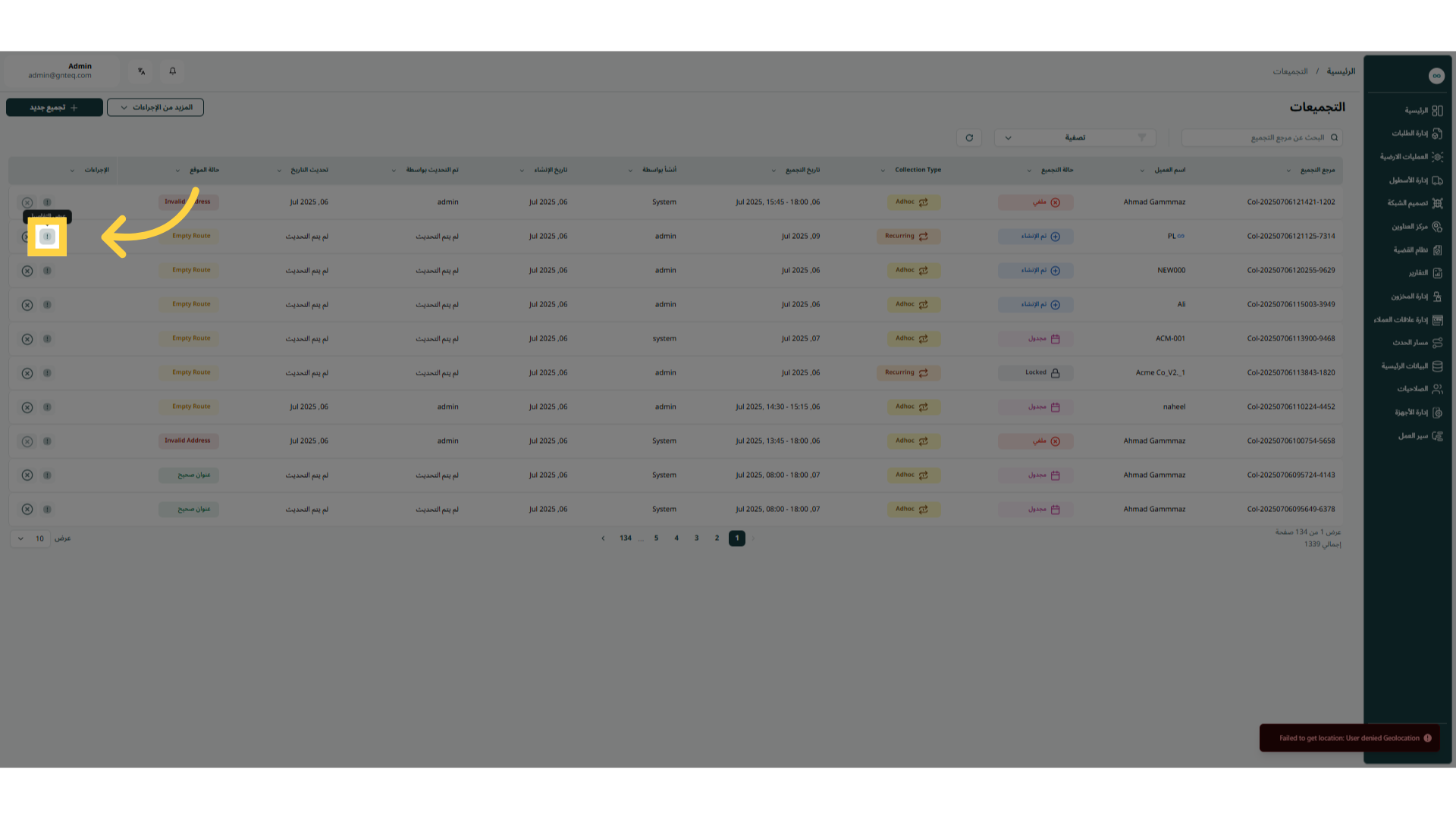
الإجراءات:عن طريق النقر على الإجراءات، يمكن للمستخدم عرض التفاصيل المجموعة، تعيين الى المسار، او الغاء المجموعة.
1.1.1 عرض التفاصيل
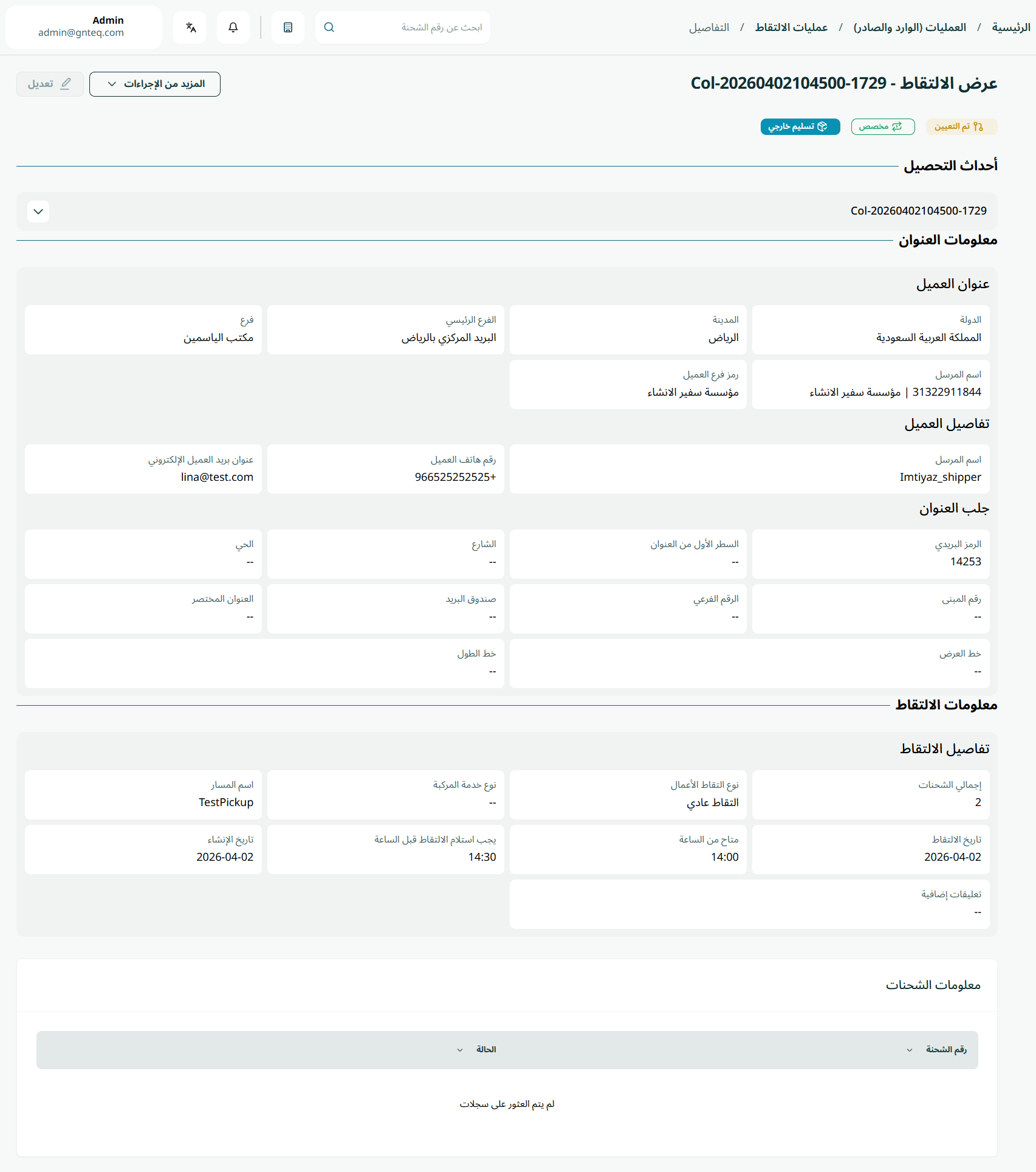
يمكن للمستخدم عرض تفاصيل التجميع بالانتقال إلى شاشة "عمليات الالتقاط" عبر وحدة العمليات والنقر فوق عرض التفاصيل من الإجراءات على النحو التالي:
1.1.1.1 المزيد من الاجراءات
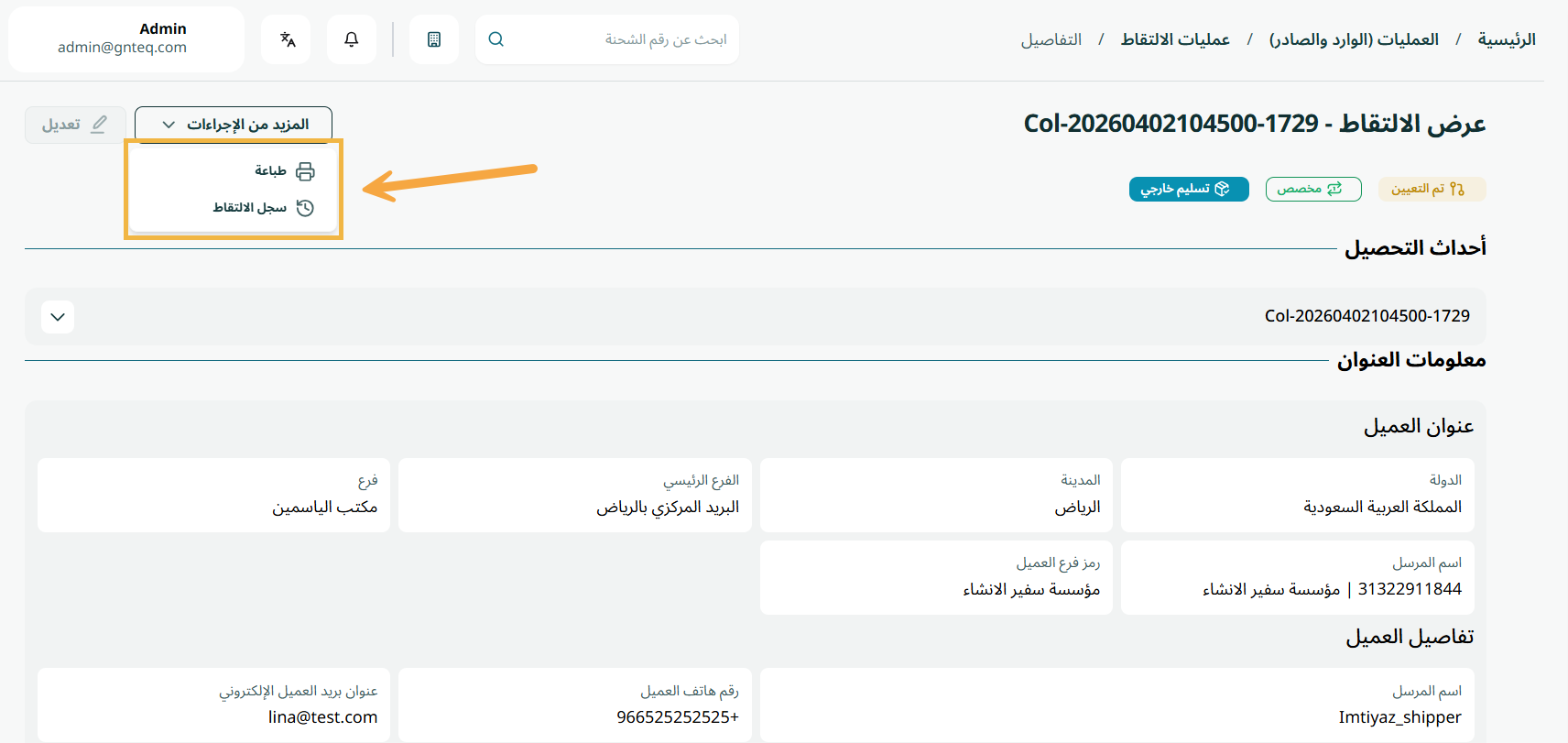
يمكن للمستخدم طباعة الملصق وعرض سجل الإلتقاط وعرض تاريخ الشحنة من خلال الانتقال إلى شاشة "عمليات الالتقاط" عبر وحدة العمليات والنقر فوق عرض التفاصيل من الإجراءات ثم النقر فوق المزيد من الإجراءات على النحو التالي:
1.1.2 الغاء طلب الإلتقاط
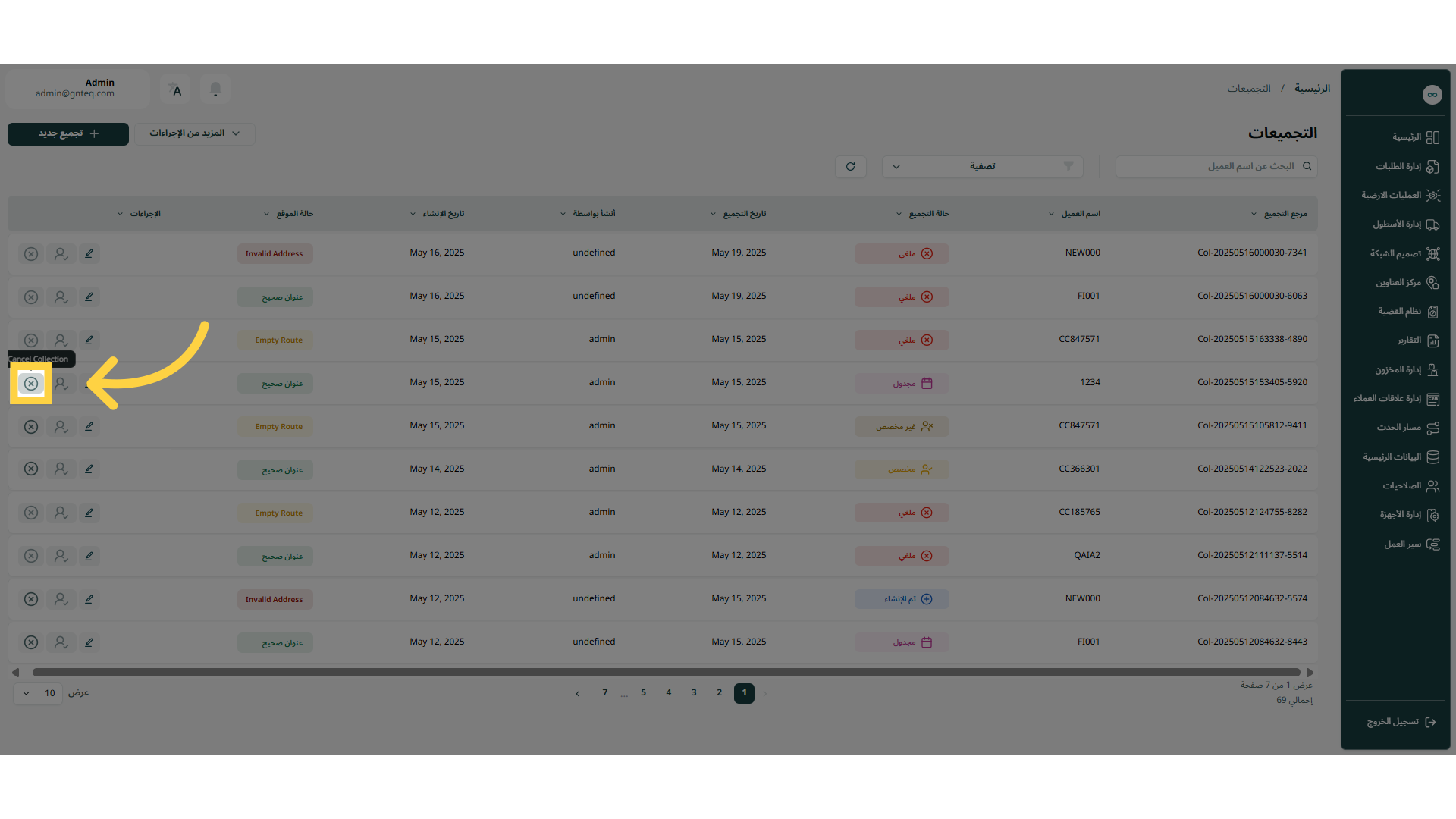
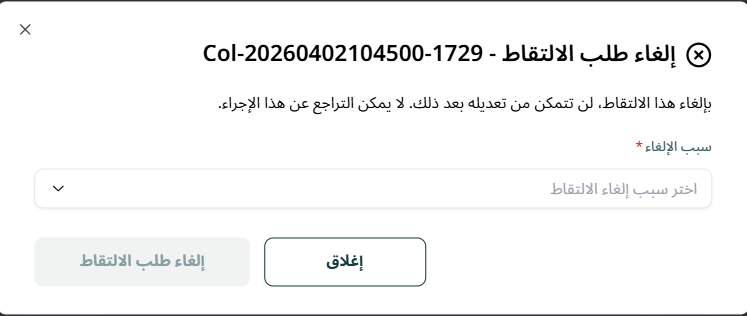
يمكن للمستخدم الغاء طلب الإلتقاط بالانتقال إلى شاشة "عمليات الالتقاط" عبر وحدة العمليات والنقر فوق الغاء طلب الإلتقاط من الإجراءات على النحو التالي، يجب ان تكون التجميع في حالة قيد الانشاء او غير المخصص
-
سبب الالغاء:يمثل هذا الحقل السبب الرئيسي لالغاء عملية الالتقاط
بالنقر على إلغاء طلب الإلتقاط، سيتم إلغاء عملية الالتقاط في النظام بنجاح.
1.1.3 تعيين المسار
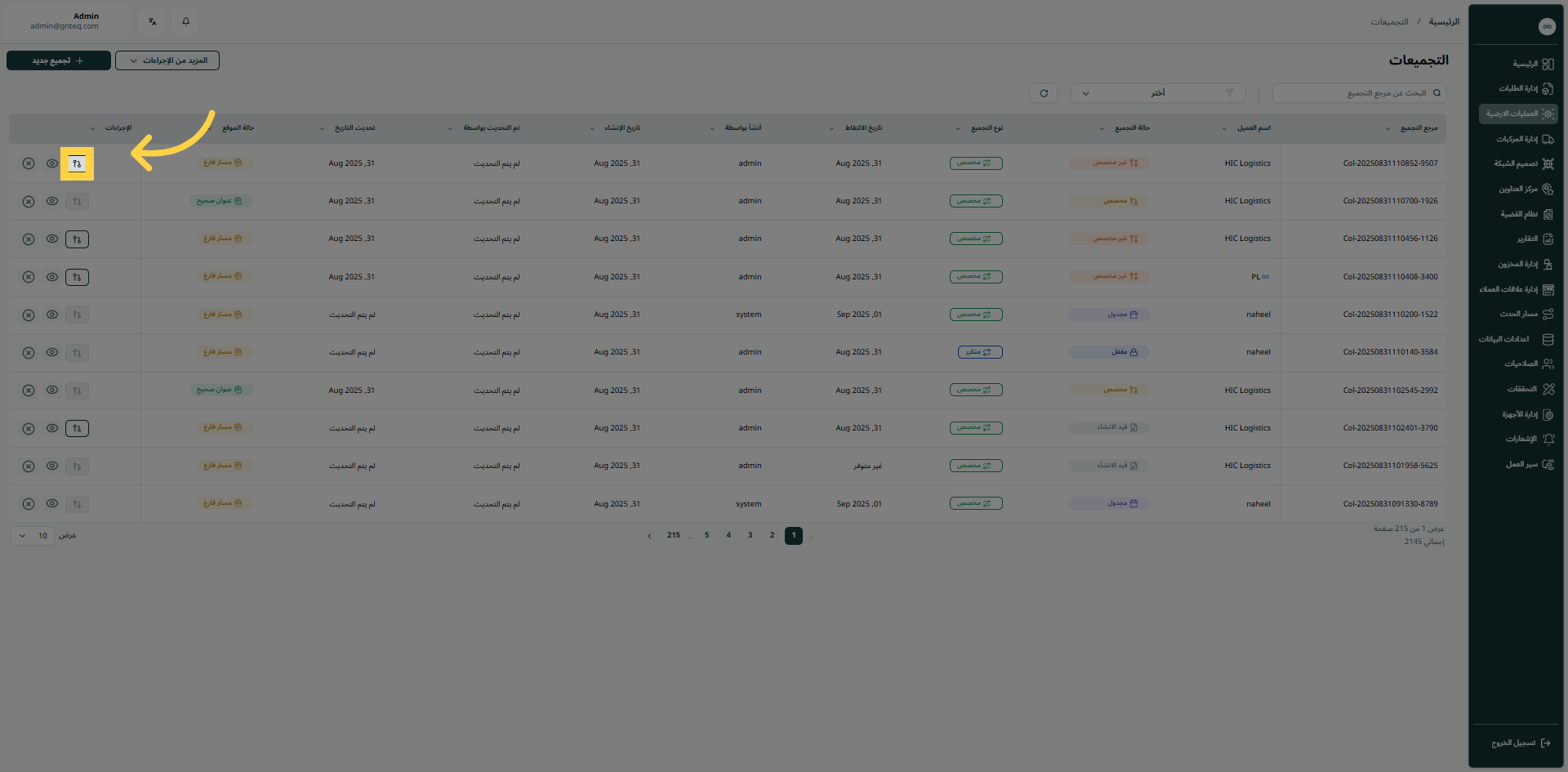
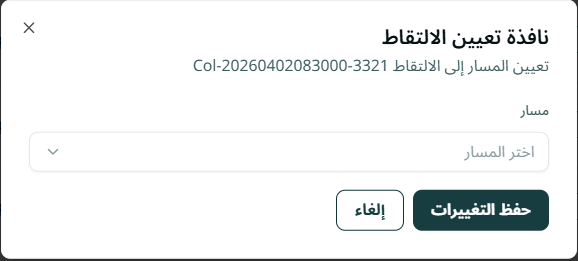
يمكن للمستخدم تعيين المسار التجميع بالانتقال إلى شاشة "عمليات الالتقاط" عبر وحدة العمليات والنقر فوق تعيين المسار من الإجراءات، يجب ان يكون الالتقاط في حالة بانتظار التعيين
1.2 إنشاء طلبات التقاط جديدة
يمكن للمستخدم إضافة طلب التقاط جديد بالانتقال إلى شاشة "عمليات الالتقاط" عبر وحدة العمليات والنقر على زر طلبات التقاط جديد:
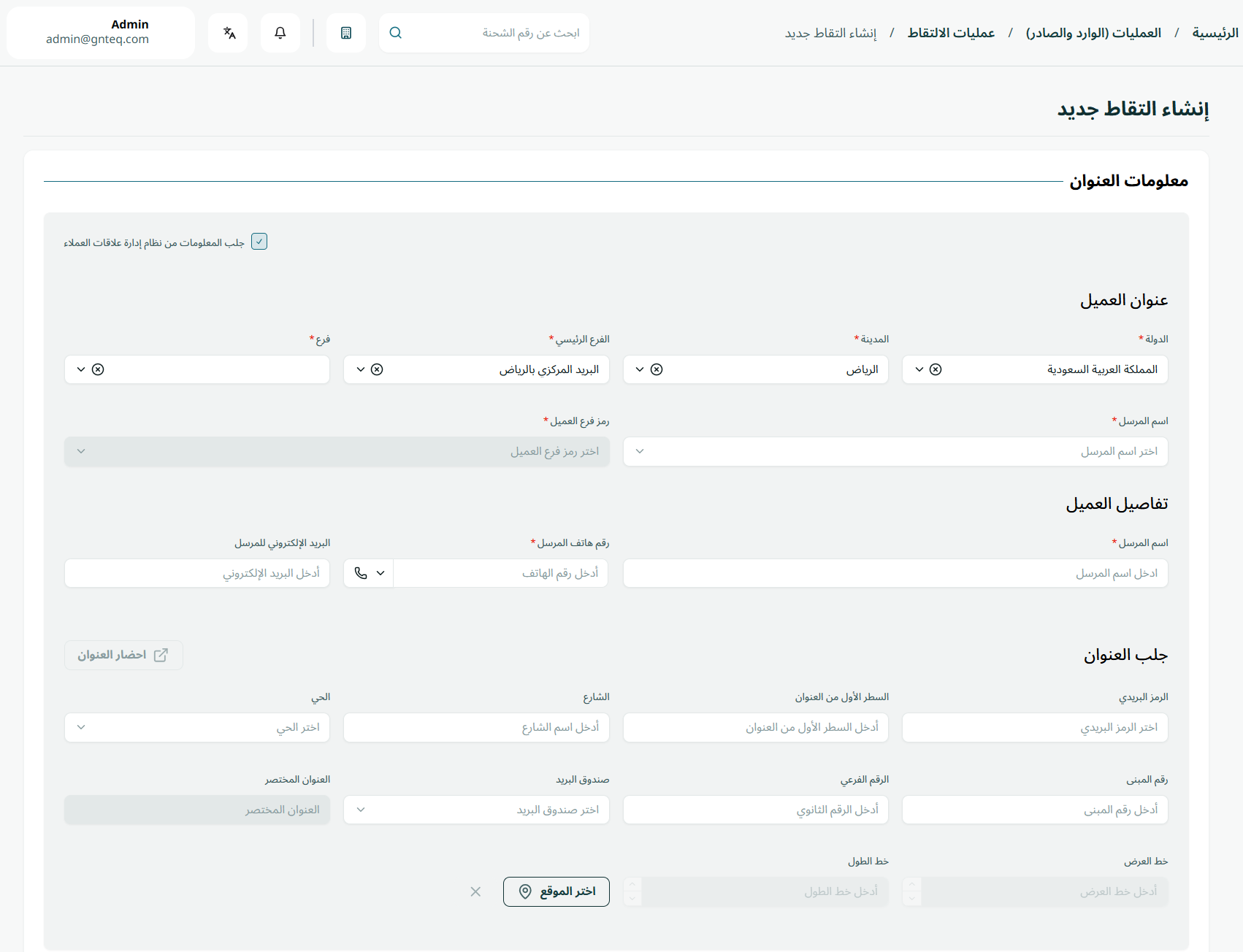
عنوان العميل
-
الدولة: هذا الحقل يمثل دولة العميل.
-
المدينة: هذا الحقل يمثل مدينة العميل.
-
الفرع الرئيسي: هذا الحقل يمثل المحطة التي ستصل إليها الشحنة.
-
الفرع: هذا الحقل يمثل اسم المركز الفرعي.
-
اسم المرسل: هذا الحقل يمثل الاسم الكامل للعميل.
-
رمز فرع العميل: هذا الحقل يمثل رمز الفرع.
تفاصيل العميل
-
اسم المرسل: هذا الحقل يمثل الاسم الكامل للعميل.
-
رقم هاتف المرسل: يمثل هذا الحقل رقم العميل الاساسي.
-
البريد الالكتروني للمرسل: يمثل هذا الحقل عنوان البريد الإلكتروني الخاص للعميل.
جلب العنوان
-
الرمز البريدي: يمثل هذا الحقل سلسلة من الأحرف والأرقام الملحقة بالعنوان البريدي لفرز البريد وتصنيفه.
-
السطر الاول من العنوان: يمثل هذا الحقل مكان العنوان.
-
الشارع: هذا الحقل يمثل اسم الشارع.
-
الحي: يمثل هذا الحقل موقعًا أو منطقة أو إقليمًا مرتبطًا بالعنوان .
-
رقم المبنى: هذا الحقل يمثل رقم المبنى.
-
الرقم الفرعي: هذا الحقل يمثل رقم هاتف ثانٍ.
-
صندوق البريد: يمثل هذا الحقل الرمز البريدي .
-
العنوان المختصر: هذا الحقل يمثل موقعًا قريبًا.
-
خط الطول: يمثل هذا الحقل خط طول العنوان لتحديد موقع.
-
خط العرض: يمثل هذا الحقل خط عرض العنوان لتحديد موقع.
-
اختر الموقع: يمكن للمستخدم تحديد موقع من الخريطة، وسيتم ملء خطي العرض والطول تلقائيًا.
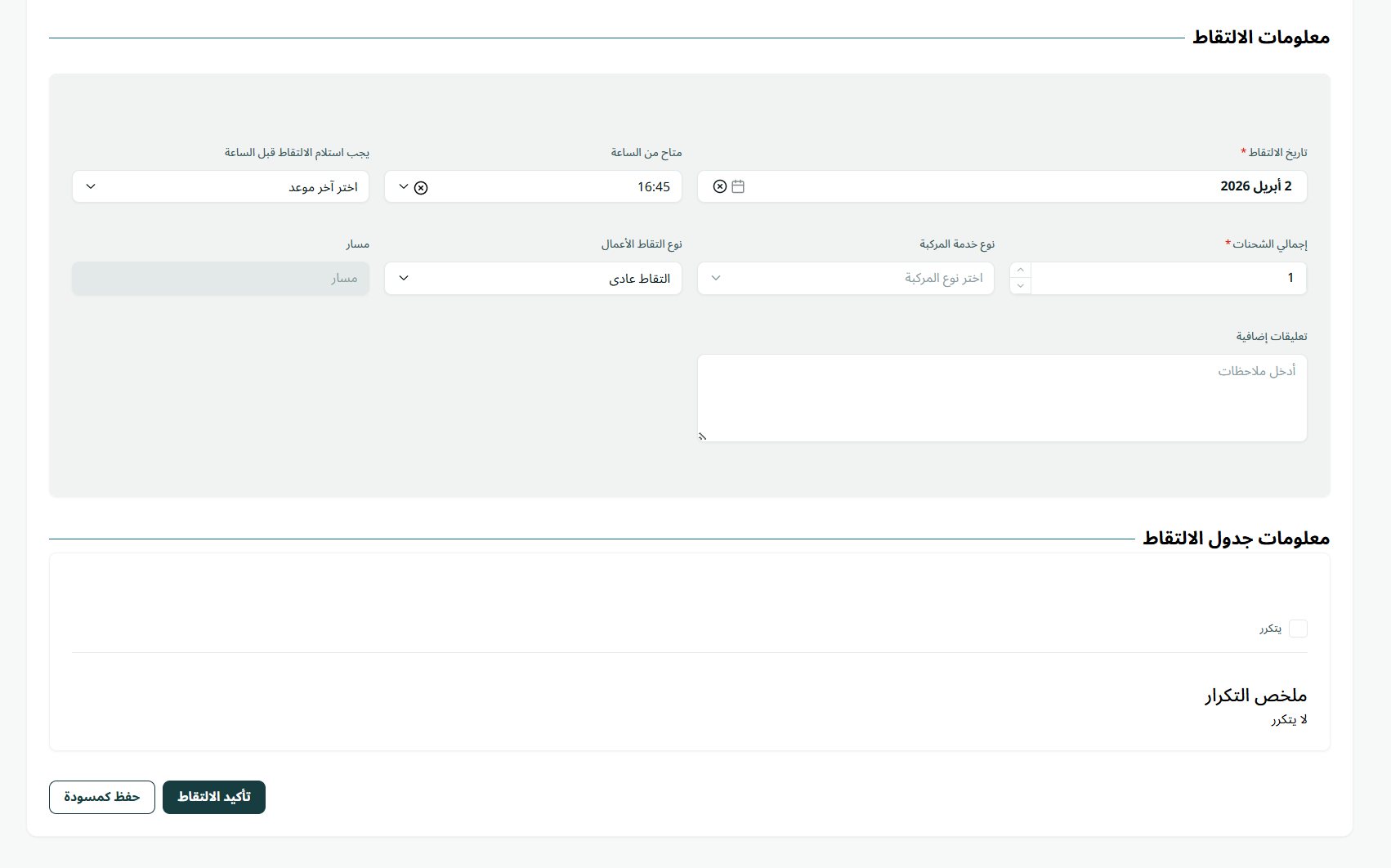
معلومات الالتقاط
-
تاريخ الالتقاط: يُمثل هذا الحقل تاريخ بدء استلام الشحنة.
-
متاح من الساعة: يُمثل هذا الحقل الفترة الزمنية لاستلام الشحنة.
-
يجب استلام الإلتقاط قبل الساعة: يمثل هذ الحقل اخر موعد لإستلام الاتقاط.
-
اجمالي الشحنات: يُمثل هذا الحقل عدد الشحنات.
-
نوع خدمة المركبة: يُمثل هذا الحقل نوع المركبة (مثل: رام، مرسيدس، تويوتا، إلخ).
-
نوع التقاط الأعمال: يمثل هذا الحقل نوع الإلتقاط مثلا عادي, مركز طرود, من متجر إلى متجر .. الخ.
-
المسار: يُمثل هذا الحقل وجهة شحنة الاستلام للشحنة.
-
تعليقات اضافية: يمثل هذا الحقل تعليقات اضافية متعلقة بمجموعة الشحنات.
معلومات جدول الالتقاط
-
يتكرر (مربع اختيار): عند الضغط على يتكرر، ستظهر لائحة تعيين التكرر و ستيكرر التجميع في مواعيد محددة.
-
التكرار: يمثل هذا الحقل عدد التكررات للتجميع
-
تكرار كل: يمثل هذا الحقل مواعيد التكرار (يوم، اسبوع، شهر ،سنة)
-
تاريخ انتهاء التكرار: يمثل هذا الحقل الموعد النهائي للتكرار
بالنقر على "تاكيد التجميع" سيتم إنشاء المجموعة بنجاح.
بالنقر على حفظ حفظ كمسودة، سيتم الاحتفاظ بالمجموعة في حالة قيد الانشاء.