.png)
1. حجز الشحنات
1.1 لوحة المعلومات
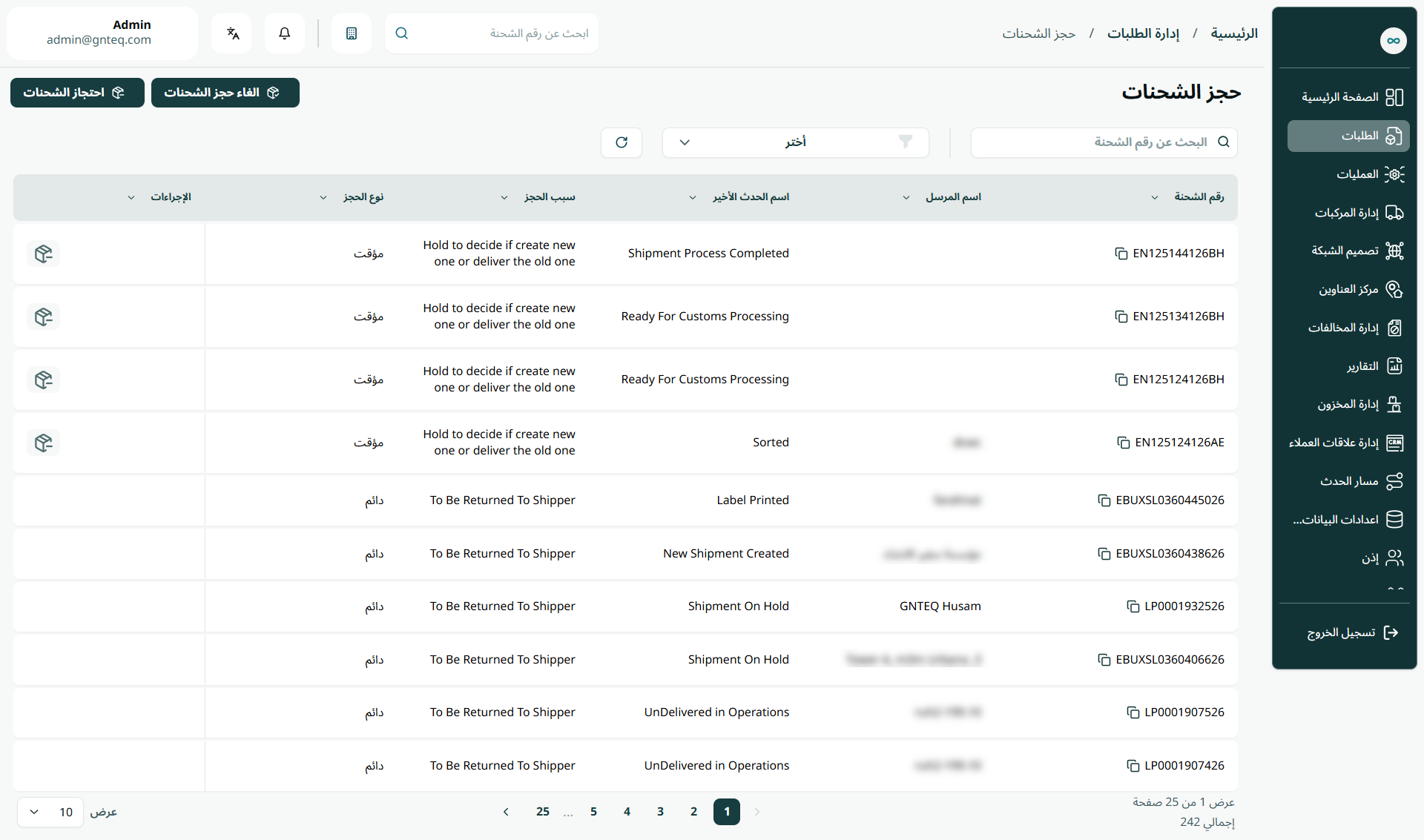
يمكن للمستخدم اصدار أو احتجاز الشحنات من خلال الانتقال في النظام إلى شاشة "حجز الشحنات" عبر وحدة العمليات على النحو التالي:
-
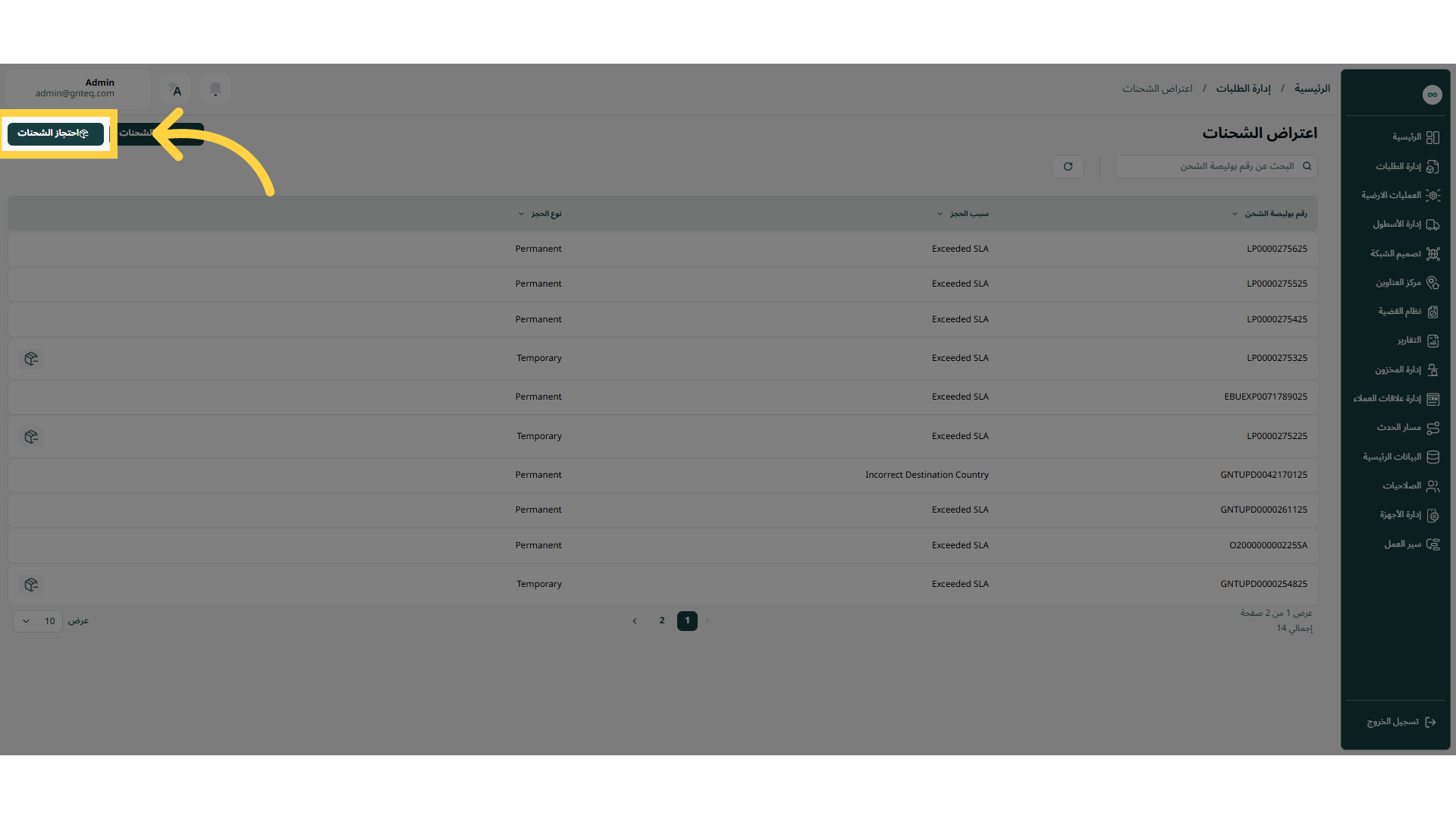
احتجاز الشحنات: يُمكن للمستخدم إضافة شحنات مُعلقة بالنقر على "احتجاز الشحنات".
-
الغاء احتجاز الشحنات: يُمكن للمستخدم الغاء احتجاز شحنات معلقة بالنقر على "الغاء احتجاز الشحنات".
-
البحث: يمكن للمستخدم البحث عن الشحنات من خلال كتابة رقم تتبع الشحنة.
-
عدد الصفوف في الصفحة: يُمكن للمستخدم تحديد عدد العناصر التي يُريد عرضها في كل صفحة.
-
الإجراءات: بالنقر على هذا الزر، يُمكن للمستخدم اصدار الشحنة.
1.2 احتجاز الشحنات
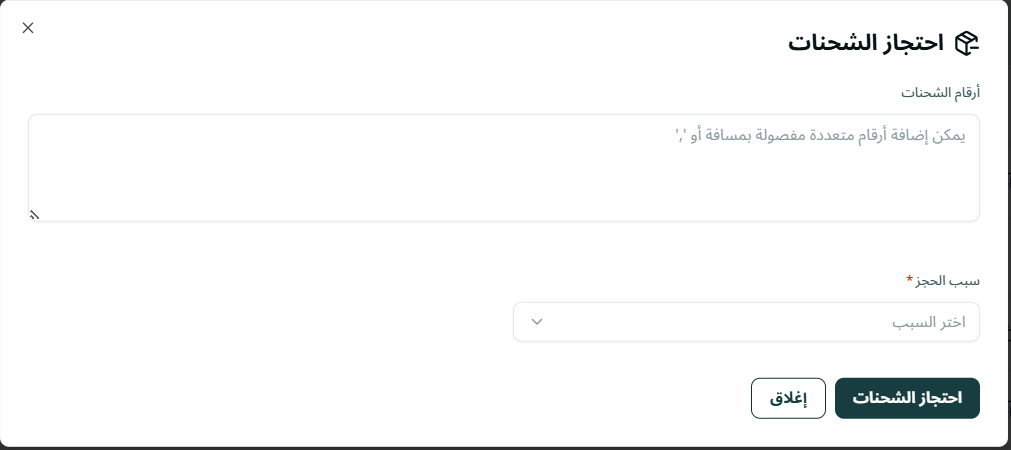
يمكن للمستخدم إيقاف الشحنات بسبب وجود اضرار او مشاكل بالانتقال إلى شاشة "حجز الشحنات" عبر وحدة العمليات والنقر على احتجاز الشحنات كما يلي:
-
ارقام الشحنات: يمثل هذا الحقل رقم الشحنات المراد حجزها.
-
سبب الحجز: يمثل هذا الحقل سبب حجز الشحنات.
بالنقر على "احتجاز الشحنات"، سيتم حجز الشحنات بنجاح.
1.3 الغاء حجز الشحنات
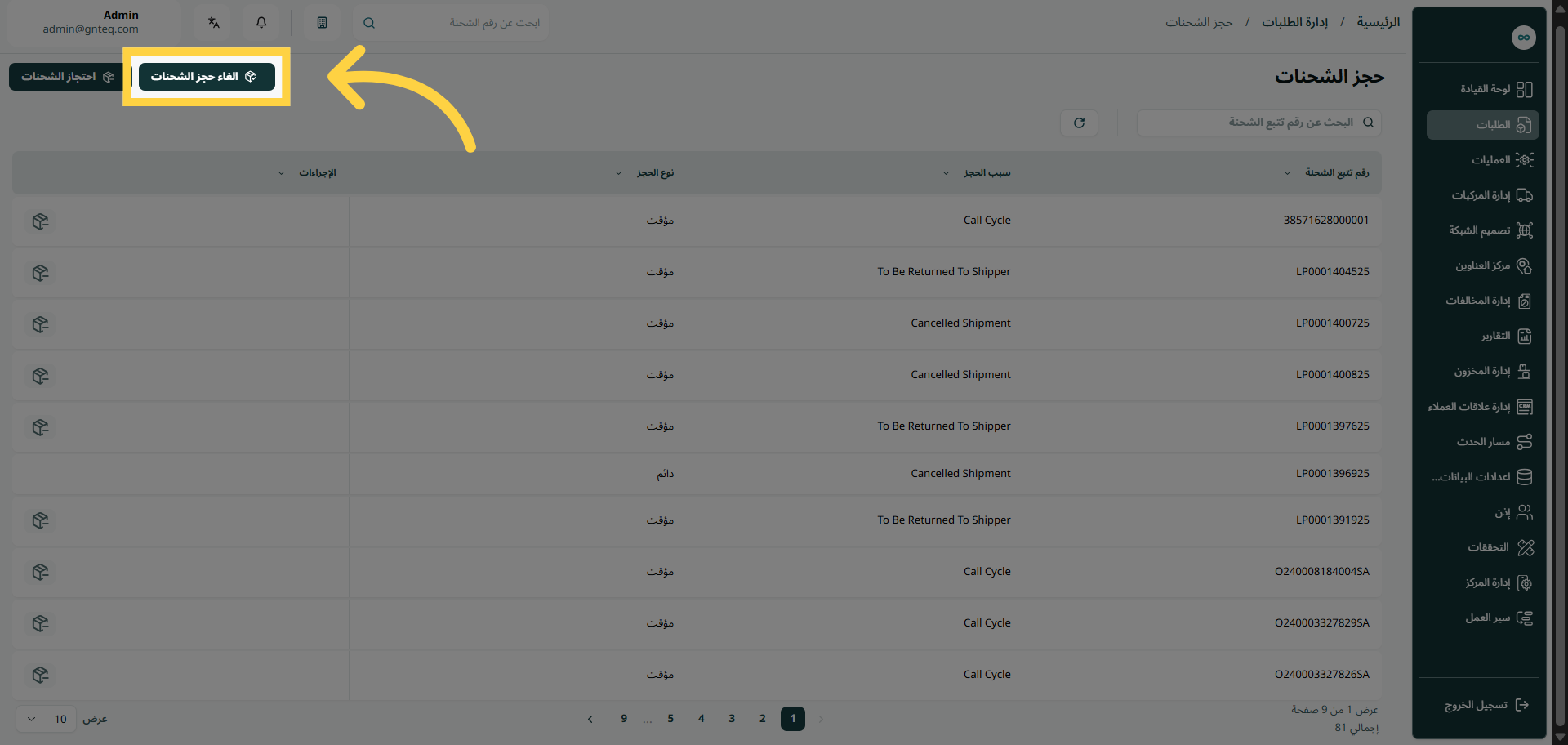
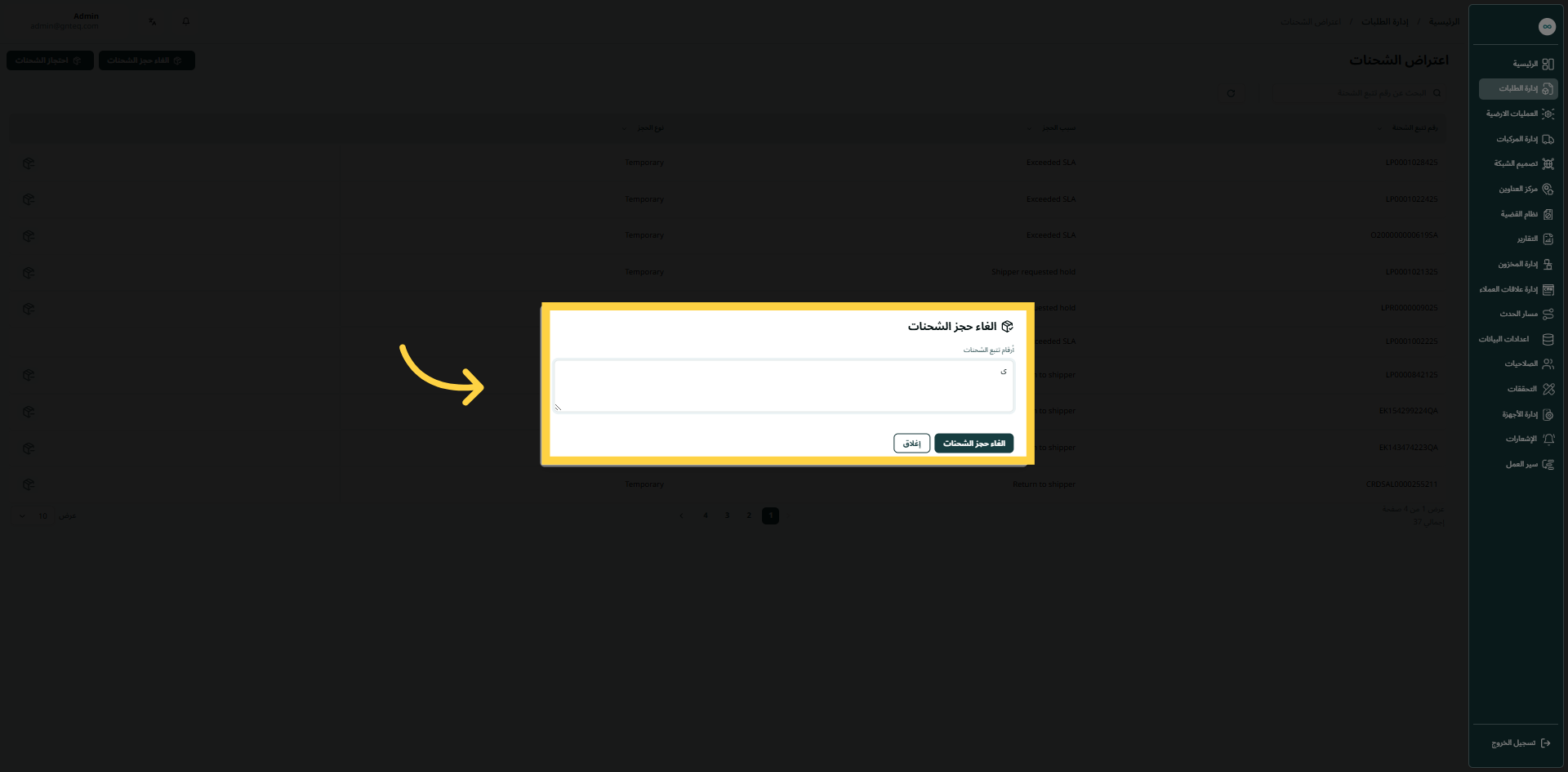
"يمكن للمستخدم إصدار الشحنات المحتجزة لأي سبب بعد التأكد من صحتها أو تعديلها عن طريق الانتقال إلى شاشة 'حجز الشحنات' عبر وحدة العمليات والنقر على إلغاء حجز الشحنات كما يلي:"
-
رقم الشحنات: يمثل هذا الحقل رقم الشحنات المراد الغاء الحجز عنها .
بالنقر على "الغاء حجز الشحنات"، سيتم الغاء حجز الشحنة بنجاح.