.png)
1. نظرة عامة على انشاء ارسالية
1.1 لوحة المعلومات
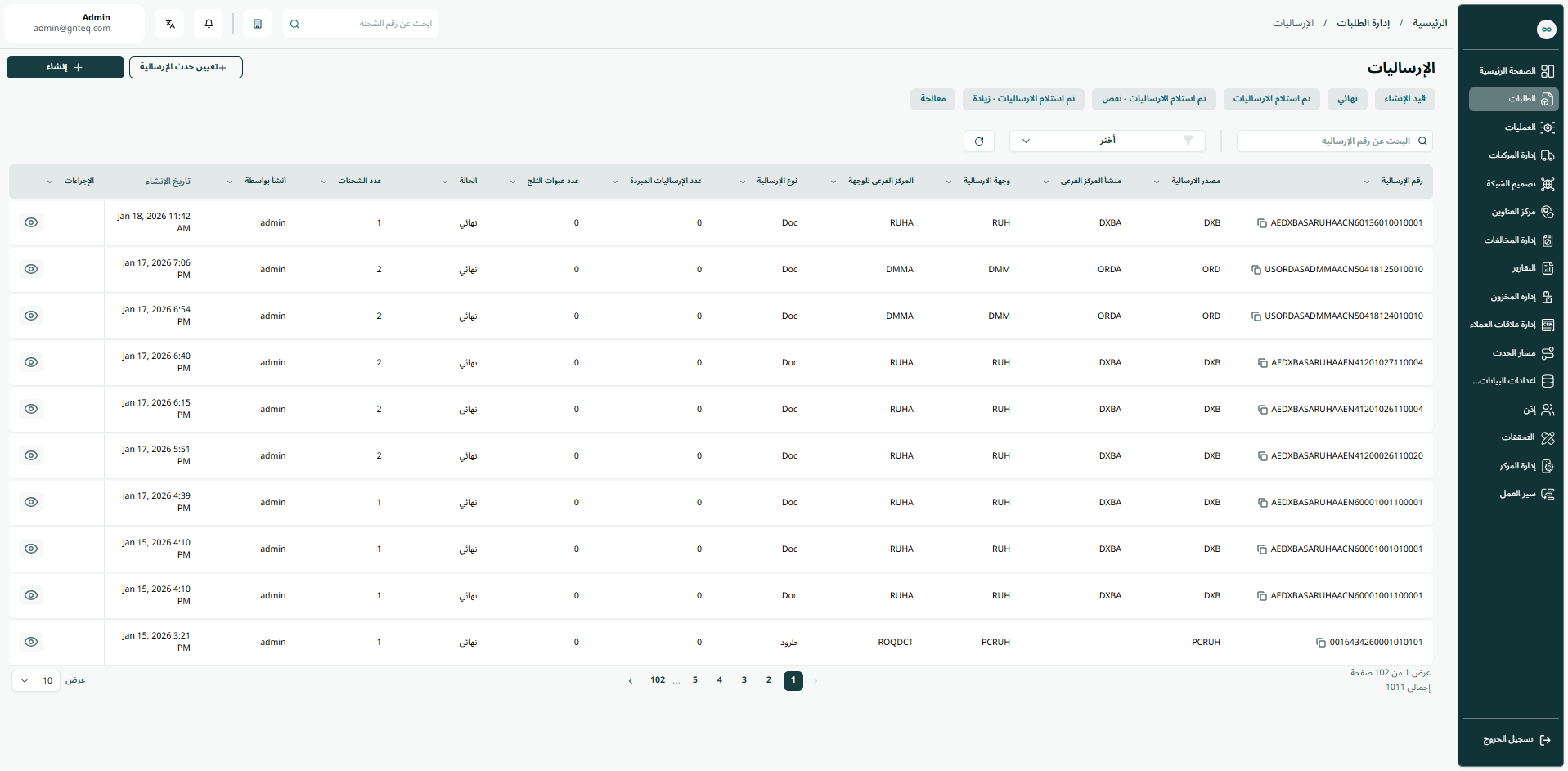
يمكن للمستخدم عرض الارساليات الموجودة في النظام من خلال الانتقال إلى شاشة "الارساليات" في وحدة العمليات من لوحة التنقل اليمنى على النحو التالي:
-
إنشاء ارسالية: يمكن للمستخدم إضافة ارسالية جديدة بالنقر على "إنشاء ".
-
الفلاتر: يمكن للمستخدم البحث عن الارساليات حسب دولة المنشأ، دولة الوجهة، إلخ.
-
البحث: يمكن للمستخدم البحث عن الكيس من خلال كتابة رمز الحاوية.
-
عدد الصفوف في الصفحة: يمكن للمستخدم تحديد عدد العناصر التي يُراد عرضها في كل صفحة.
-
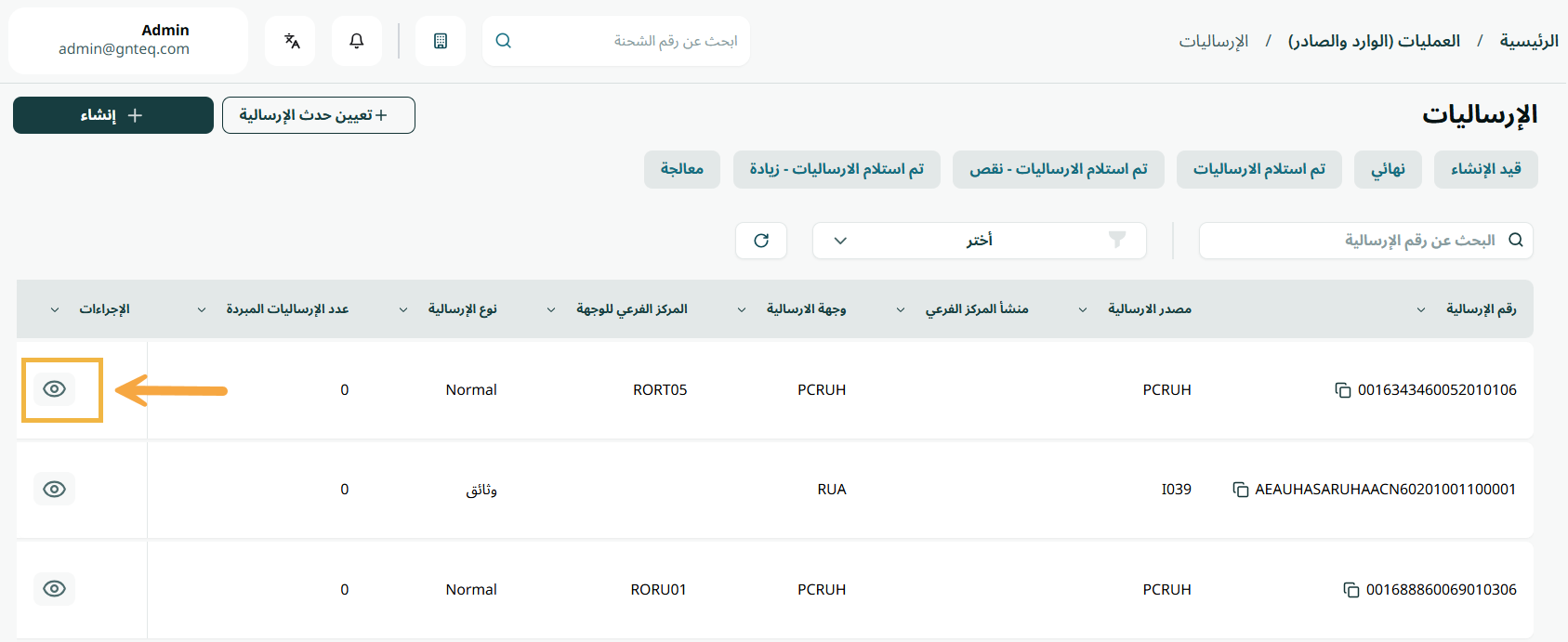
الاجراءات: عن طريق النقر على الإجراءات ، يمكن للمستخدم عرض تفاصيل الارسالية من خلال قسم عرض تفاصيل الارسالية كما هو موضح أدناه:
1.1.1 عرض التفاصيل
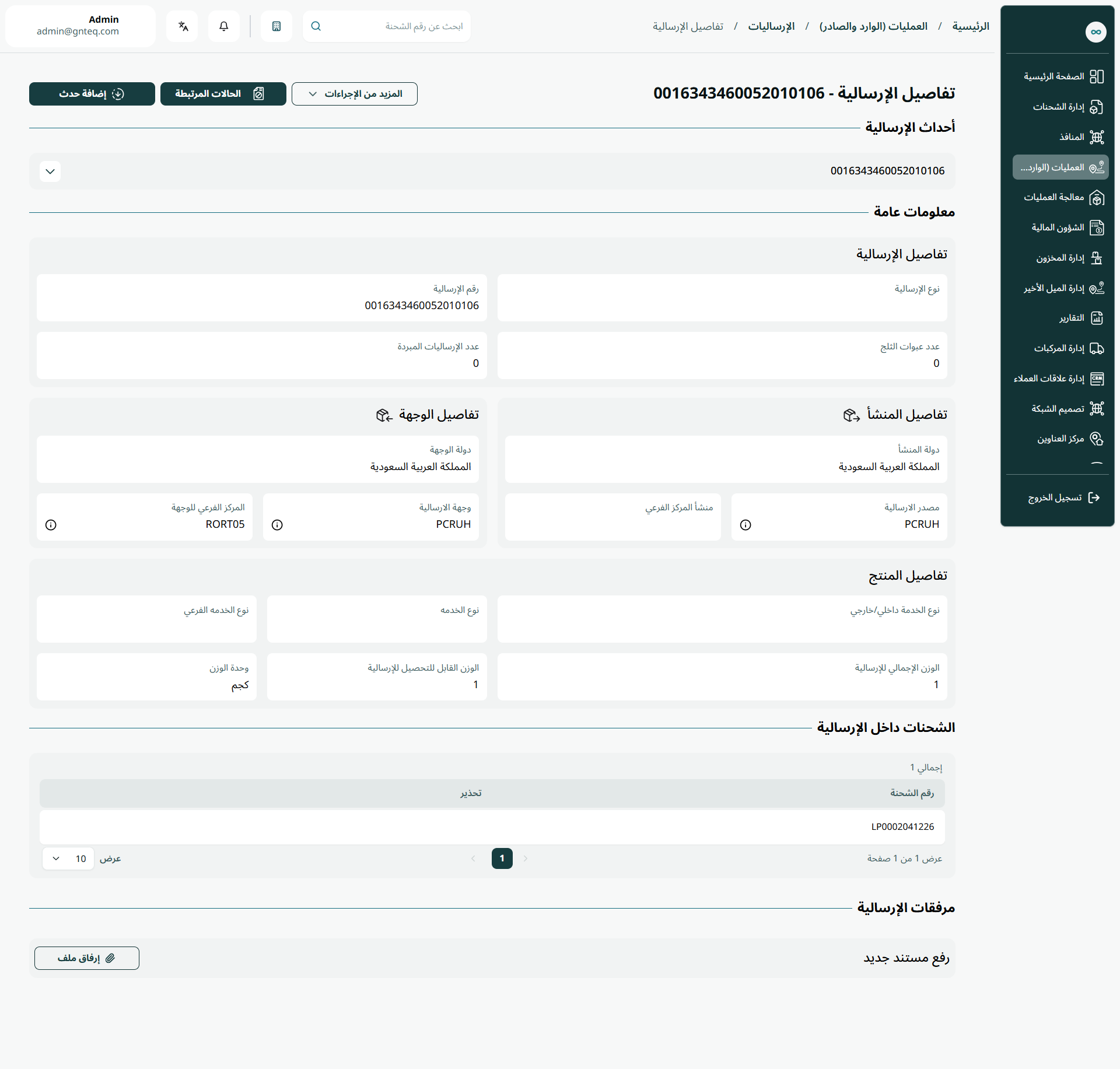
يمكن للمستخدم عرض تفاصيل الارسالية بالانتقال إلى شاشة "الارساليات" عبر وحدة العمليات والنقر على عرض التفاصيل من الإجراءات على النحو التالي:
1.1.1.1 إضافة حدث
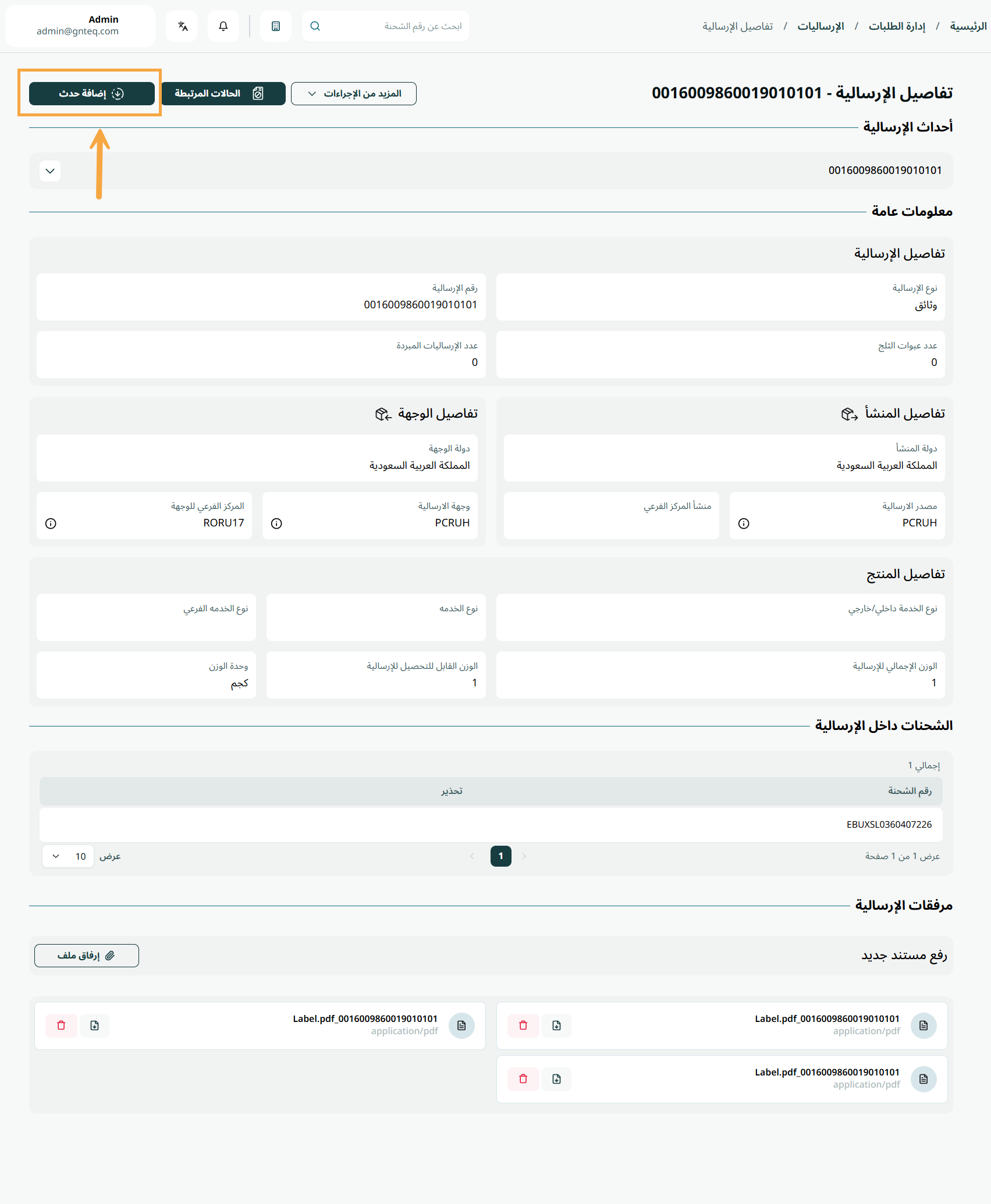
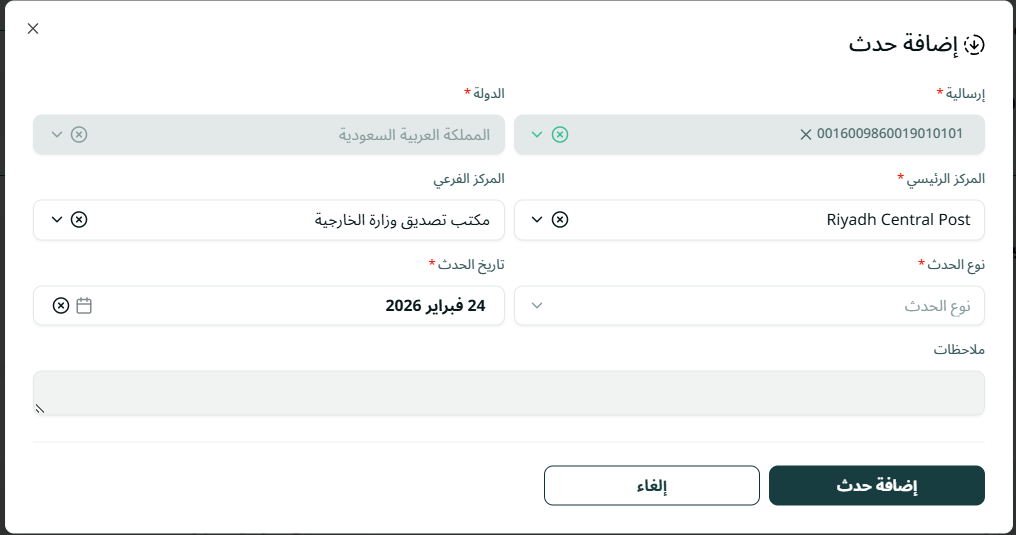
يمكن للمستخدم تعيين حدث للارسالية بالانتقال إلى شاشة "الارساليات" عبر وحدة وحدة العمليات والنقر فوق عرض التفاصيل من الإجراءات ثم النقر فوق تعيين حدث على النحو التالي:
-
الارسالية: يُمثل هذا الحقل رقم بوليصة الشحن الجوي.
-
الدولة: يُمثل هذا الحقل اسم الدولة.
-
المركز الرئيسي: يُمثل هذا الحقل المدينة التي ستصل إليها الشحنة.
-
المركز الفرعي: يُمثل هذا الحقل المحطة أو المسار الذي ستصل إليه الشحنة.
-
نوع الحدث: يُمثل هذا الحقل نوع الحدث.
-
تاريخ الحدث: يُمثل هذا الحقل تاريخ بدء الحدث.
-
الملاحظات: يُمثل هذا الحقل ملاحظات أو تعليقات حول الحدث.
بالنقر على "إضافة حدث"، سيتم تعيين الحدث بنجاح.
1.1.1.2 الحالات المرتبطة
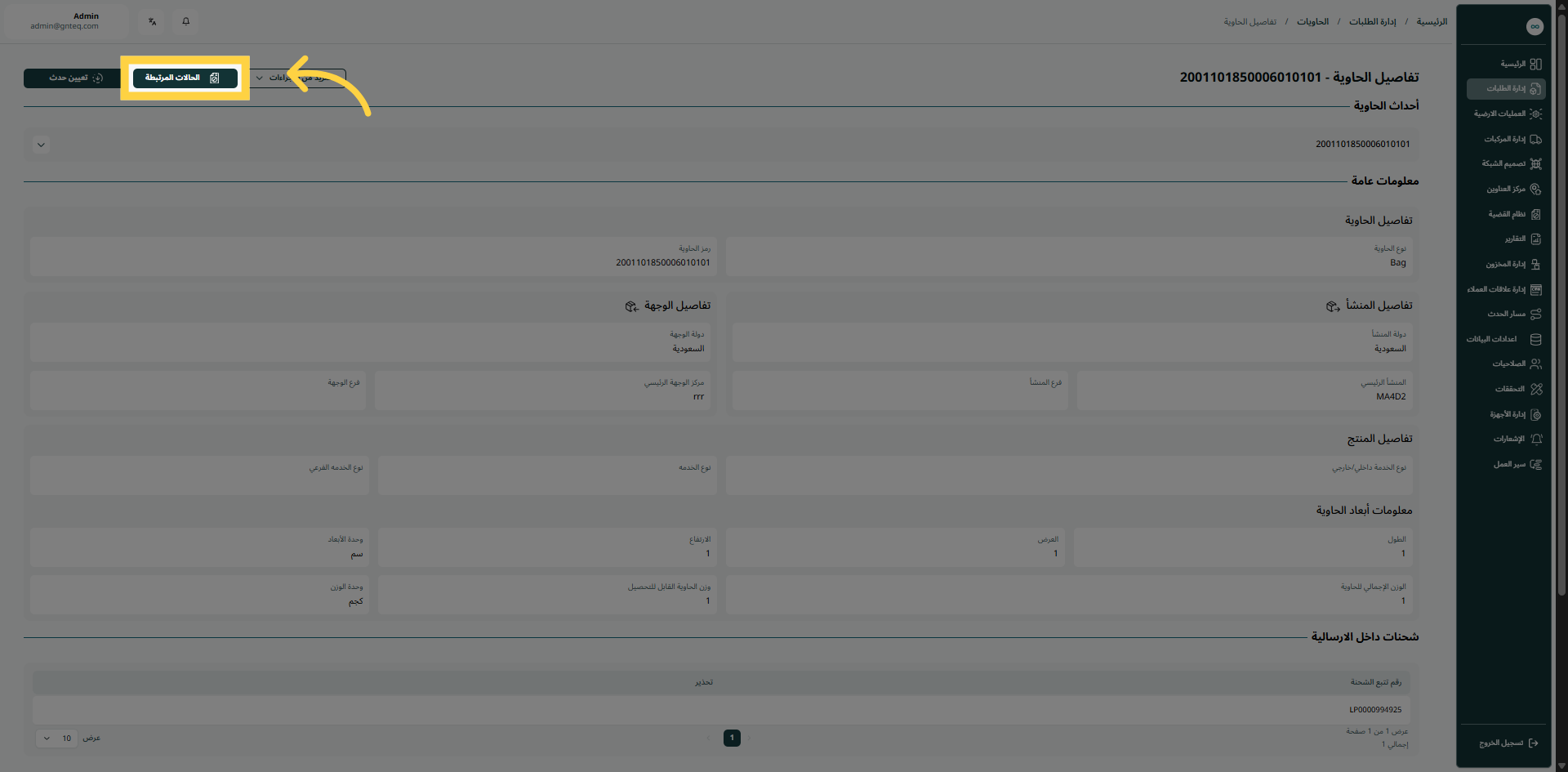
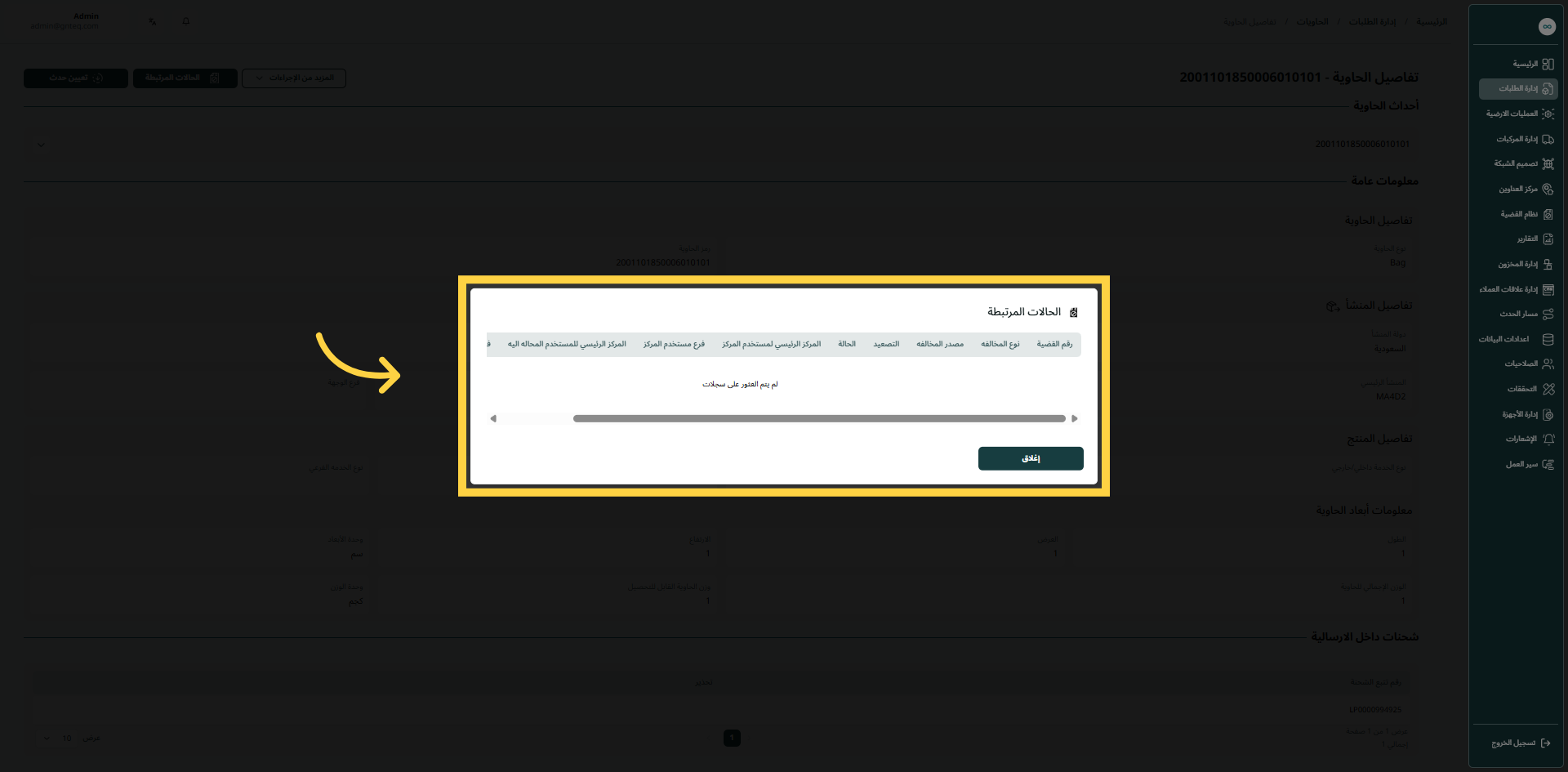
يمكن للمستخدم التحقق مما إذا كان الكيس بها حالات أو مشاكل من خلال الانتقال إلى شاشة "الارساليات" عبر وحدة وحدة العمليات والنقر فوق عرض التفاصيل من الإجراءات ثم النقر فوق الحالات المرتبطة كما يلي:
1.1.1.3 المزيد من الاجراءات
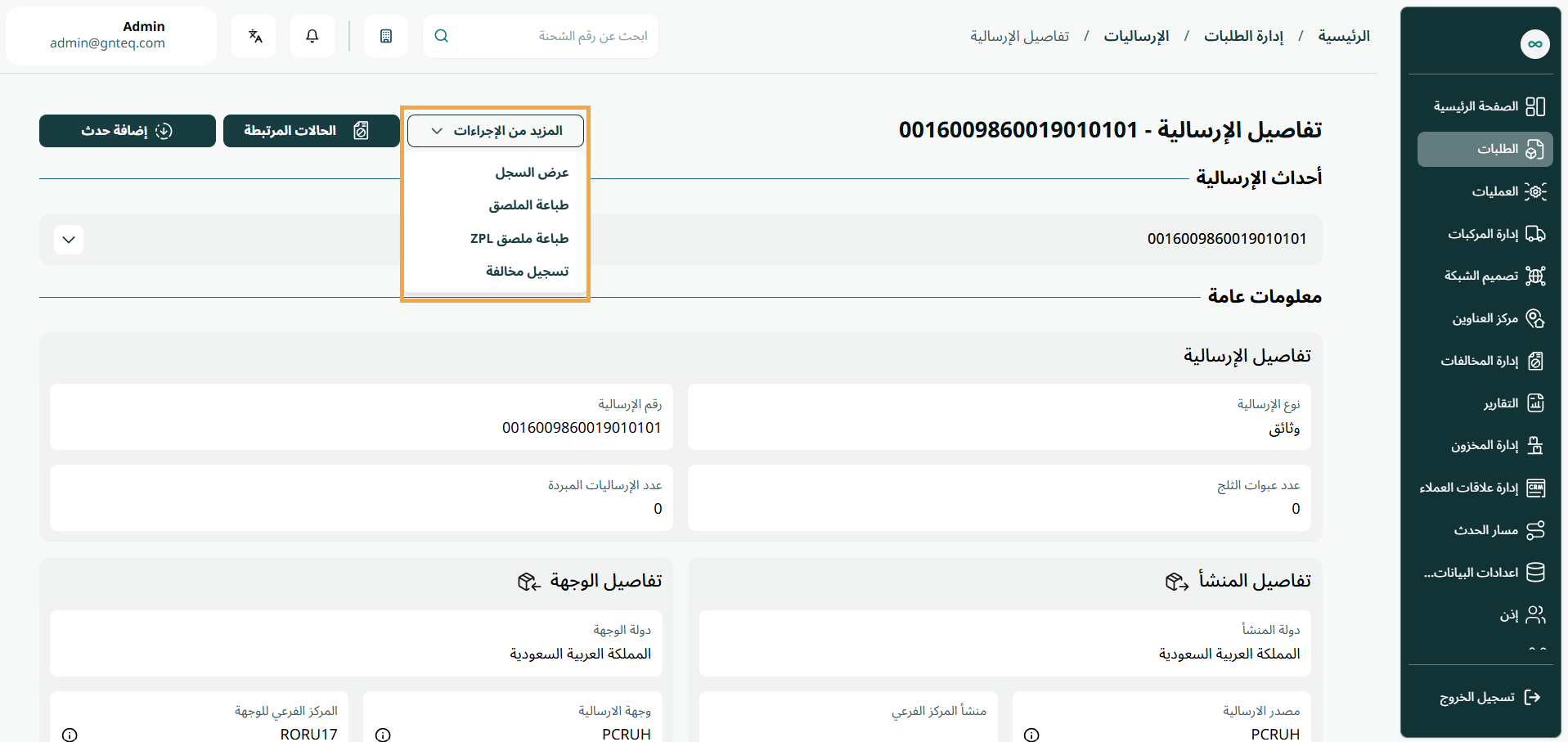
يمكن للمستخدم عرض السجل وطباعة الملصق وطباعة الملصق ZPLتسجيل مخالفة من خلال الانتقال إلى شاشة "الارساليات" عبر وحدة وحدة العمليات والنقر فوق عرض التفاصيل من الإجراءات ثم النقر فوق "المزيد من الإجراءات" على النحو التالي:
1.1.2 تعديل المعلومات
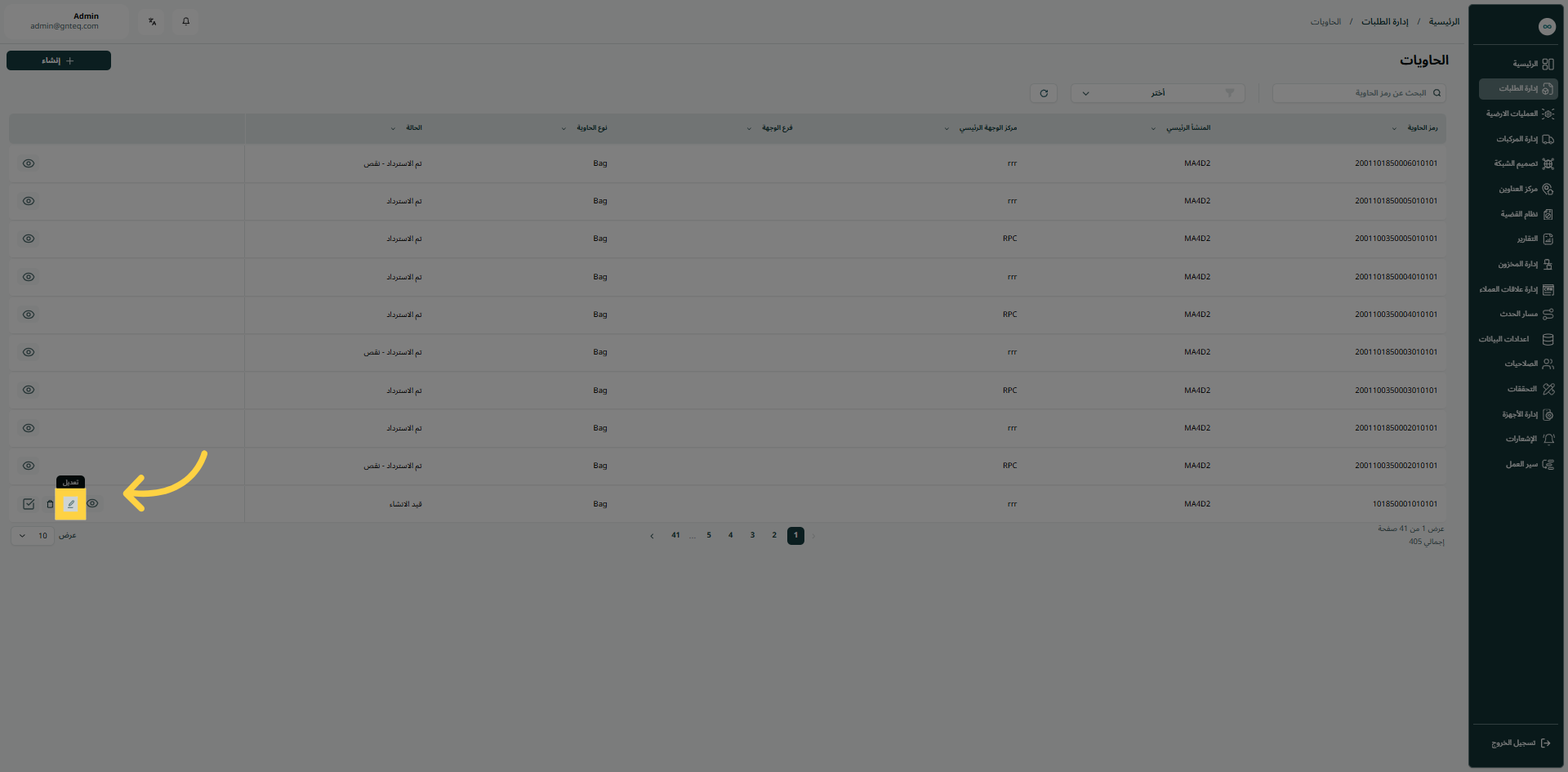
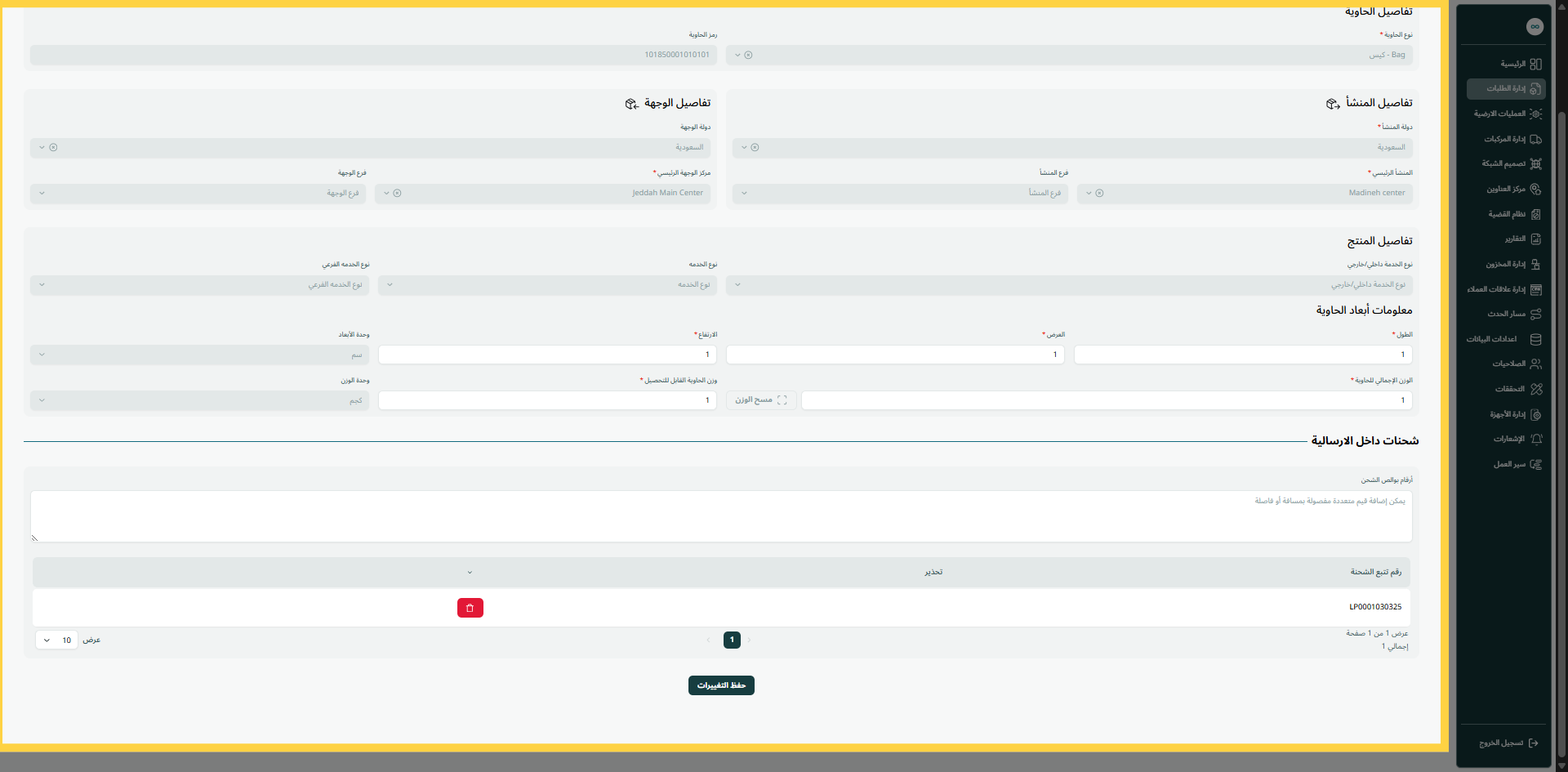
يمكن للمستخدم تعديل معلومات ارسالية موجود بالنقر على "تعديل المعلومات" من قائمة "الإجراءات" بالانتقال إلى شاشة "الارساليات" عبر وحدة العمليات.
-
بالنقر على "حفظ التغييرات"، ستتم تعديل الارسالية على النظام بنجاح .
1.1.3 حذف الارسالية
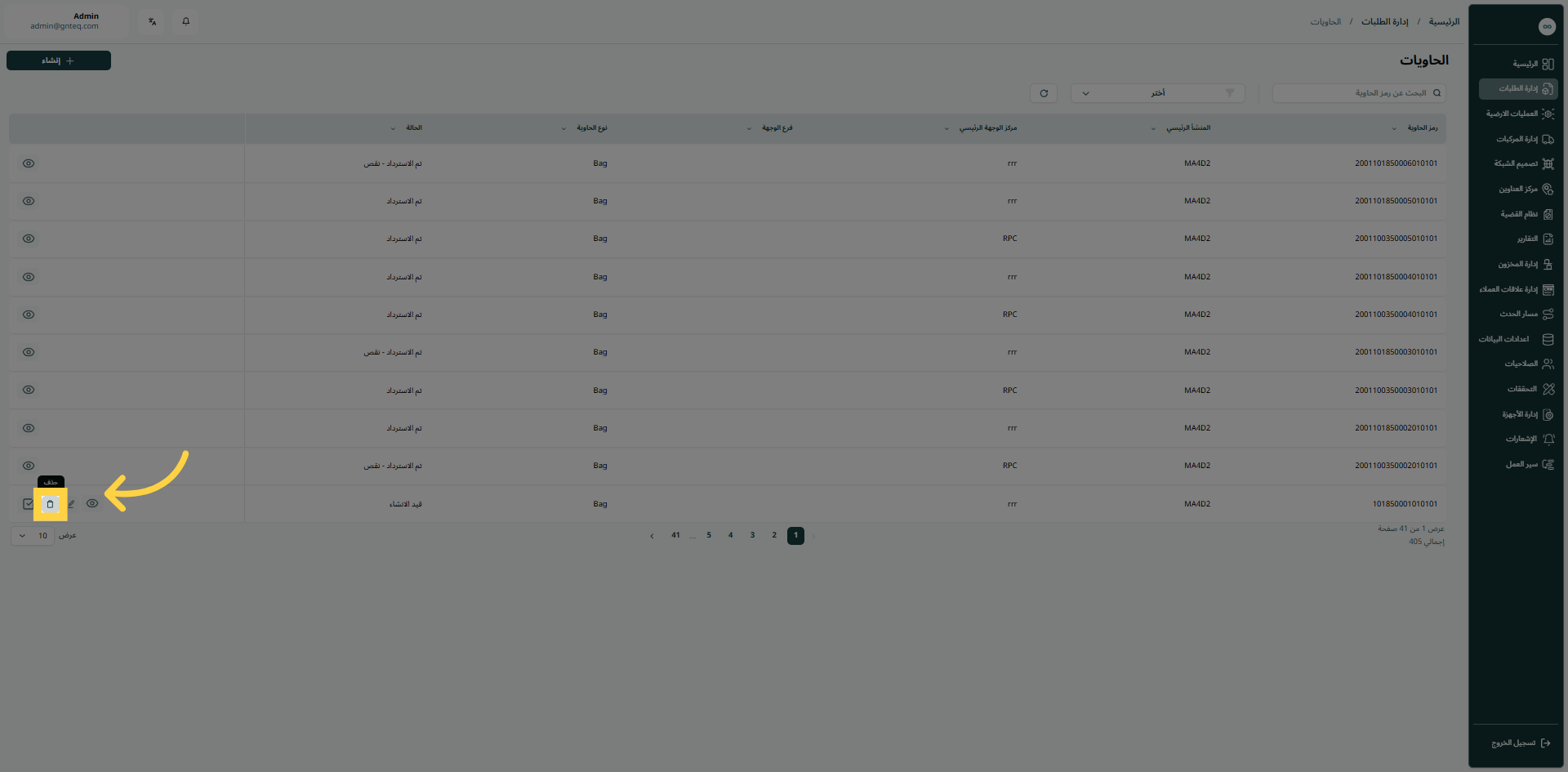
يمكن للمستخدم حذف الارسالية بالنقر على زر "حذف الارسالية" من قائمة "الإجراءات" بالانتقال إلى شاشة "الارساليات" عبر وحدة وحدة العمليات.
1.1.4 إتمام الارسالية
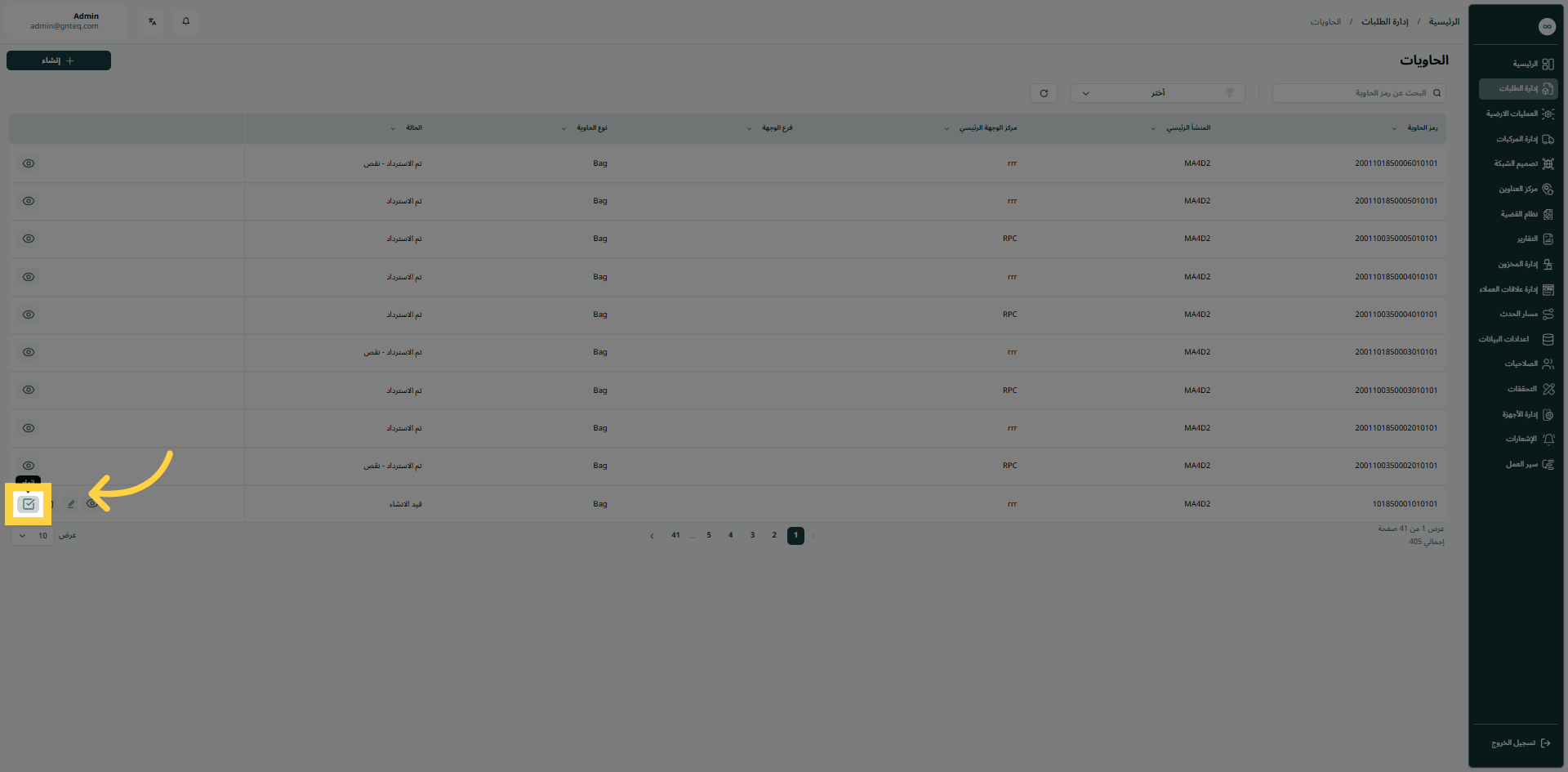
يمكن للمستخدم إتمام الكيس بالنقر على "إتمام" من قائمة "الإجراءات" بالانتقال إلى شاشة "الارساليات" عبر وحدة وحدة العمليات، يجب ان تكون حالة الارسالية قيد الانشاء.
1.2 انشاء ارسالية جديد
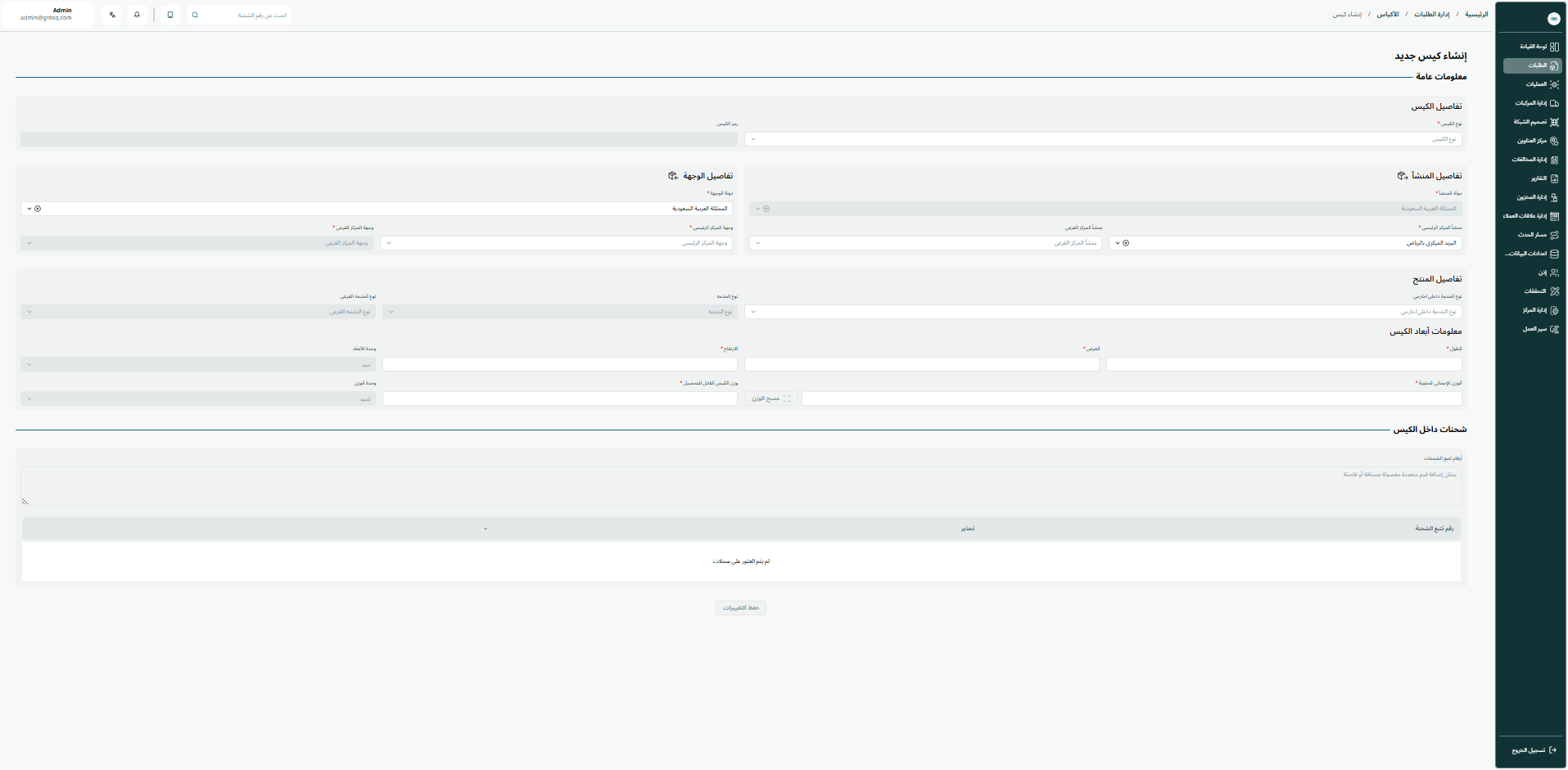
يمكن للمستخدم إنشاء الارسالية جديد بالنظام بالنقر فوق إنشاء بالانتقال إلى شاشة "الارساليات" عبر وحدة العمليات.
-
نوع الارسالية: يُمثل هذا الحقل نوع الارسالية، على سبيل المثال: مستند، غير مستند، عادي، إلخ.
-
رقم الارسالية: يُمثل هذا الحقل الرمز الخارجي الكيس المستخدم لأغراض التكامل.
-
دولة المنشا: يُمثل هذا الحقل بلد منشأ الارسالية.
-
مصدر الإرسالية: يُمثل هذا الحقل مركز معالجة منشأ الارسالية.
-
منشأ المركز الفرعي: يُمثل هذا الحقل مركز تسليم منشأ الارسالية.
-
دولة الوجهة: يُمثل هذا الحقل بلد وصول الارسالية.
-
وجهة الإرسالية: يُمثل هذا الحقل مركز معالجة مقصد الارسالية.
-
المركز الفرعي للوجهة: يُمثل هذا الحقل مركز تسليم مقصد الارسالية.
-
نوع الخدمة داخلي\خارجي: يُمثل هذا نوع خدمة التوصيل (محلي، دولي).
-
نوع الخدمة: يُمثل هذا الحقل نوع خدمة التوصيل (مثل: شحن سريع، شحن دولي، إلخ).
-
نوع الخدمةالفرعي: يُمثل هذا الحقل نوع خدمة التوصيل الفرعي (مثل: بنوك، مستندات حكومية، إلخ).
-
الطول: يُمثل هذا الحقل طول الارسالية.
-
العرض: يُمثل هذا الحقل عرض الارسالية.
-
الارتفاع: يُمثل هذا الحقل ارتفاع الارسالية.
-
وحدة الأبعاد: يُمثل هذا الحقل وحدة قياس الكيس(سم: سنتيمتر، م: متر).
-
وحدة الوزن: يُمثل هذا الحقل الوحدة المستخدمة لتحديد حجم البضائع المشحونة بالكيلوغرام أو الرطل.
-
الوزن الإجمالي للإرسالية: يُمثل هذا الحقل الوزن الإجمالي لجميع الشحنات داخل الارسالية.
-
وزن الإرسالية القابل للتحصيل: يُمثل هذا الحقل وحدة قياس الوزن التي يستخدمها العميل لتحديد قيمة البضائع.
-
أرقام الشحنات: يُتيح هذا الحقل للمستخدم إدخال جميع أرقام الشحنات المراد اضافتها في الارسالية، مع خاصية تحقق مدمجة للتأكد من عدم إضافة الشحنة إلى الارسالية اخر.
بالنقر على حفظ التغييرات، ستتم إضافة الارسالية على النظام بنجاح.