.png)
1. البريد الرسمي
1.1 لوحة المعلومات
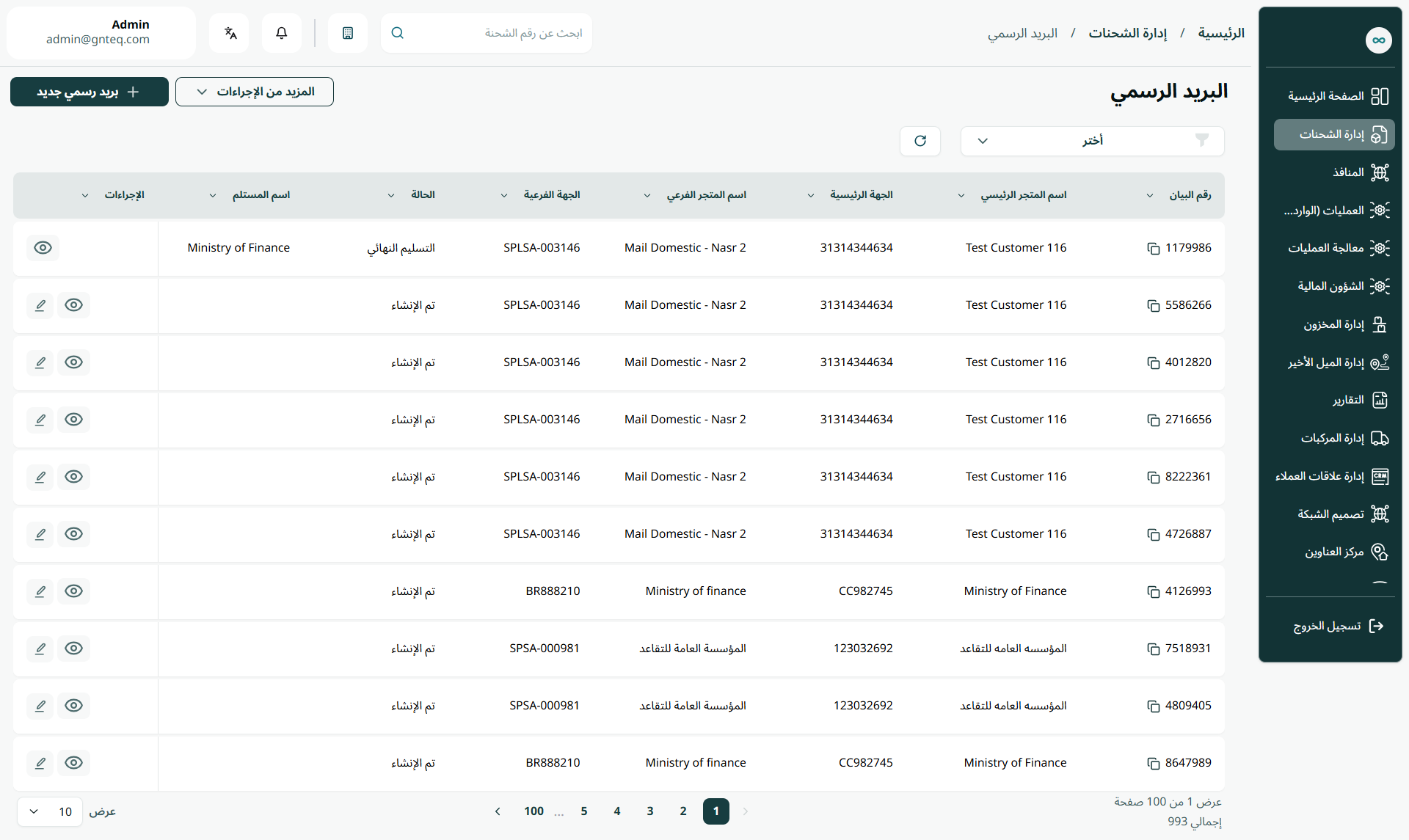
يمكن للمستخدم توصيل شحنات البريد الرسمية للجهات الحكومية والأفراد من خلال الانتقال إلى شاشة "البريد الرسمي" عبر وحدة إدارة الشحنات على النحو التالي:
-
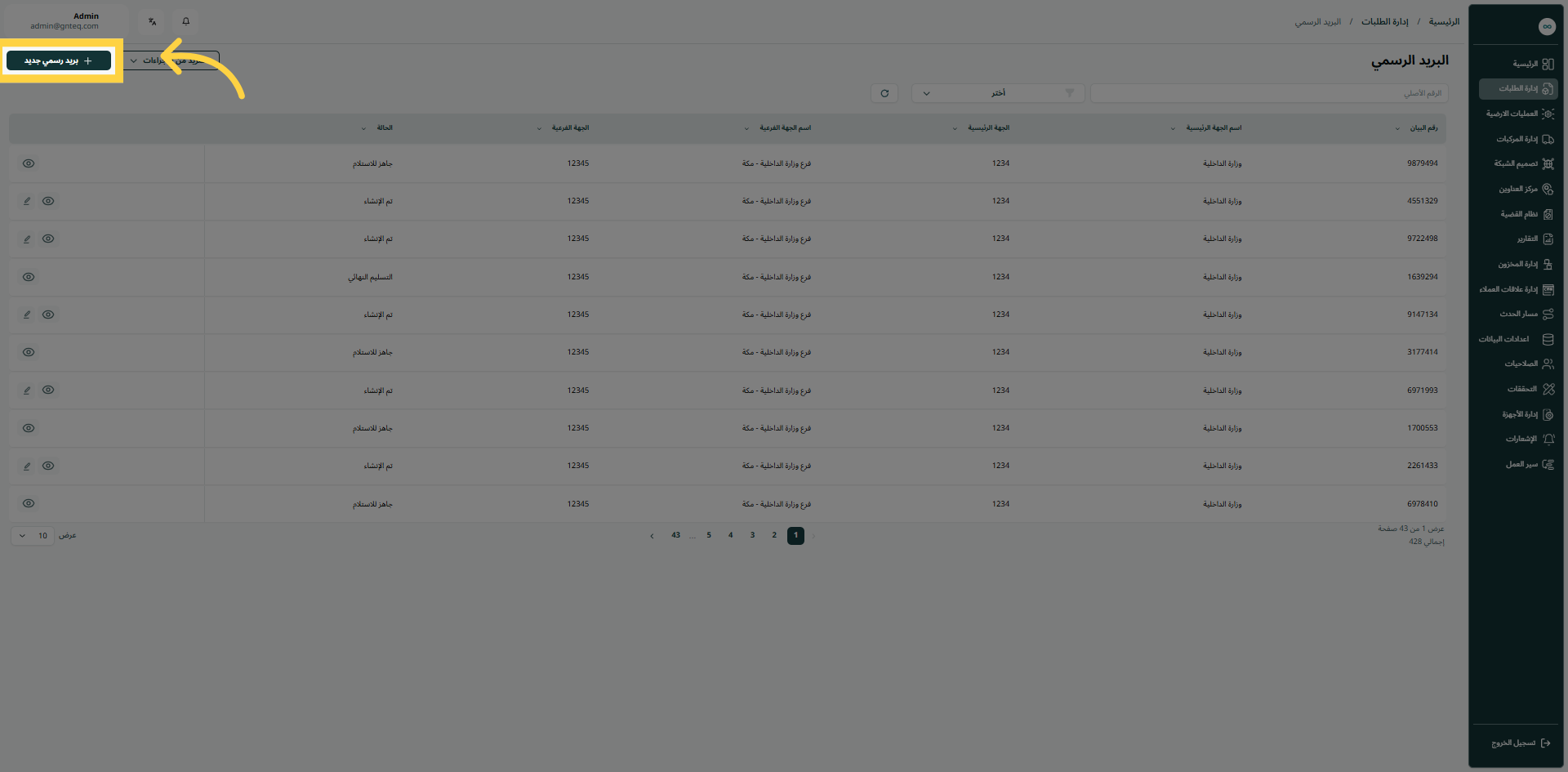
بريد رسمي جديد: يمكن للمستخدم إنشاء بريد رسمي جديد بالنقر على "بريد رسمي جديد".
-
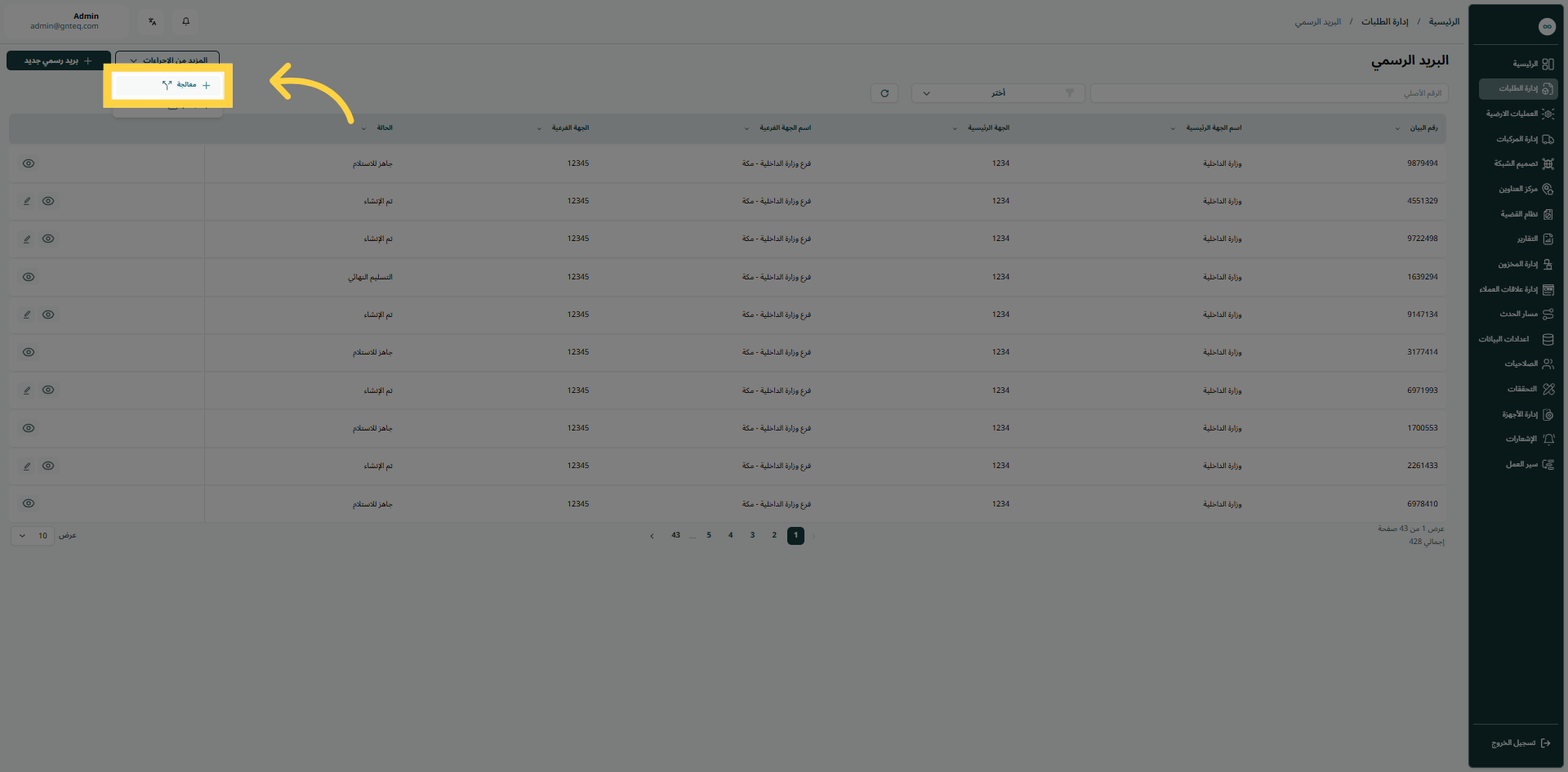
معالجة: يمكن للمستخدم بدء معالجة الشحنات بالنقر على "معالجة"عبر الضغط على المزيد من الاحراءات.
-
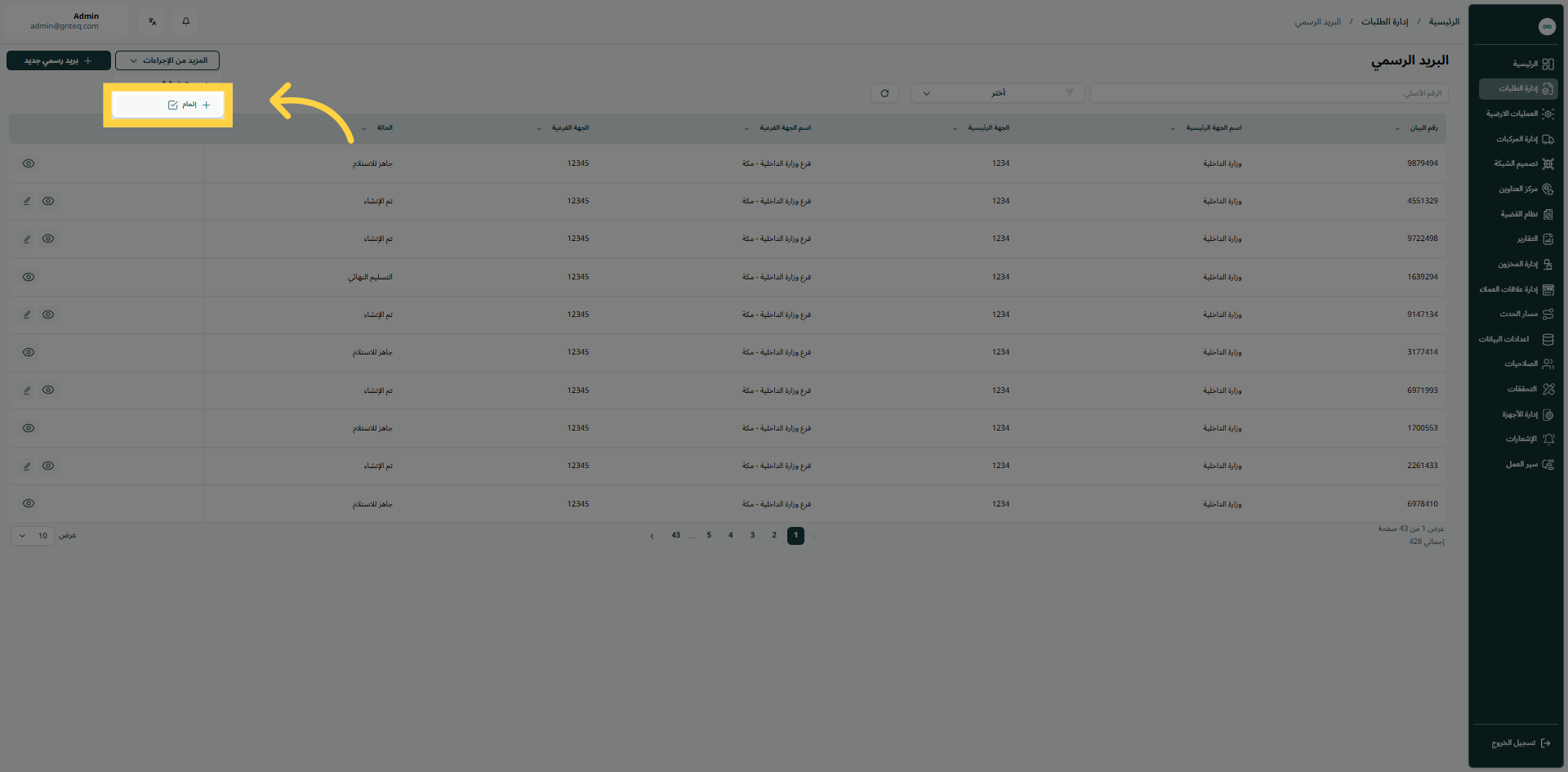
تسليم : يمكن للمستخدم إتمام الشحنات بالنقر على "تسليم" عبر الضغط على المزيد من الاجراءات.
-
الفلاتر: يمكن للمستخدم البحث عن البريد حسب رقم البيان، الجهة الرئيسية ، الجهة الفرعية.
-
عدد الصفوف في الصفحة: يمكن للمستخدم تحديد عدد العناصر التي سيتم عرضها في كل صفحة.
-
الاجراءات: عن طريق النقر على الإجراءات ، يمكن للمستخدم عرض تفاصيل البريد الرسمي من خلال قسم عرض تفاصيل البريد الرسمي، تعديل البريد الرسمي من خلال الرجوع إلى قسم تعديل البريد الرسمي.
1.1.1 عرض التفاصيل
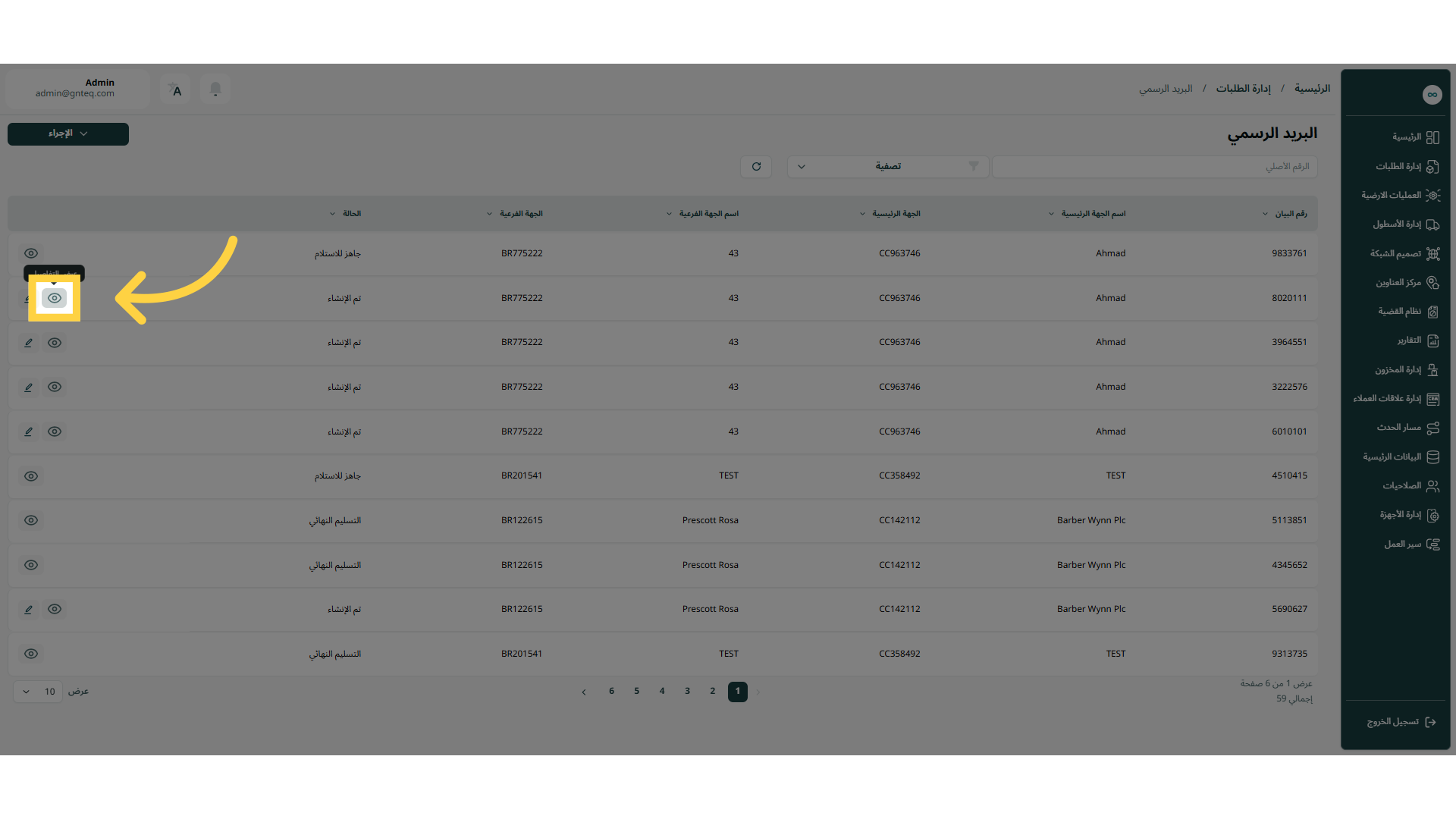
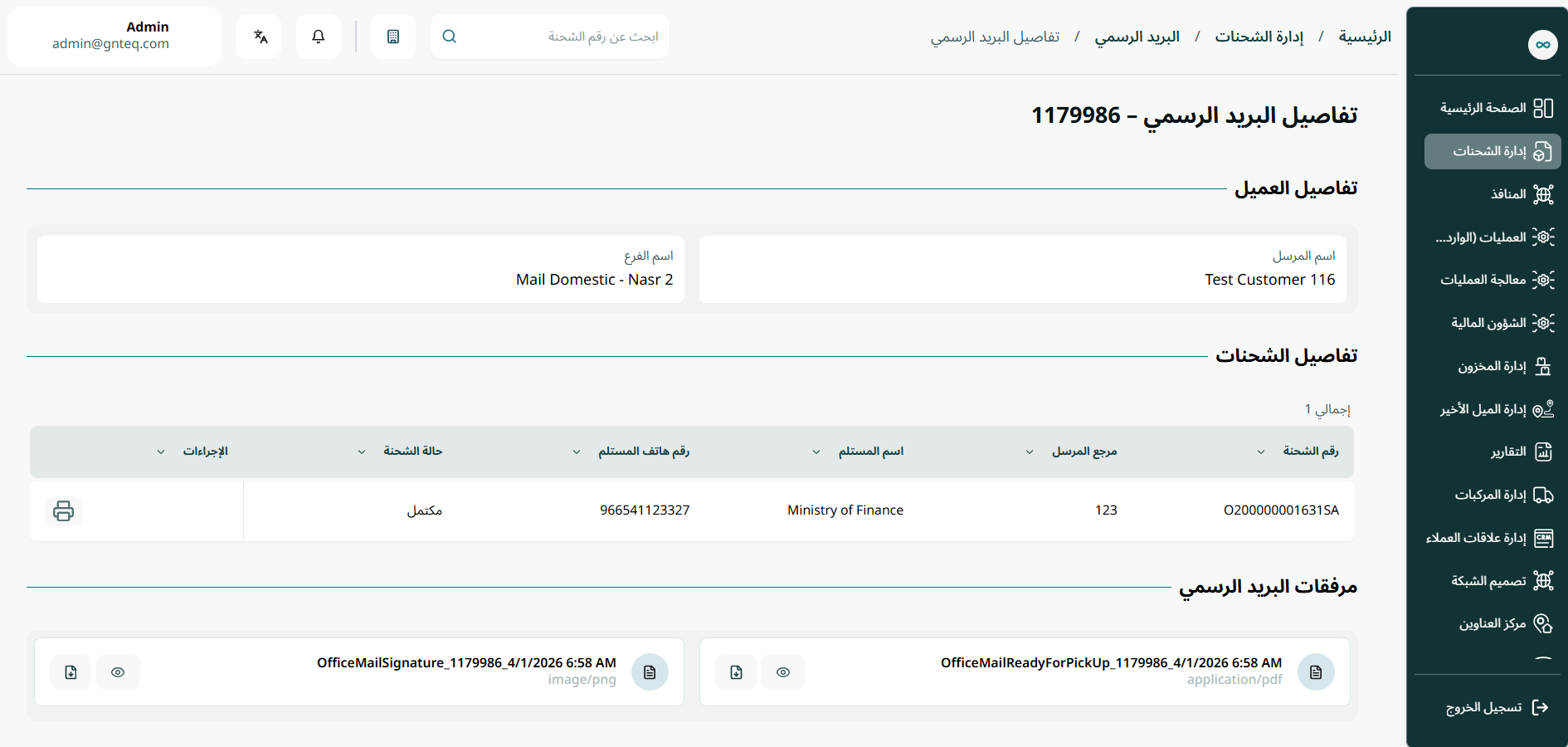
يمكن للمستخدم عرض تفاصيل البريد الرسمي بالانتقال إلى شاشة "البريد الرسمي" عبر وحدة إدارة الشحنات والنقر على عرض التفاصيل من الإجراءات ، يجب ان يكون البريد الرسمي في حالة تم الانشاء او التسليم النهائي
1.1.2 تعديل البريد الرسمي
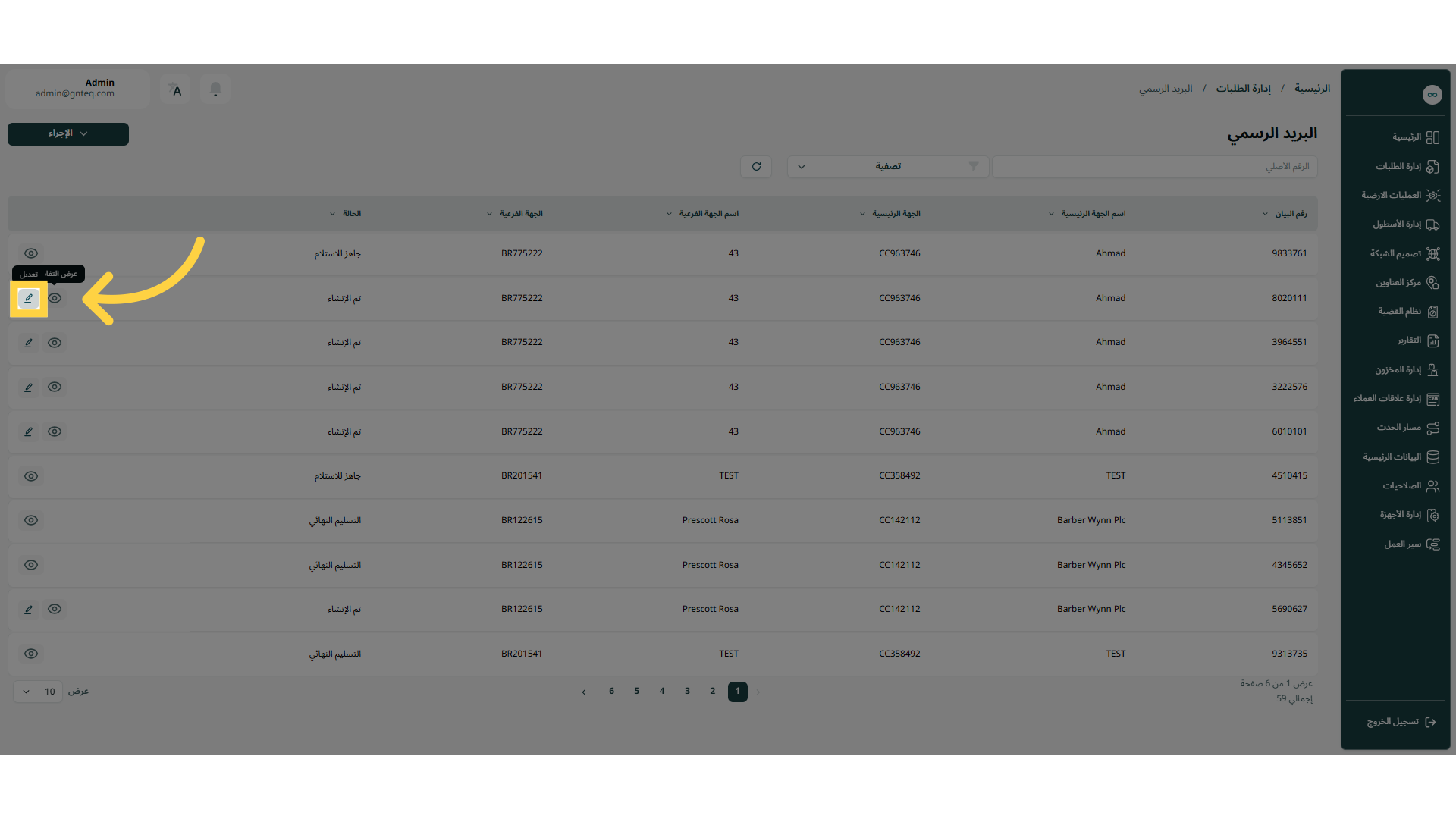
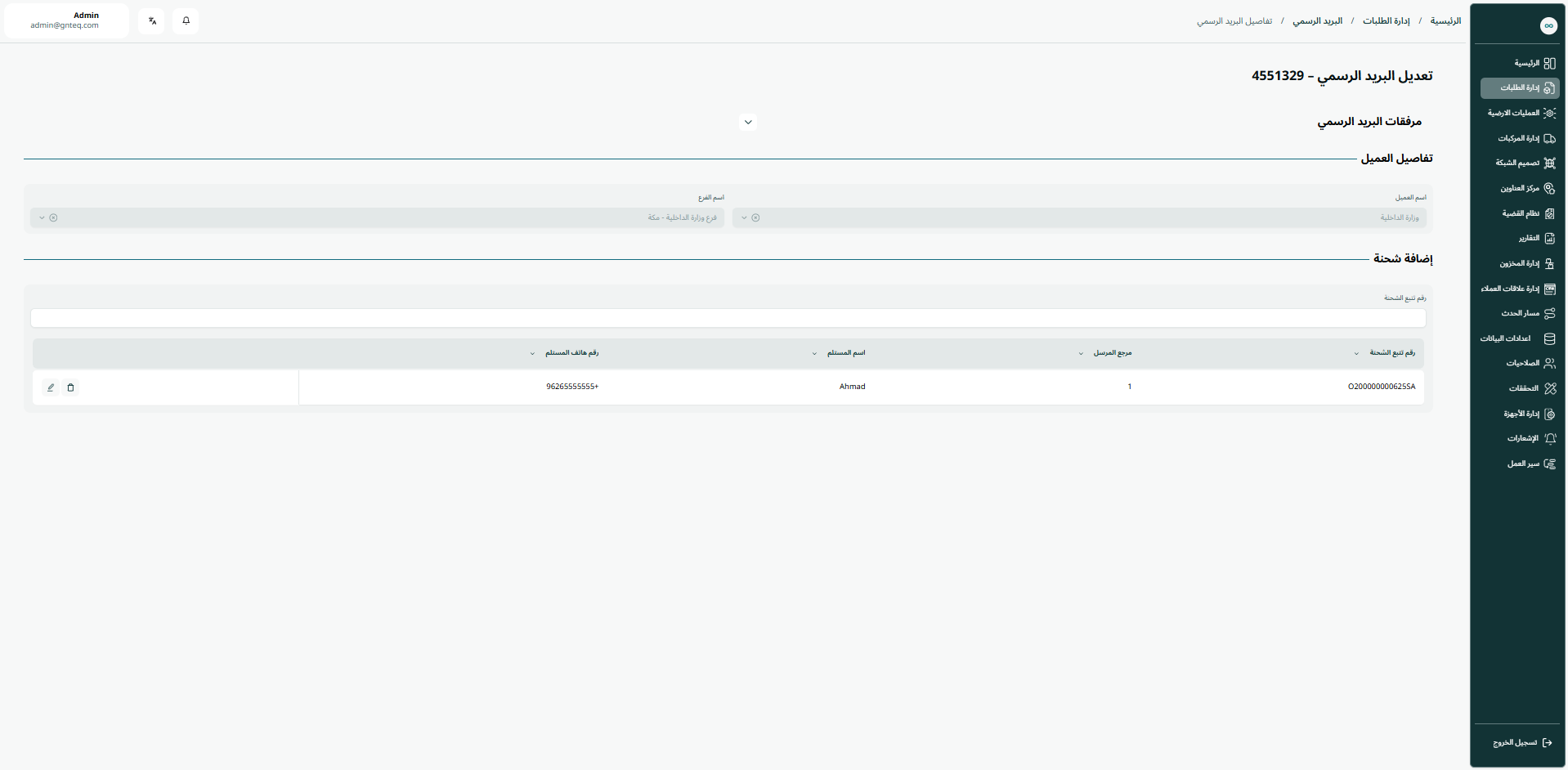
يمكن للمستخدم عرض تفاصيل البريد الرسمي بالانتقال إلى شاشة "البريد الرسمي" عبر وحدة إدارة الشحنات والنقر على تعديل البريد الرسمي من الإجراءات كما يلي، يجب ان يكون البريد الرسمي في حالة تم الانشاء:
1.2 إنشاء بريد رسمي جديد
يمكن للمستخدم إنشاء بريد رسمي جديد بالانتقال إلى شاشة "البريد الرسمي" عبر وحدة إدارة الشحنات والنقر على بريد رسمي جديد كما يلي:
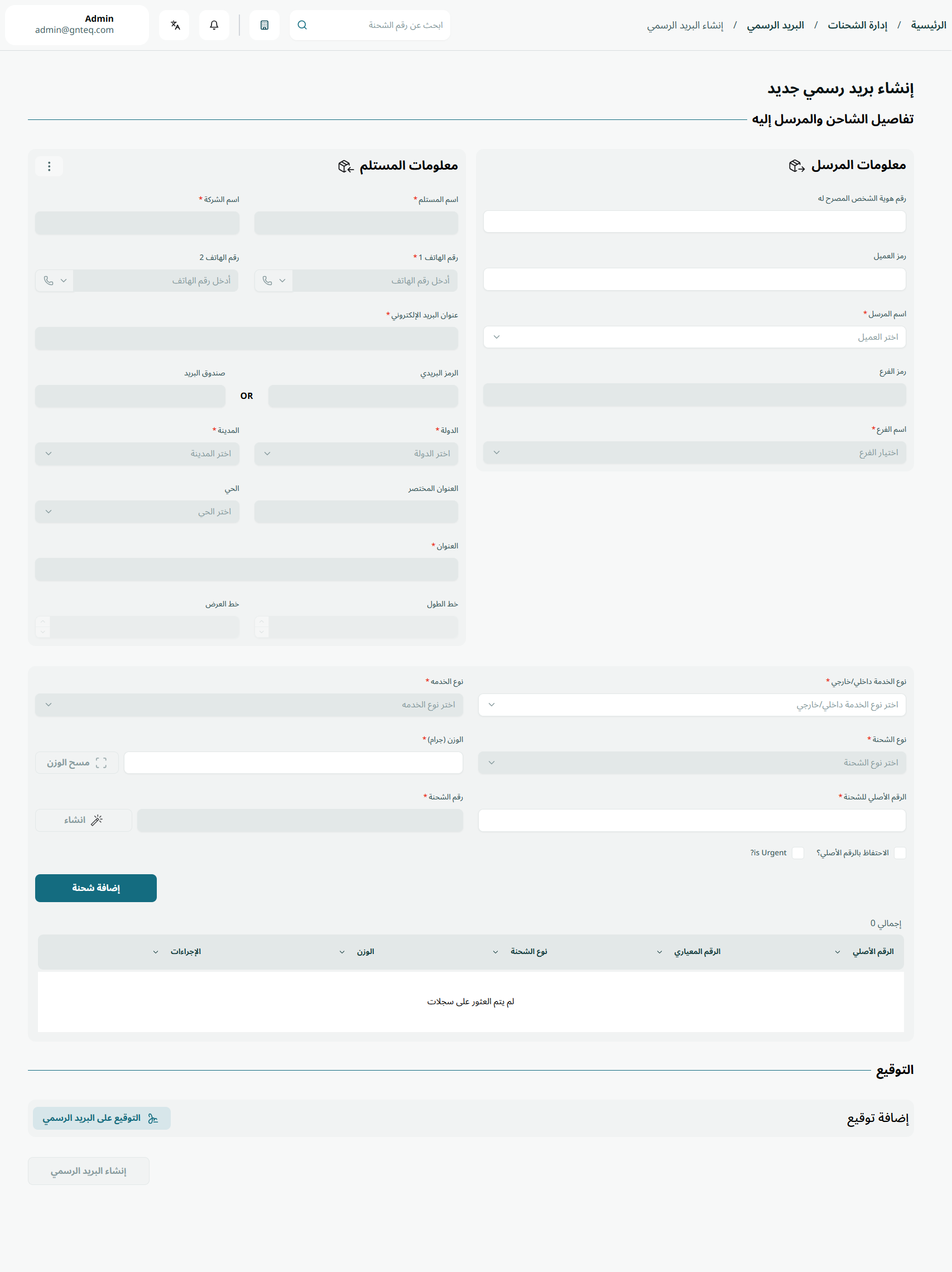
معلومات المرسل
-
رقم هوية الشخص المصرح له: يمثل هذا الحقل رقم الهوية الخاص بالشخص المصرح له.
-
اسم المرسل: يمثل هذا الحقل الاسم الكامل للعميل المعرف مسبقا في النظام.
-
رمز العميل: ينشأ هذا الحقل تلقائيًا بعد اختيار اسم العميل.
-
اسم الفرع: يمثل هذا الحقل اسم الفرع المرتبط بالعميل.
-
رمز الفرع: ينشأ هذا الحقل تلقائيًا بعد اختيار اسم الفرع.
معلومات المستلم
-
اسم المستلم: يمثل هذا الحقل الاسم الكامل المعرف للعميل.
-
اسم الشركة: يمثِل هذا الحقل اسم الشركة.
-
رقم الهاتف (1): يمثِل هذا الحقل رقم الهاتف الرئيسي للمستلم.
-
رقم الهاتف(2): يمثل هذا الحقل رقم هاتف ثانوي للمستلم
-
عنوان البريد الإلكتروني: يمثل هذا الحقل عنوان البريد الإلكتروني للمستلم.
-
الرمز البريدي: يمثل هذا الحقل سلسلة من الأحرف والأرقام الملحقة بالعنوان البريدي لفرز البريد وتصنيفه.
-
صندوق البريد: يمثل هذا الحقل رقم صندوق البريد للمستلم.
-
الدولة: يمثل هذا الحقل بلد المستلم.
-
المدينة: يمثل هذا الحقل مدينة المستلم.
-
العنوان المختصر: يمثل هذا الحقل العنوان المختصر للمستلم.
-
الحي: يمثل هذا الحقل الحي التابع للمستلم
-
العنوان: يمثل هذا الحقل العنوان الرئيسي للمستلم.
-
خط الطول: يمثل هذا الحقل خط طول العنوان لتحديد موقع.
-
خط العرض: يمثل هذا الحقل خط عرض العنوان لتحديد موقع.
-
نوع الخدمة داخلي/خارجي: يُمثل هذا الحقل نوع خدمة التوصيل (داخلي، خارجي).
-
نوع الخدمة: يُمثل هذا الحقل نوع خدمة التوصيل (مثل: شحن سريع، شحن دولي سريع، إلخ).
-
نوع الشحنة: يُمثل هذا الحقل نوع الشحنة.
-
الوزن: يُمثل هذا الحقل الوزن الفعلي للسلعة.
-
الرقم الأصلي للشحنة: يُمثل هذا الحقل رقم الشحنة من الجهة الحكومية.
-
رقم الشحنة: يُمثل هذا الحقل رقم الشحنة الذي سينشاه النظام
ملاحظة: يمكن إضافة أكثر من بريد رسمي إلى الرقم الأساسي الخاص بالشحنة، كما يمكن أن تكون هذه العناوين موجهة لأكثر من جهة محددة.
بالنقر على "إضافة شحنة"، ستتم إضافة الشحنة بنجاح إلى بريد الرسمي.
يمكن للمستخدم إضافة توقيع على البريد الرسمي وذلك بالنقر على زر التوقيع على البريد الرسمي كما يلي:
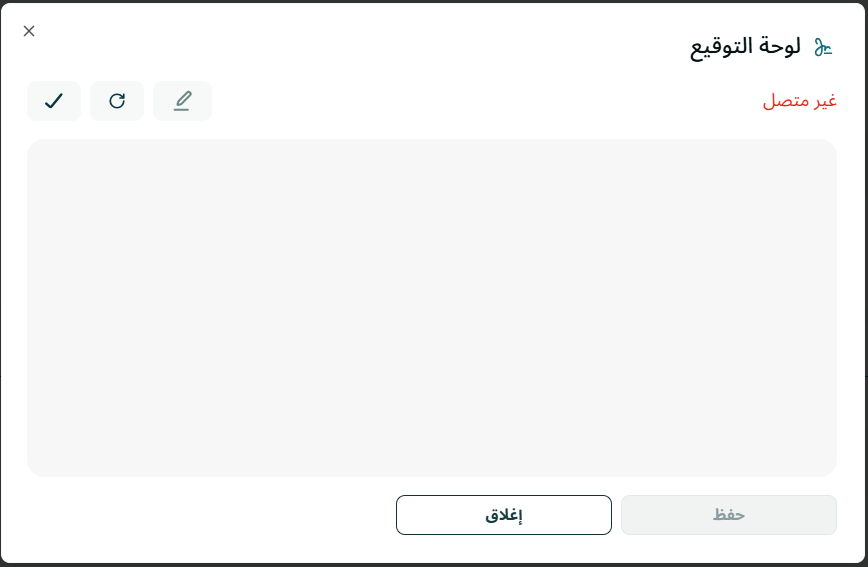
بالنقر على "حفظ"، يُمكن للمستخدم إضافة التوقيع إلى البريد الرسمي.
بالنقر على "إنشاء بريد رسمي"، سيتم إنشاء البريد بنجاح.
1.3 المعالجة
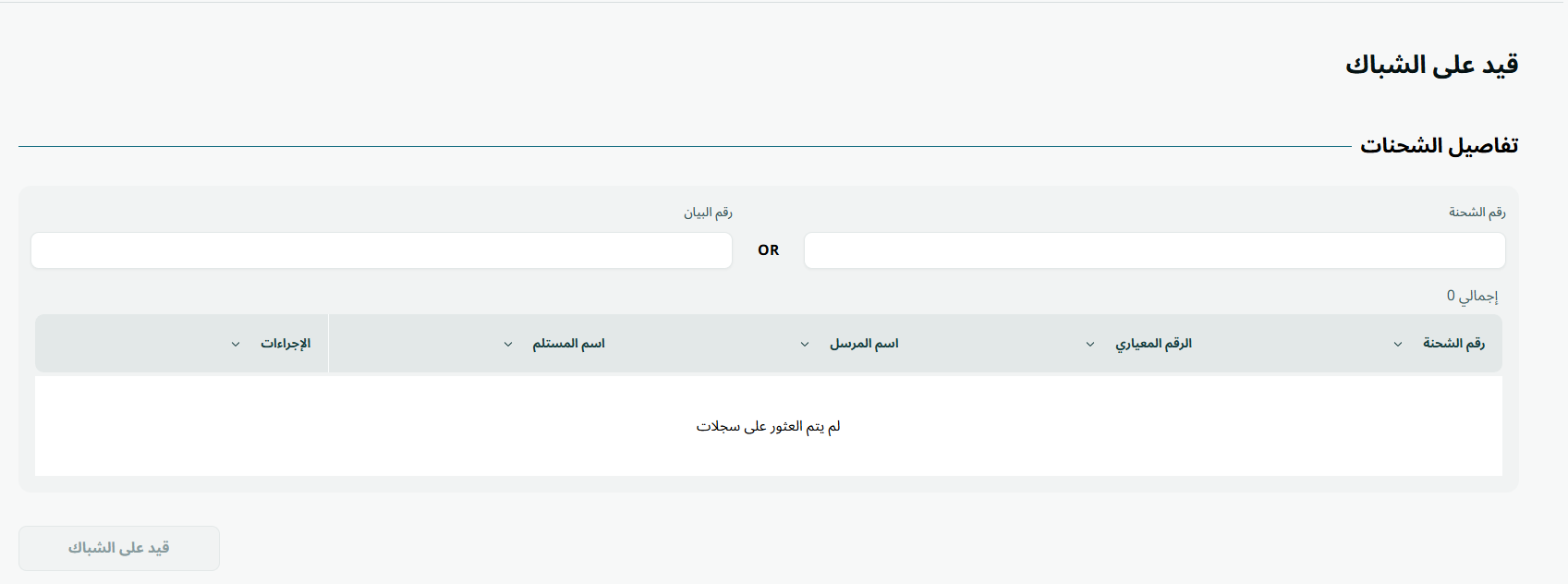
يمكن للمستخدم فرز الشحنات بعد إنشائها بالانتقال إلى شاشة "البريد الرسمي" عبر وحدة إدارة الشحنات والنقر على "معالجة" كما يلي، من خلال الضغط على المزيد من الاجراءات:
-
رقم الشحنة: يمثل هذا الحقل رقم الشحنة.
-
رقم البيان: يمثل هذا الحقل رقمًا مركبًا لعدة بوليصات شحن.
-
ملاحظة: يمكن للمستخدم إدخال رقم بوليصة الشحن ، أو رقم البيان.
بالنقر على "قيد على شباك"، سيتم معالجة البريد بنجاح.
1.4 تسليم
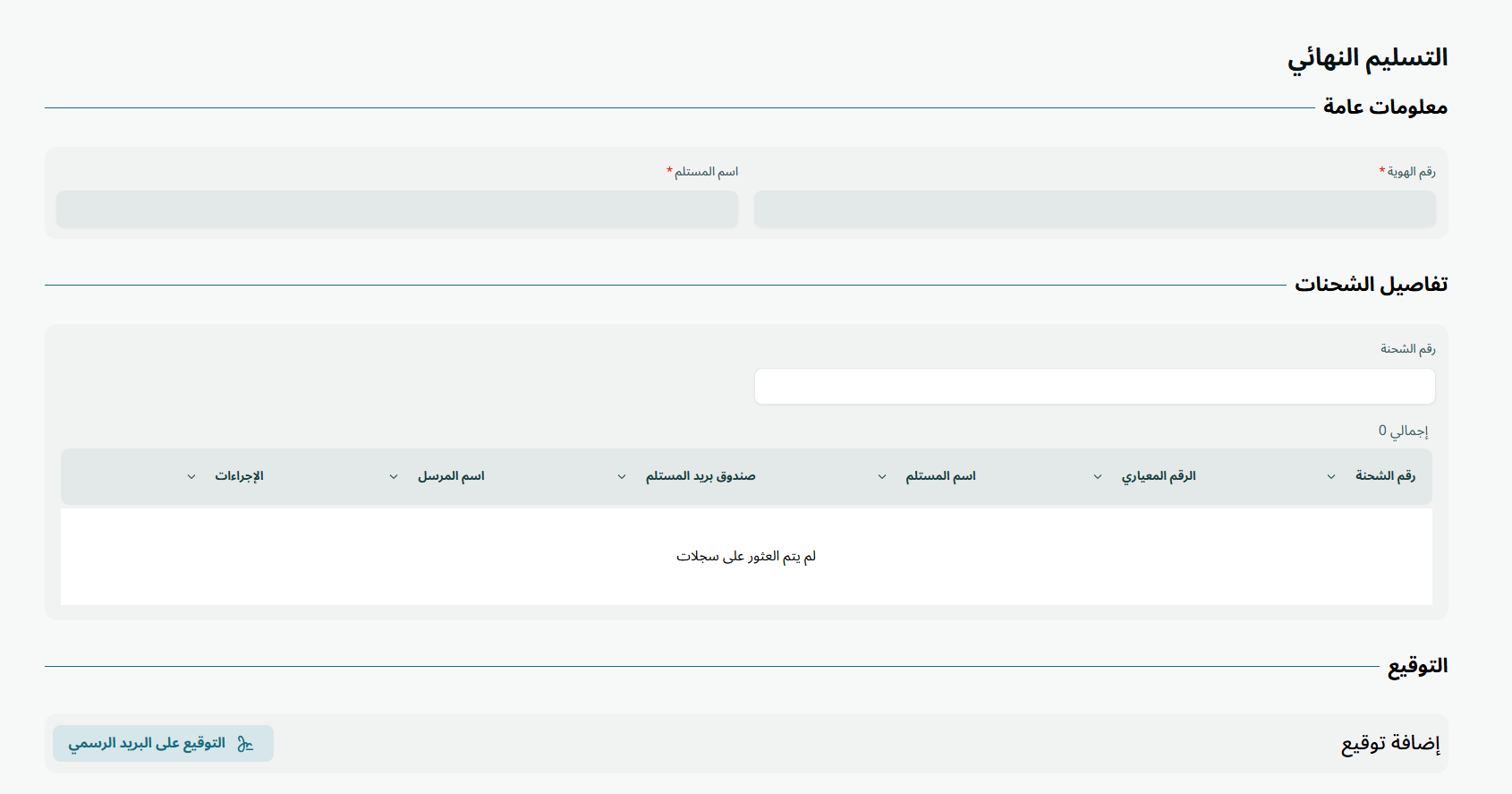
يمكن للمستخدم إتمام الشحنات بعد معالجتها بالانتقال إلى شاشة "البريد الرسمي" عبر وحدة إدارة الشحنات والنقر على تسليم كما يلي، من خلال الضغط على المزيد من الاجراءات:
-
اسم المستلم: يمثل هذا الحقل الاسم الكامل للمستلم.
-
رقم الهوية: يمثل هذا الحقل رقم هوية المستلم.
-
رقم الشحنة: يمثل هذا الحقل رقم الشحنة.
بالنقر على "توقيع البريد الرسمي"، يُمكن للمستخدم إضافة التوقيع إلى البريد الرسمي.
بالنقر على "التسليم النهائي"، سيتم إتمام عملية الشحن بنجاح.