.png)
1. إنشاء مجموعة من الشحنات
1.1 لوحة المعلومات
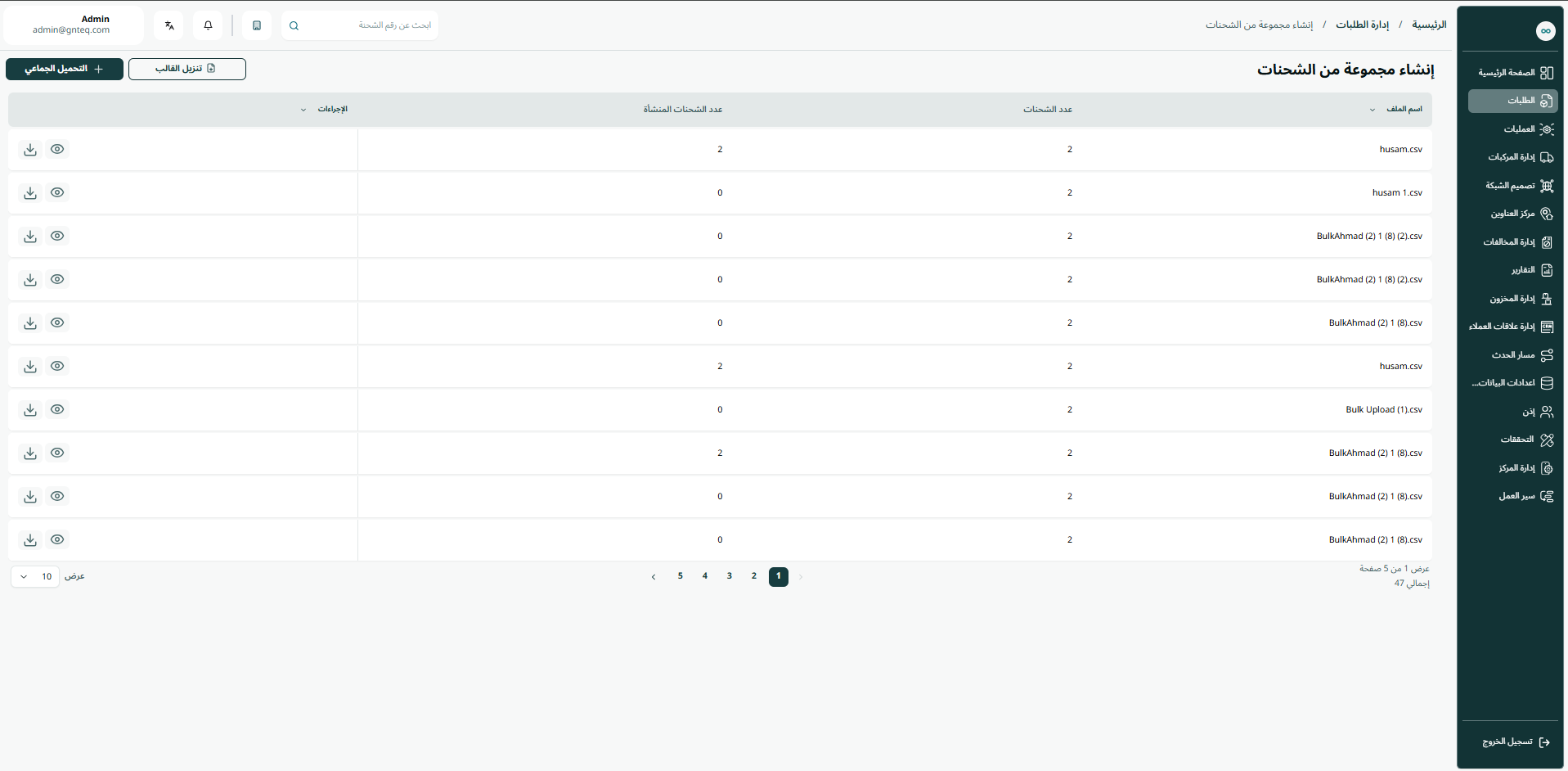
يمكن للمستخدم عرض الشحنات الجماعية عن طريق الانتقال إلى شاشة "إنشاء مجموعة من الشحنات“عبر وحدة إدارة الشحنات على النحو التالي:
-
التحميل الجماعي: يمكن للمستخدم إضافة شحنات جماعية جديدة بالنقر على "التحميل الجماعي".
-
عدد الصفوف في الصفحة: يمكن للمستخدم تحديد عدد العناصر التي سيتم عرضها في كل صفحة.
-
الاجراءات: عن طريق النقر على الإجراءات، يمكن للمستخدم عرض تفاصيل التحميل الجماعي من خلال قسم عرض تفاصيل التحميل الجماعي، تنزيل الملف على شكل ملف اكسل كما هو موضح أدناه:
1.1.1 عرض التفاصيل
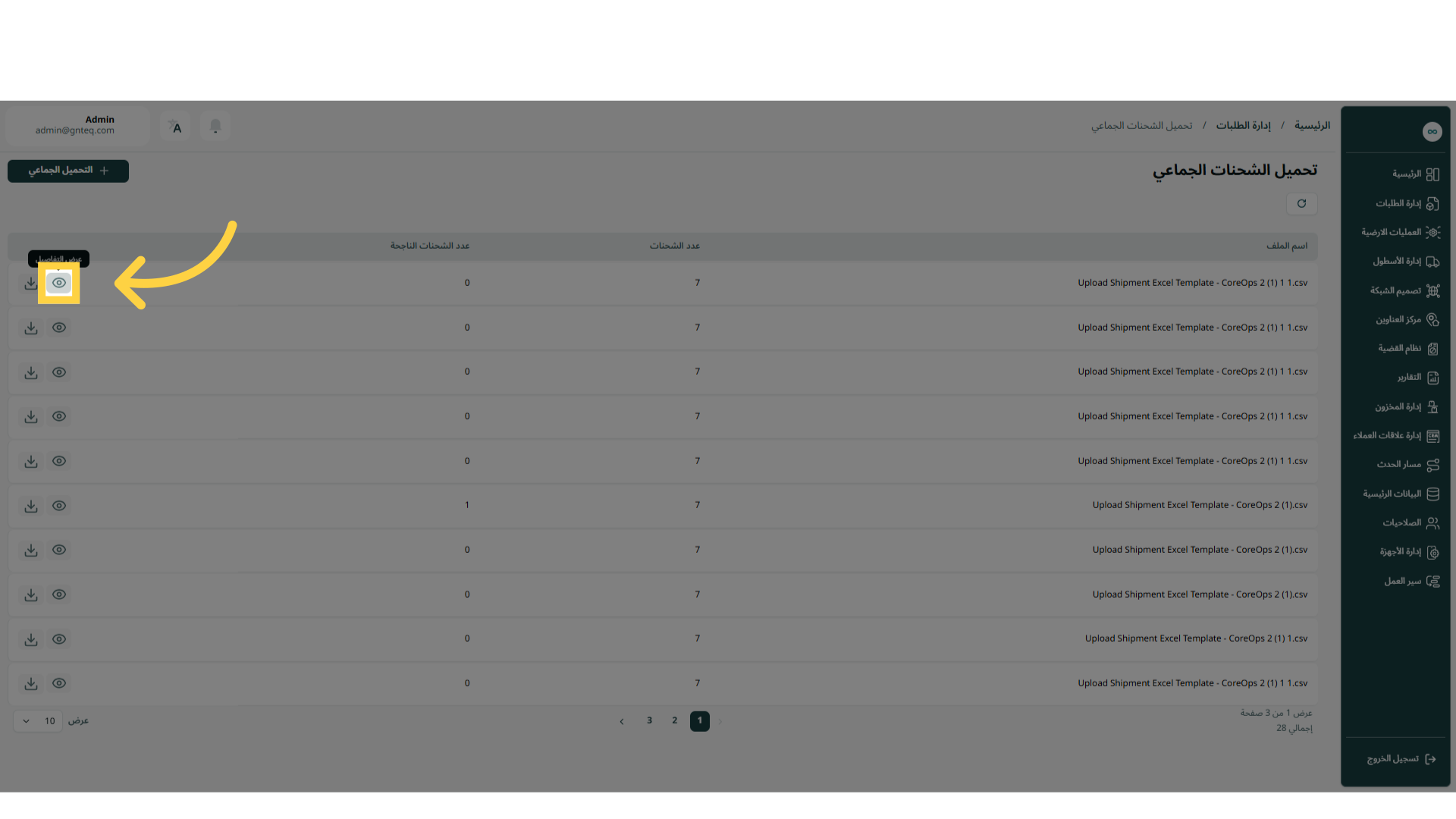
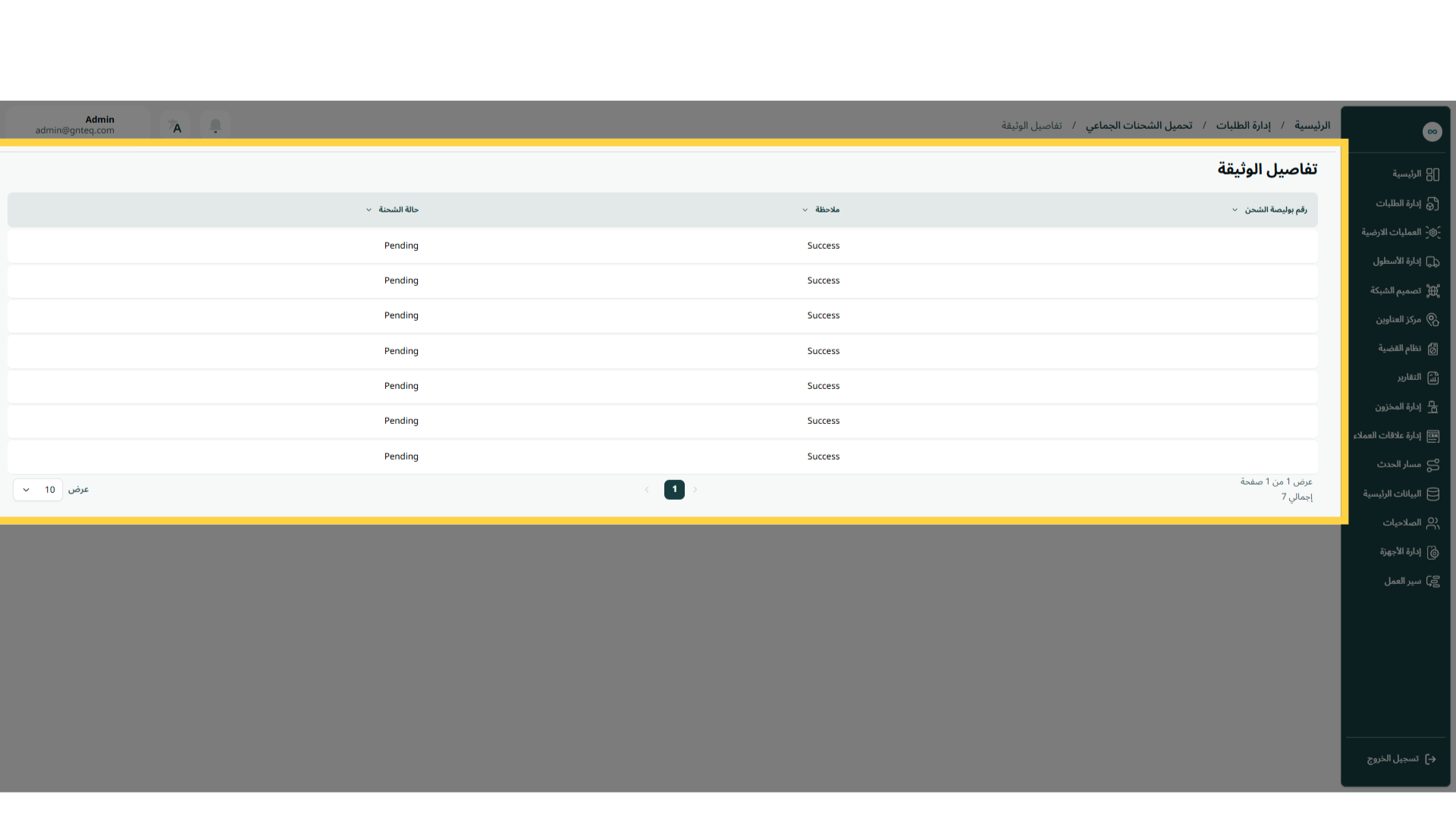
يمكن للمستخدم عرض تفاصيل الوثيقة بالانتقال إلى شاشة "إنشاء مجموعة من الشحنات" عبر وحدة إدارة الشحنات والنقر على تفاصيل الوثيقة من الإجراءات كما يلي:
1.1.2 التنزيل
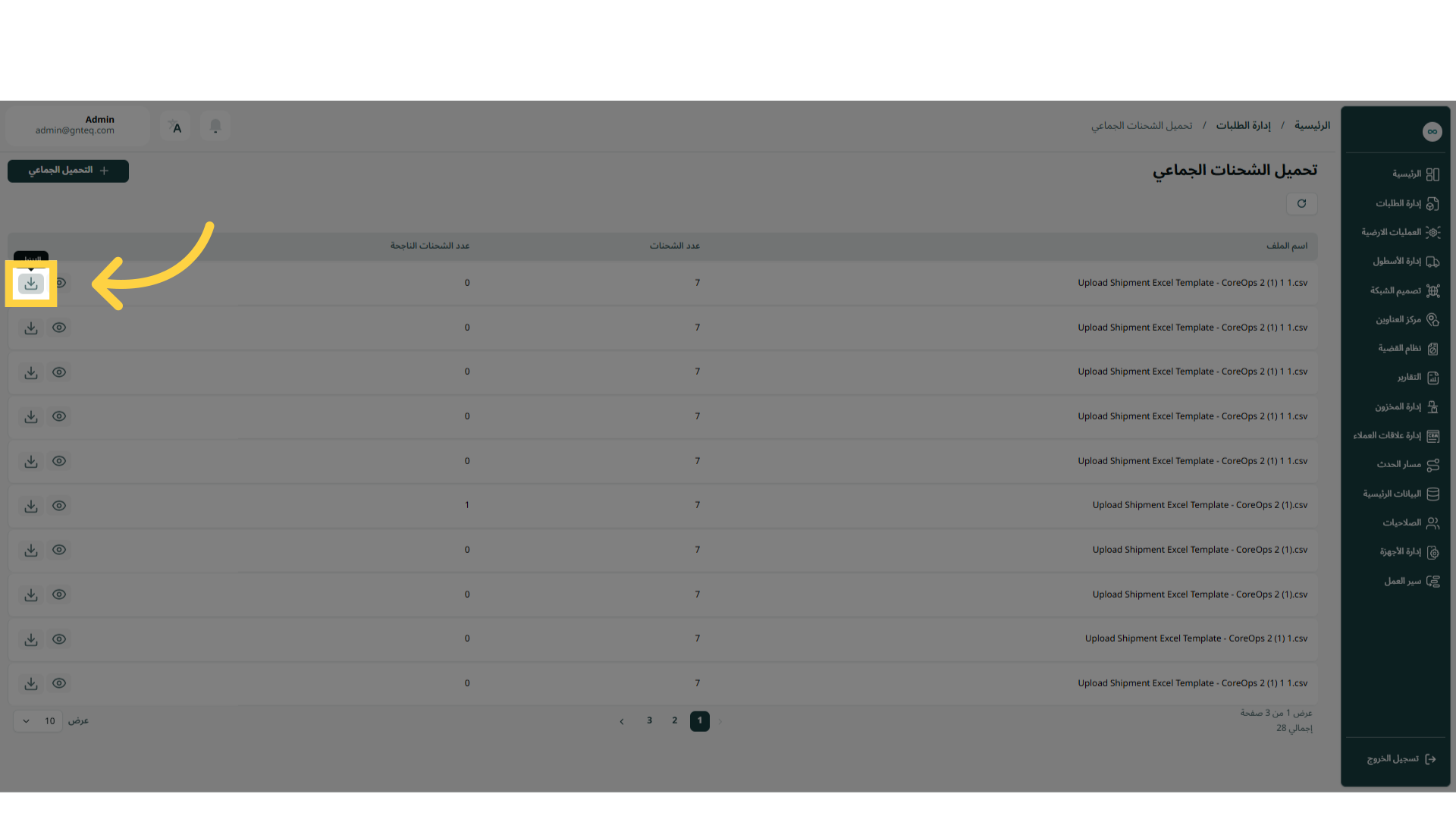
يمكن للمستخدم تحميل الوثيقة بالانتقال إلى شاشة "إنشاء مجموعة من الشحنات" عبر وحدة إدارة الشحنات والنقر على التنزيل من الإجراءات على النحو التالي:
1.2 إنشاء مجموعة من الشحنات جديد
يمكن للمستخدم إضافة شحنات جماعية جديدة بالانتقال إلى شاشة "إنشاء مجموعة من الشحنات" عبر وحدة إدارة الشحنات والنقر على التحميل الجماعي كما يلي:
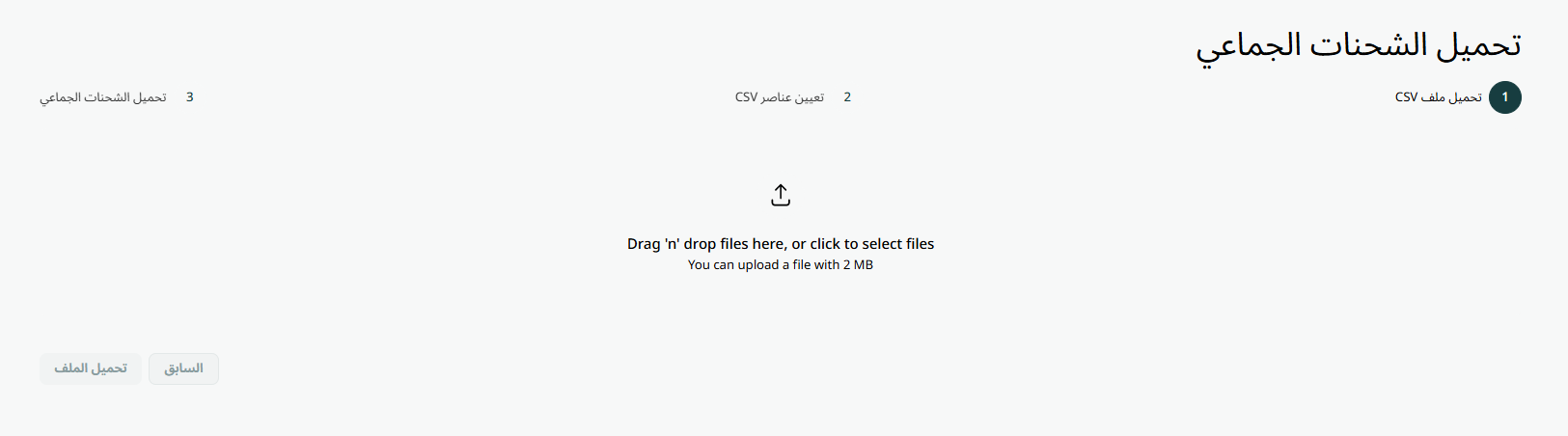
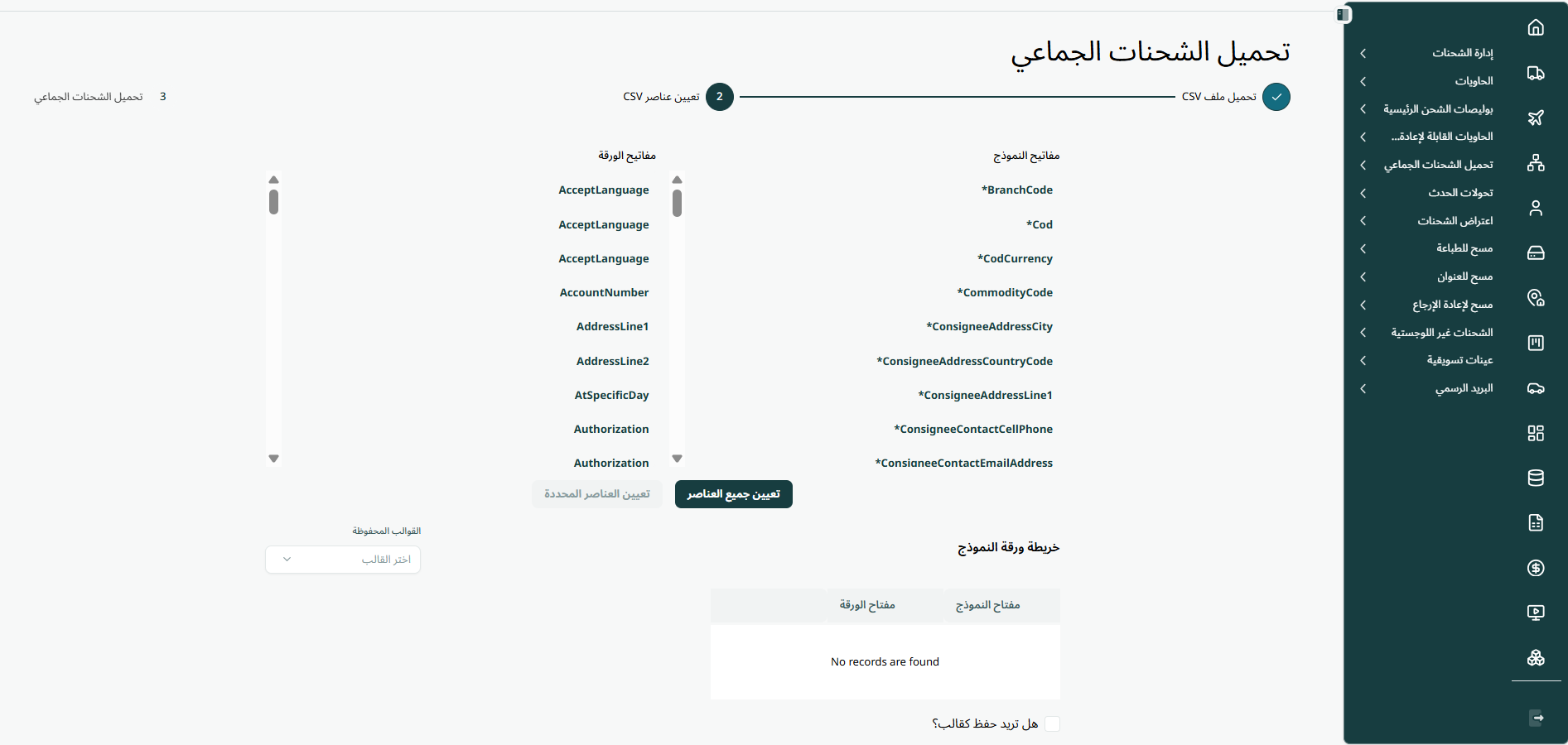
بالنقر على "تعيين جميع العناصر"، سيُنشئ النظام الشحنة ويُعيد توجيه المستخدم إلى صفحة إنشاء الشحنة.
بالنقر على "التحقق من التعيين"، ستتم إضافة التحميل المجمع للشحنة بنجاح.
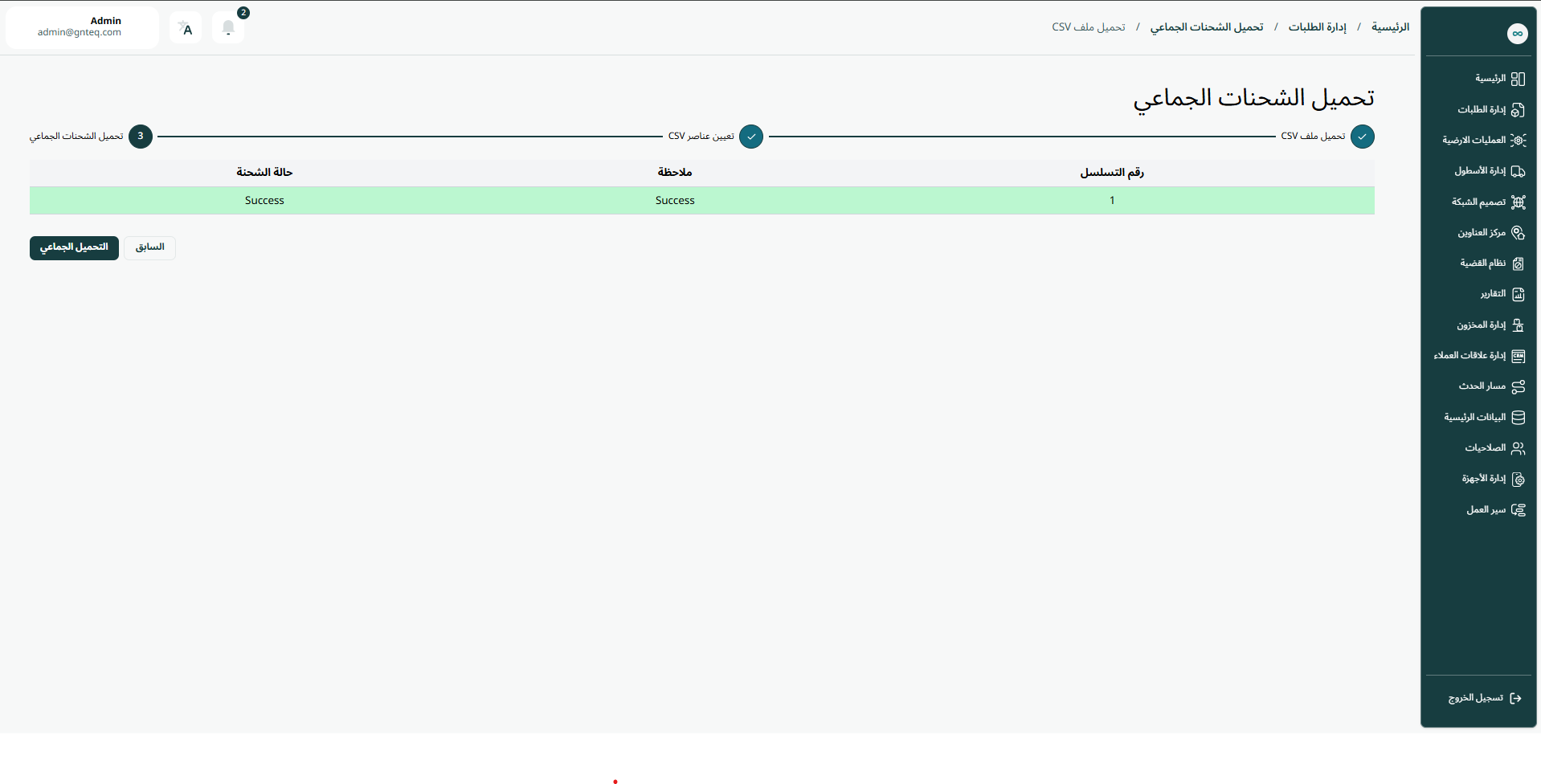
بالنقر على "التحميل الجماعي"، سيتم انشاء التحميل الجماعي بنجاح.