.png)
تتيح هذه الوحدة للمستخدمين إضافة حاويات إلى كشوف الترحيل وإجراء عمليات مهمة بما في ذلك الانتهاء والحذف إلى كشوف الترحيل واسترداد الحاويات ومطابقة الشحنات.
1. اضافة كشف ترحيل جديدة
يمكن للمستخدم إضافة بوليصة شحن رئيسية جديدة بالانتقال إلى شاشة "كشوف الترحيل" والنقر على أيقونة (+).
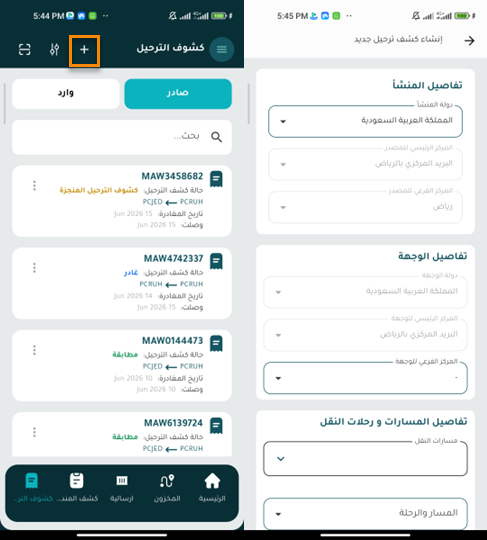
معلومات المنشأ
-
دولة المنشأ: يُمثل هذا الحقل بلد منشأ بوليصة الشحن الرئيسية.
-
المركز الرئيسي للمصدر: يمثل هذا الحقل مدينة بوليصة الشحن الرئيسية.
-
المركز الفرعي للمصدر: يمثل هذا الحقل المحطة التي سيتم استلام بوليصة الشحن الرئيسية منها.
معلومات الوجهة
-
دولة الوجهة: يمثل هذا الحقل البلد الذي سيتم تسليم بوليصة الشحن الرئيسية إليه.
-
المركز الرئيسي للوجهة: يمثل هذا الحقل المدينة التي سيتم تسليم بوليصة الشحن الرئيسية إليها.
-
المركز الفرعي للوجهة: يمثل هذا الحقل المحطة التي سيتم استلام بوليصة الشحن الرئيسية منها.
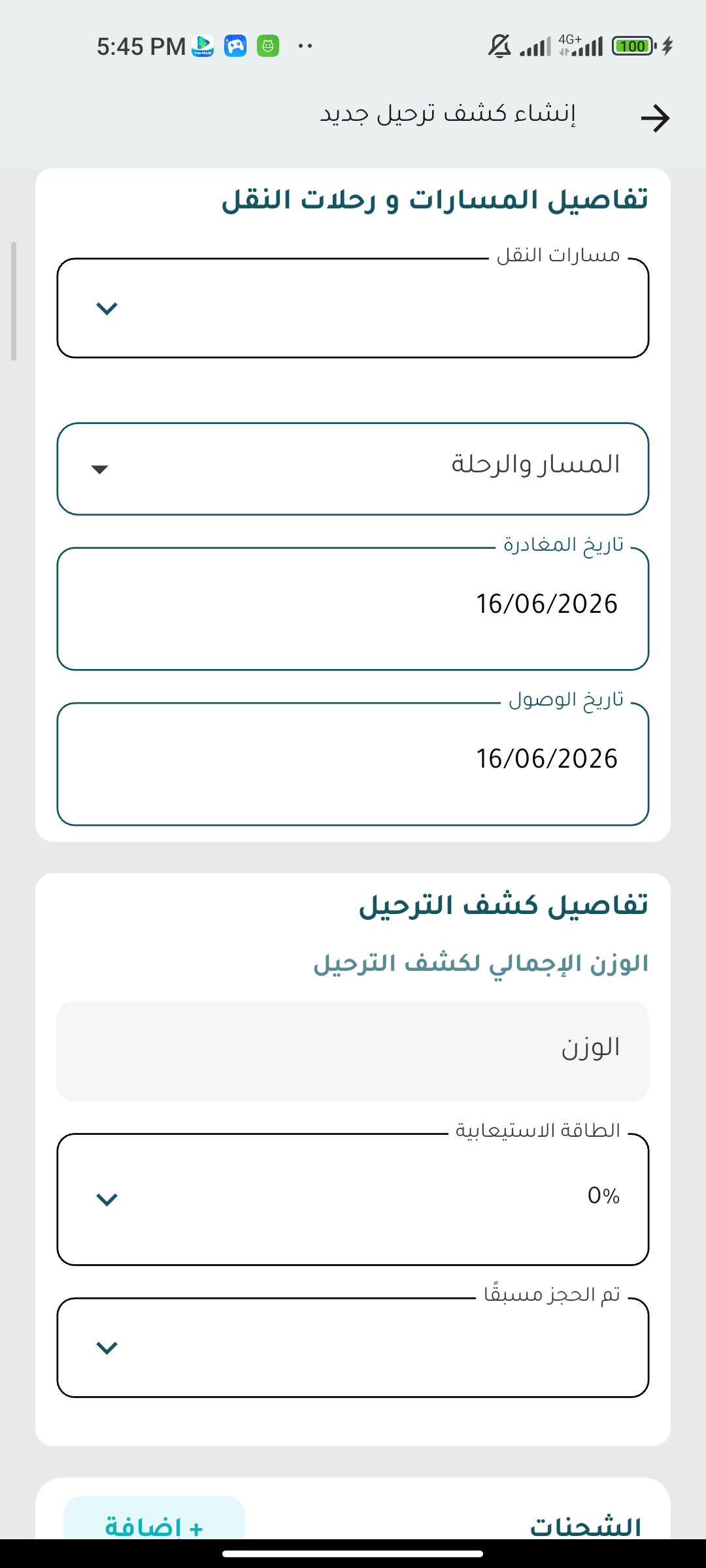
معلومات المسار و الرحلة
-
مسارات النقل: يُمثل هذا الحقل المسار الذي تسلكه مركبة النقل خلال مرحلة نقل البضائع. يُحدد المسار بمحطات توقف وجداول زمنية محددة مسبقًا، مما يضمن نقل البضائع بكفاءة لمسافات طويلة بين نقاط محددة.
-
المسار و الرحلة: يمثل هذا الحقل عدد المحطات في مسار خط الرحلة لغرض التتبع.
-
تاريخ المغادرة: يمثل هذا الحقل تاريخ مغادرة مركبة النقل ذات الحمولة القصوى من ميناء المغادرة.
-
تاريخ الوصول: يمثل هذا الحقل تاريخ وصول مركبة النقل ذات الحمولة القصوى إلى محطة المطار التالية.
معلومات بوليصة الشحن الرئيسية
-
الوزن الاجمالي: يُمثل هذا الحقل الوزن الإجمالي لجميع الشحنات داخل الارسالية المدرجة في بوليصة الشحن الرئيسية.
-
الطاقة الاستيعابية: يمثل هذا الحقل القدرة الاستيعابية الحالية لكشف الرحلة
-
تم الحجز مسبقا: يمثل هذا الحقلرمز بولصة الشحن المحجوزة مسبقا
-
إضافة: بالنقر على "إضافة"، يُمكن للمستخدم إضافة حاويات أو شحنات مُحددة، إما بإدخال التفاصيل يدويًا أو مسحها ضوئيًا في لوحة التحكم الرئيسية ، وذلك حسب وجهة بوليصة الشحن. بالنقر على هذا الخيار، ستظهر نافذة منبثقة تتيح اختيار نوع الشحنة أو الارسالية.
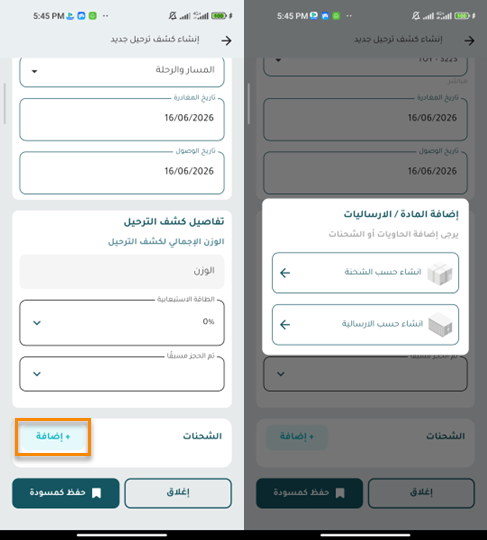
"بعد النقر على إضافة، يمكن للمستخدم مسح الشحنات أو الارساليات أو إضافتها يدويًا ليتم اضافتها على كشف الترحيل.
بالنقر على "حفظ كمسودة"، سيتم حفظ كشف الترحيل بنجاح.
-
الإجراءات: بالنقر فوق هذا الزر، يمكن للمستخدم عرض خيار حاوية محدد مثل إدارة كشف الترحيل، أو وصول، أو حذف كشف الترحيل.
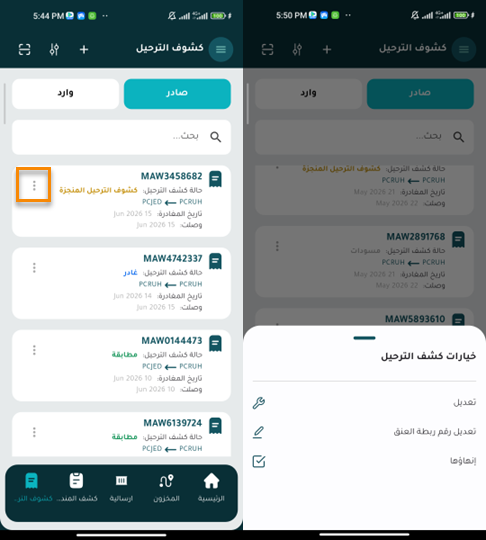
2. تعديل
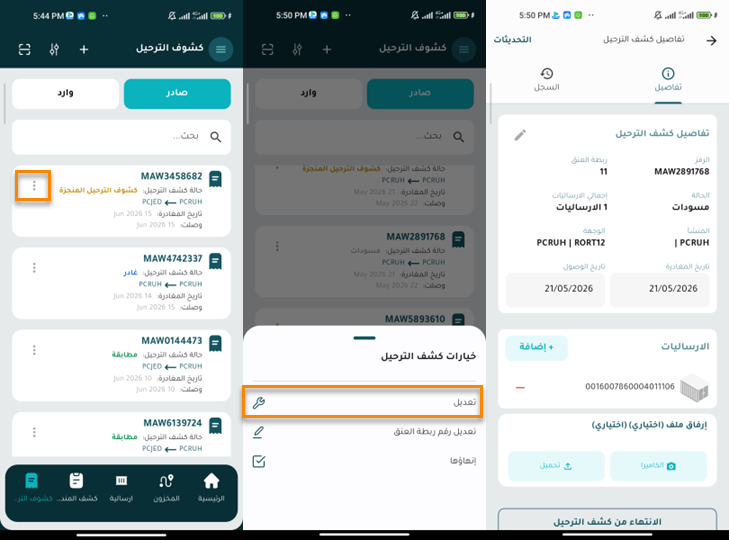
يمكن للمستخدم تعديل وعرض بوليصة الشحن الرئيسية الحالية من خلال النقر فوق “إدارة البيان” من الإجراءات” من خلال شاشة” "كشوف الترحيل" طالما أن كشف الترحيل في وضع المسودة.

-
بالنقر على هذا الزر، يمكن للمستخدم تعديل معلومات الارسالية.
بالنقر على "الانتهاء من كشف الترحيل"، سيتم تحديث معلومات كشف الترحيل بنجاح.
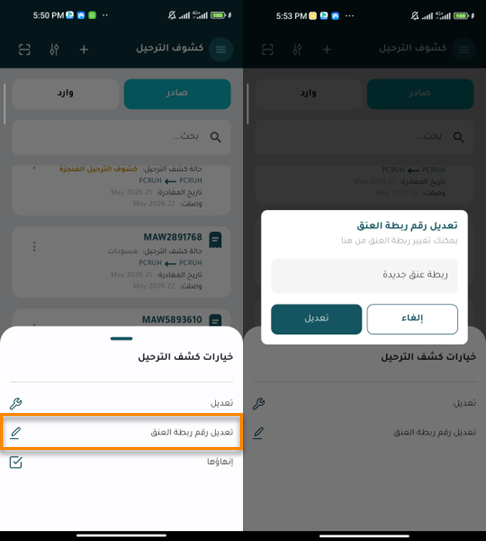
3. تعديل رقم ربطة العنق
يمكن للمستخدم إضافة رمز عنق جديد إلى كشف الترحيل عن طريق النقر فوق تعديل رقم ربطة العنق من الإجراءات عبر شاشة "كشوف الترحيل" على النحو التالي:
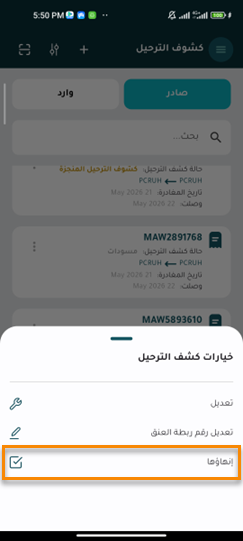
4.إنهاء كشف الترحيل
يمكن للمستخدم إنهاء كشف الترحيل الحالي من خلال النقر فوق "إنهاؤها" من "الإجراءات" عبر شاشة "كشوف الترحيل" على النحو التالي:
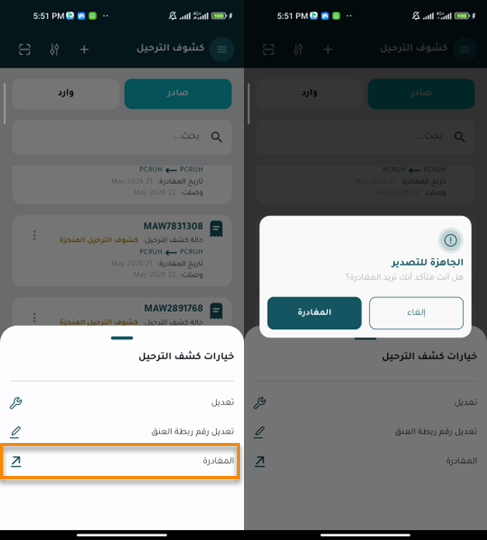
5.مغادرة كشف الترحيل
يمكن للمستخدم تعيين كشف الترحيل الحالي على انها غادرت المستودع من خلال النقر فوق "المغادرة" من "الإجراءات" عبر شاشة "بوليصة الشحن الرئيسية" على النحو التالي:
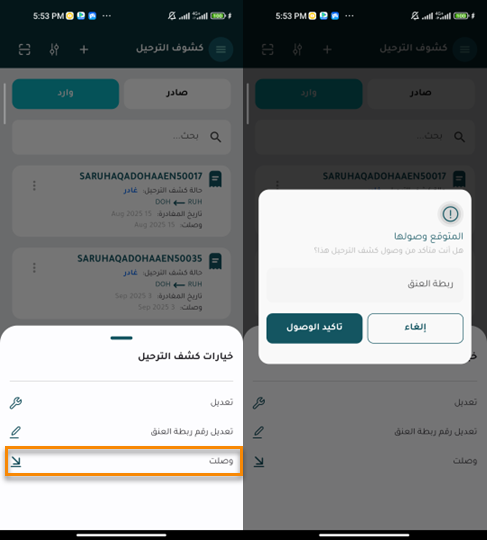
6.وصول كشف الترحيل
يمكن للمستخدم تغيير حالة كشف الترحيل إلى "واصل" من خلال النقر على "الوصول" من "الإجراءات" عبر شاشة "كشوف الترحيل" على النحو التالي:
7. استلام الارساليات
يمكن للمستخدم استلام الارساليات بالنقر فوق استلم الارساليات من الإجراءات عبر شاشة "كشوف الترحيل" على النحو التالي:
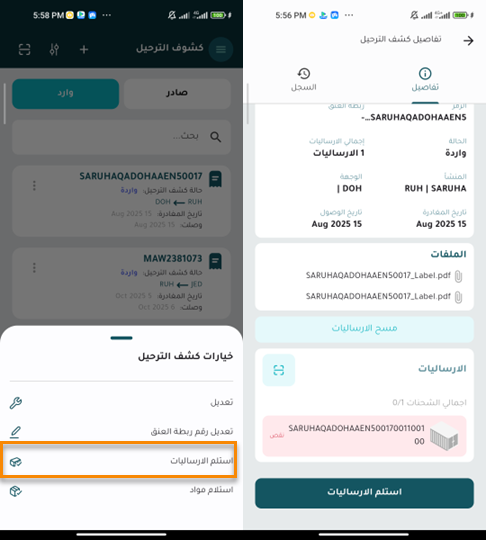
ملاحظة: يمكن للمستخدم استلام الارساليات عن طريق مسح الضوئي لرقم الارسالية.
ملاحظة: عند إضافة الارساليات، سيتم تمييز أي نقص باللون الأحمر، وأي فائض باللون الأصفر.
من خلال النقر على "استلم الارساليات"، سيتم استلام الارسالية بنجاح.
8. استلام المواد
بعد اكتمال عملية استلام الارساليات، سيتم تحديث حالة بوليصة الشحن الرئيسية إلى "مُسترد". بعد ذلك، يمكن للمستخدم استلام المواد بالنقر فوق استلم المواد من الإجراءات عبر شاشة "كشوف الترحيل" على النحو التالي:
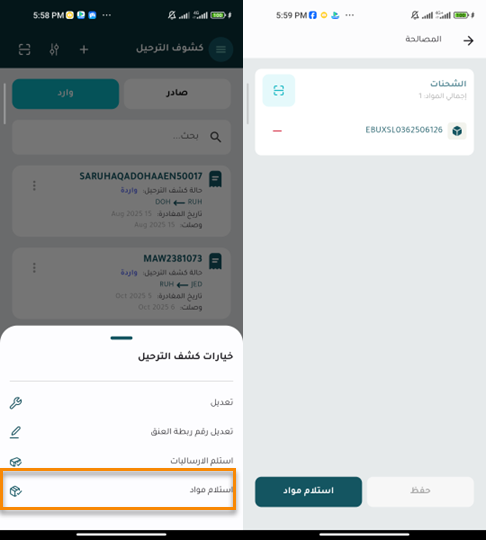
ملاحظة: يمكن للمستخدم استلام الشحنات عن طريق مسح الضوئي لرقم الشحنة.
بالنقر على "استلام المواد"، ستتم استلام الشحنات بنجاح في النظام.
ملاحظة: عند إضافة الشحنات، سيتم تمييز أي نقص باللون الأحمر، وأي فائض باللون الأصفر.