.png)
تعمل وحدة "كشف المندوب" الإدارة الشاملة كشوفات المناديب من خلال تزويد شركات النقل بمجموعة متكاملة من الوظائف. تشمل هذه الوظائف إنشاء الشحنات وعرضها وتعديلها وحذفها وتعيينها أو إلغاء تعيينها، مما يضمن تتبعًا فعالًا وإدارةً فعّالة للعمليات.
1. إنشاء كشف مندوب جديد
-
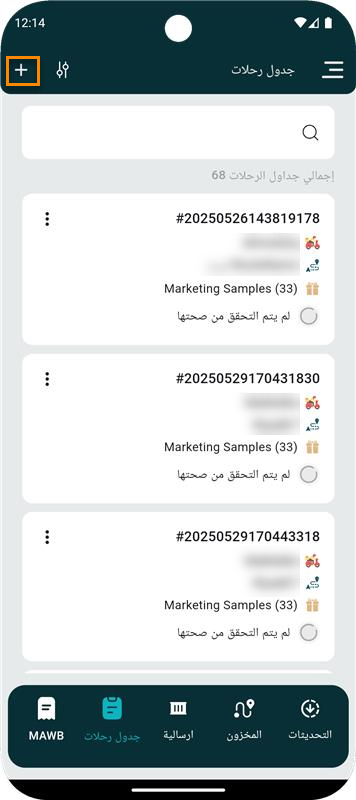
يمكن للمستخدم إضافة ورقة جديدة بالانتقال إلى شاشة "كشف مندوب" والنقر على أيقونة (+).
-
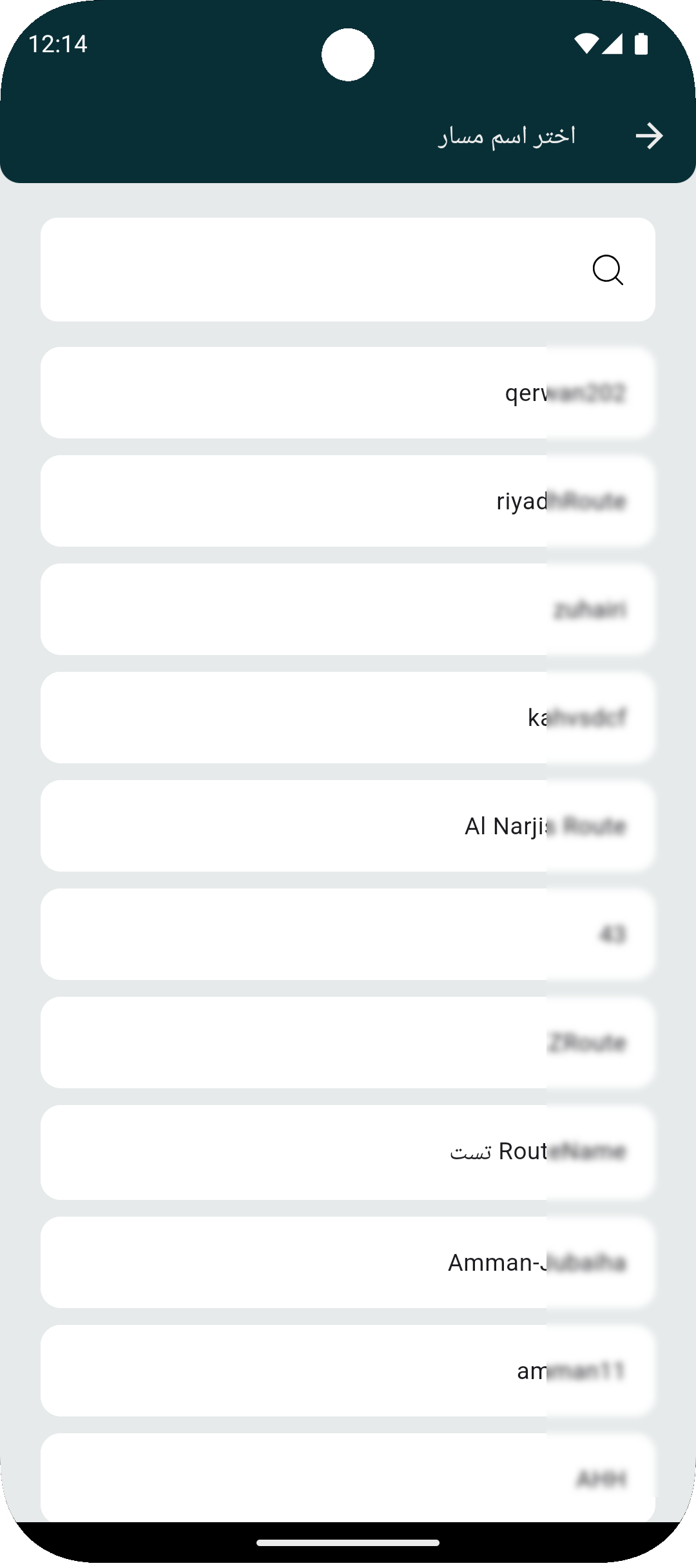
حدد مسارًا معينًا لرحلة المندوب
-
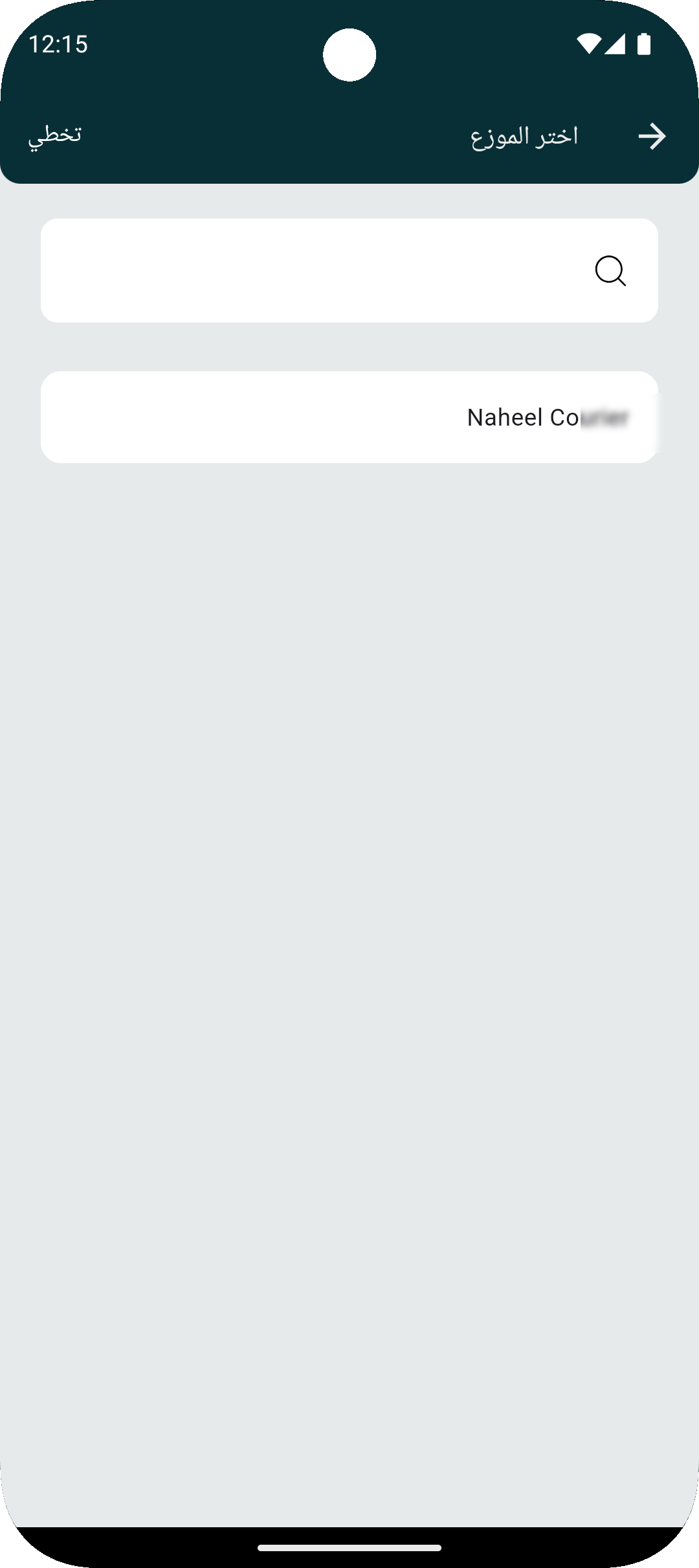
اختر مندوب معين لكشف المندوب.
-
قم بإضافة الشحنات إلى رحلة مندوب التوصيل عن طريق مسحها ضوئيًا أو إدخالها يدويًا.
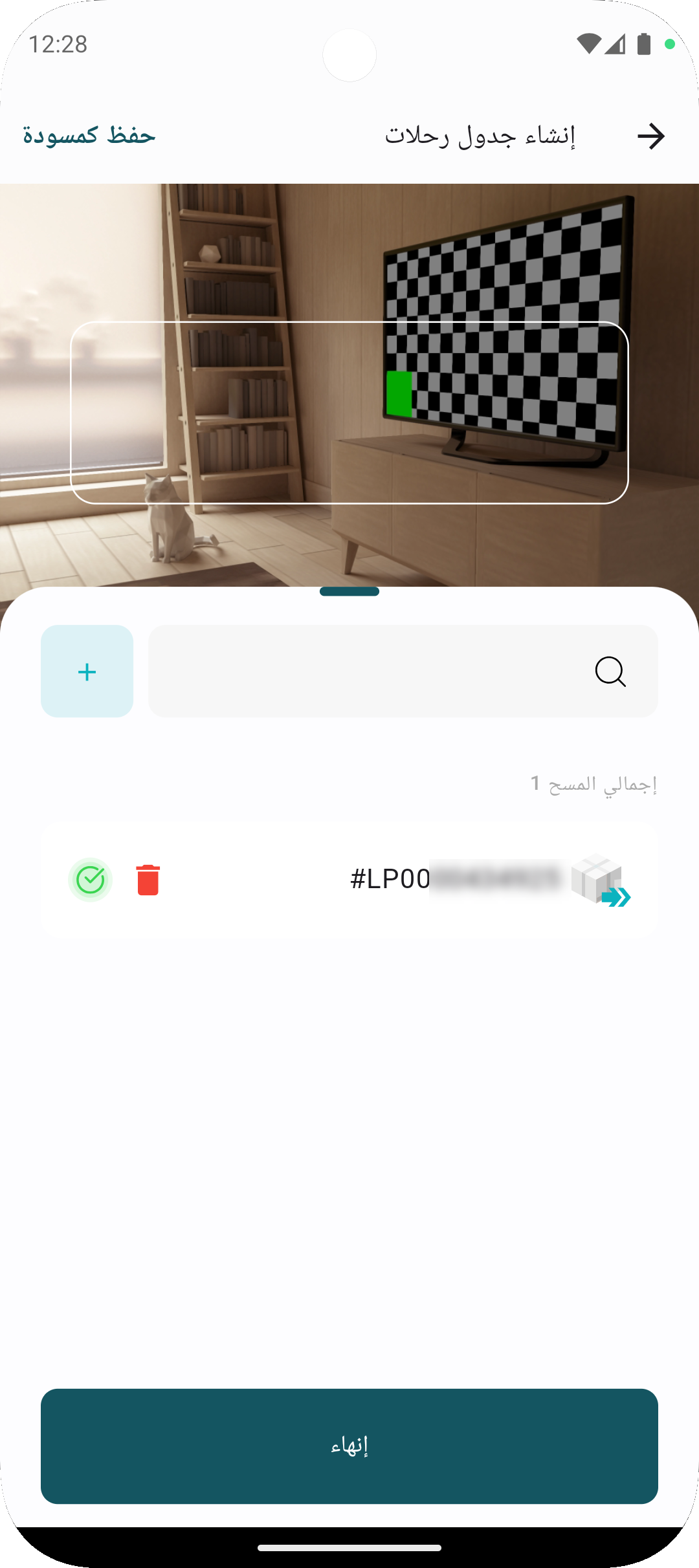
من خلال النقر على "إنهاء"، سيكون كشف المندوب في وضع المسودة في انتظار التحقق من صحتها من قبل مندوب التوصيل.
2. عرض تفاصيل كشف المندوب
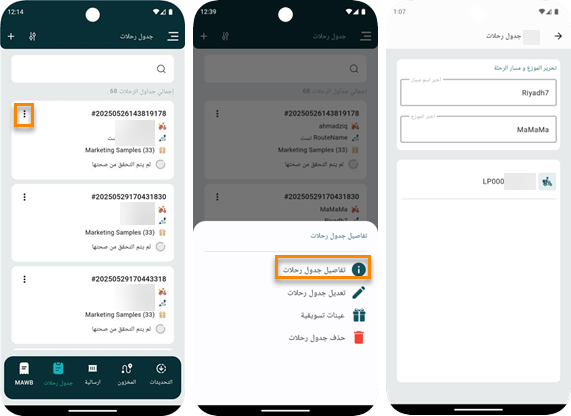
يمكن للمستخدم عرض تفاصيل كشف المندوب الموجود من خلال النقر فوق تفاصيل كشف الرحلة من الإجراءات من خلال النقر فوق "كشف المندوب" على النحو التالي:
3. تعديل جدول الرحلة
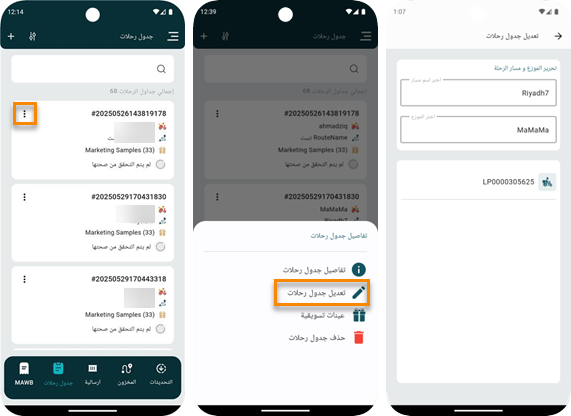
يمكن للمستخدم تعديل جدول الرحلة الحالي من خلال النقر فوق تعديل كشف المندوب من الإجراءات من خلال النقر فوق "كشف المندوب" على النحو التالي:
4. العينات التسويقية
يمكن للمستخدم اضافة عينات تسويقية الى جدول الرحلة لعملاء معينين عن طريق النقر فوق عينات تسويقية من الإجراءات من خلال النقر فوق "كشف المندوب" على النحو التالي:

ملاحظة: بالنقر فوق إضافة، يمكن للمستخدم البدء في إضافة عينة تسويقية عن طريق مسحها ضوئيًا.
5. حذف كشف المندوب
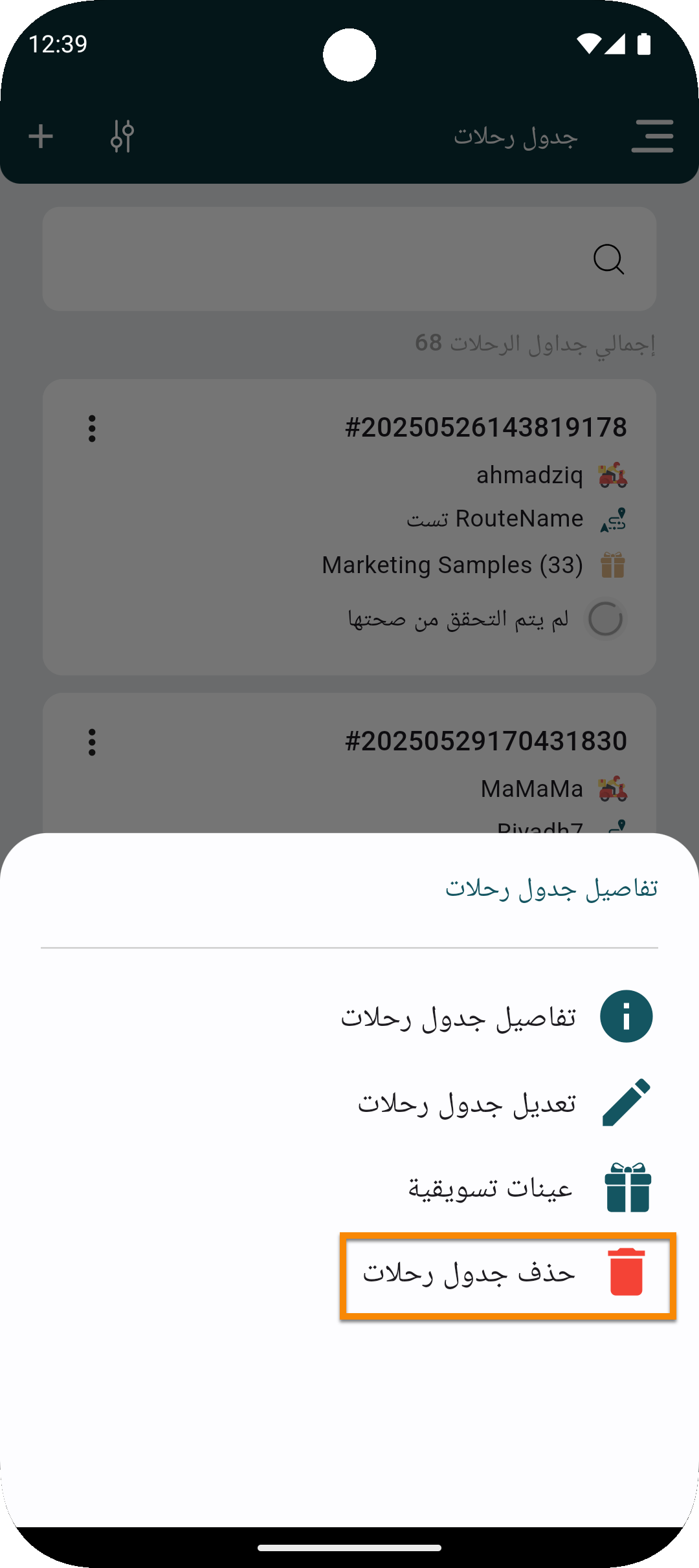
يمكن للمستخدم حذف جدول الرحلة الموجودة عن طريق النقر فوق حذف كشف المندوب من الإجراءات من خلال النقر فوق "كشف المندوب" على النحو التالي: