.png)
تتيح هذه الوحدة للمستخدمين إضافة شحنات إلى الإرساليات، مما يعزز عمليات النقل والتخزين وتمكين إجراءات مثل إدارة الحاويات وحذفها.
1. إضافة ارسالية جديدة
يمكن للمستخدم إضافة ارسالية جديدة بالانتقال إلى شاشة "الارسالية" والنقر على أيقونة (+).
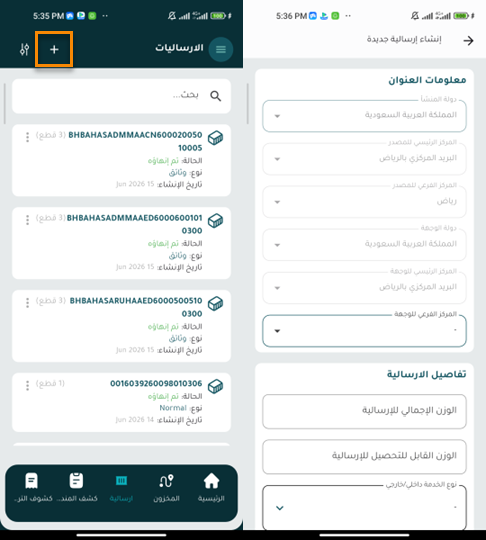
معلومات العنوان
-
دولةالمنشأ: يمثل هذا الحقل بلد منشأ الارسالية.
-
المركز الرئيسي للمصدر: يمثل هذا الحقل مدينة الارسالية.
-
المركز الفرعي للمصدر: يمثل هذا الحقل المحطة التي سيتم استلام الارسالية منها.
-
دولة الوجهة: يمثل هذا الحقل البلد الذي سيتم تسليم الارسالية إليه.
-
المركز الرئيسي للوجهة: يمثل هذا الحقل المدينة التي سيتم تسليم الارسالية إليها.
-
المركز الفرعي للوحهة: يمثل هذا الحقل المحطة التي سيتم استلام الارسالية منها.
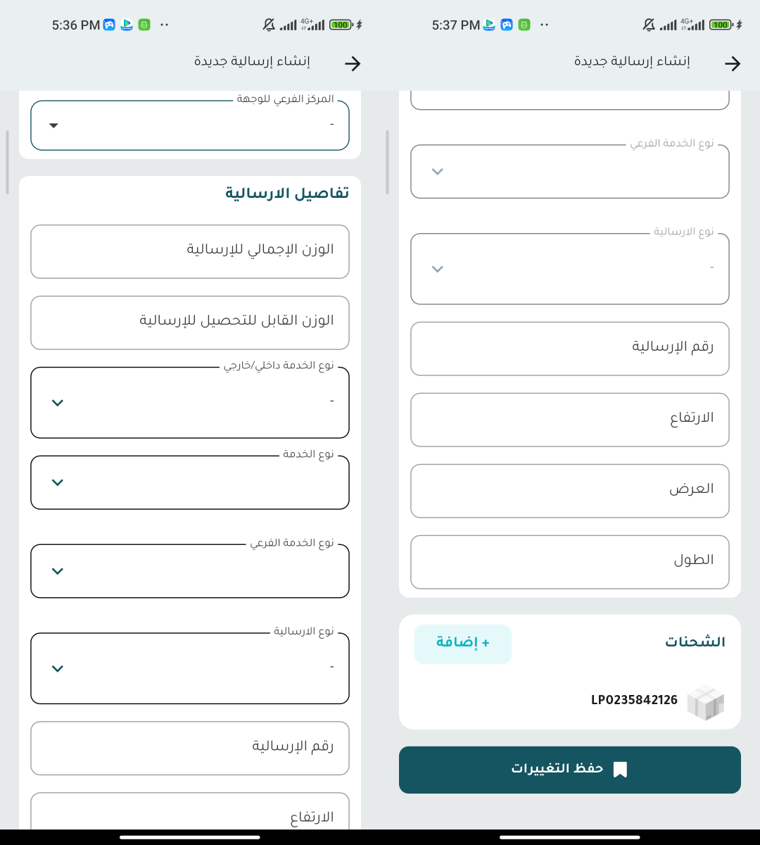
معلومات الارسالية
-
الوزن الاجمالي للارسالية: يمثل هذا الحقل الوزن الإجمالي لجميع المواد داخلها.
-
الوزن القابل للتحصيل للارسالية: يمثل هذا الحقل مقياس الوزن الذي يستخدمه العميل لتحديد قيمة البضائع.
-
نوع الخدمة داخلي \ خارجي : يُمثل هذا الحقل نوع خدمة الشحن (داخلي، خارجي).
-
نوع الخدمة: يُمثل هذا الحقل نوع خدمة التوصيل (شحن سريع، شحن دولي، إلخ).
-
نوع الخدمة الفرعي: يُمثل هذا الحقل نوع خدمة التوصيل الفرعي (بنوك، مستندات حكومية، إلخ).
-
نوع الارسالية: يمثل هذا الحقل نوع الارسالية، مثل: ارسالية عادية وارسالية قفصية... إلخ.
-
رقم الارسالية:يمثل هذا الحقل رقما فريدا يُمكن للمستخدم إدخاله يدويا. إذا ترك فارغا، فسيتم إنشاؤه تلقائيا.
-
الارتفاع: هذا الحقل يمثل ارتفاع الارسالية.
-
العرض: هذا الحقل يمثل عرض الارسالية.
-
الطول: هذا الحقل يمثل طول الارسالية.
-
إضافة: يتيح هذا الخيار للمستخدم إضافة مواد مُحددة إما عن طريق إدخال تفاصيل المواد يدويا أو مسحها ضوئيا داخل الارسالية، وذلك حسب وجهة الارسالية.
بالنقر على "حفظ التغييرا"سيتم احتفاظ الارسالية ف القائمة بنجاح.
-
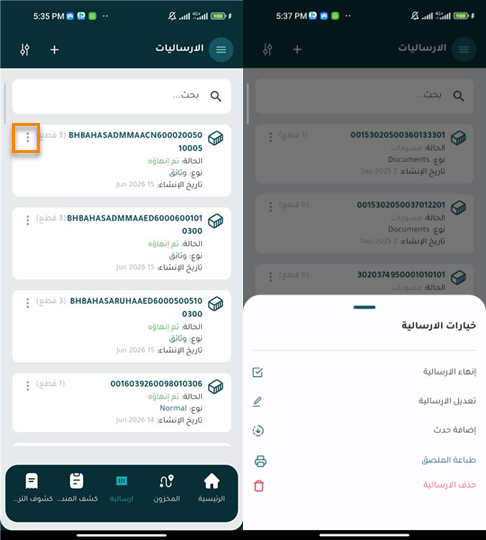
الإجراءات: بالنقر فوق هذا الزر، يمكن للمستخدم عرض خيار ارسالية معينة مثل إدارة الارسالية، أو إتمامها، أو حذف الارسالية.
2. تعديل الارسالية
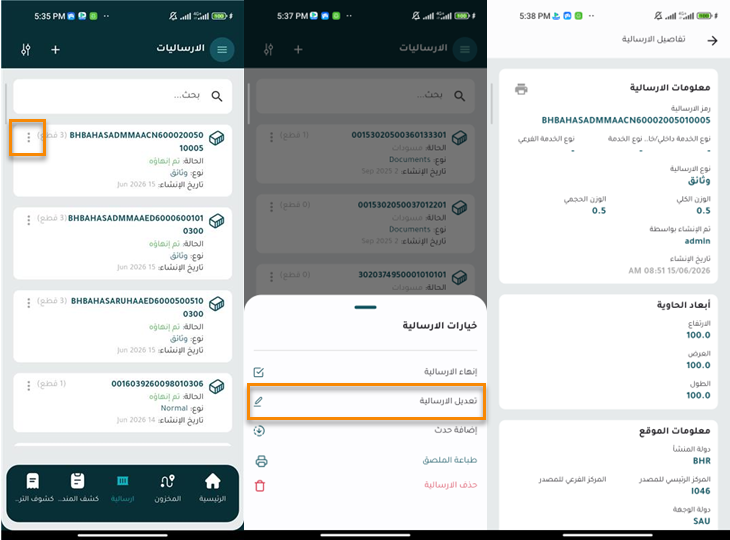
يمكن للمستخدم عرض وتعديل ارسالية موجودة من خلال النقر على تعديل الارسالية من الإجراءات من خلال النقر على "الارسالية" على النحو التالي:

-
بالنقر على هذا الزر، يمكن للمستخدم طباعة معلومات الارسالية.

-
بالنقر على هذا الزر، يمكن للمستخدم تعديل معلومات الارسالية.
3. إنهاء الارسالية
يمكن للمستخدم تأكيد المعلومات النهائية للارسالية بالانتقال إلى شاشة "الارسالية" وتحديد "إنهاء الارسالية من الإجراءات".
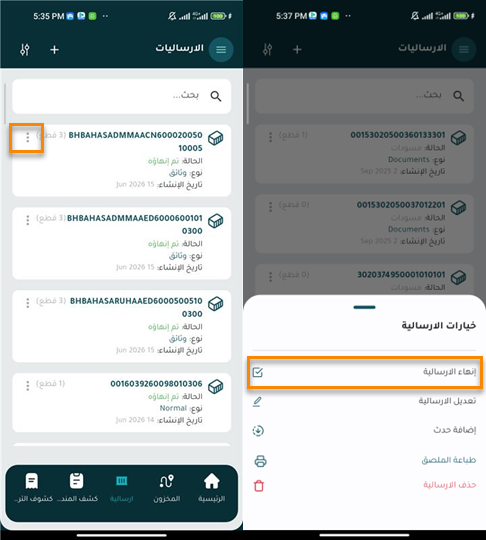
بالنقر فوق "إنهاء الارسالية"، سيتم وضع علامة على الارسالية على أنها جاهزة للتسليم ولن يمكن تعديلها بعد الآن.
4. حذف الارسالية
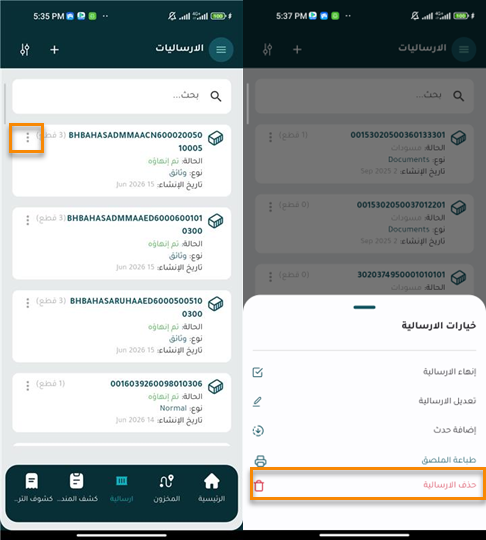
يمكن للمستخدم حذف الارسالية موجودة عن طريق النقر على حذف الارسالية من الإجراءات من خلال النقر على "الارسالية" على النحو التالي:
5.اضافة حدث
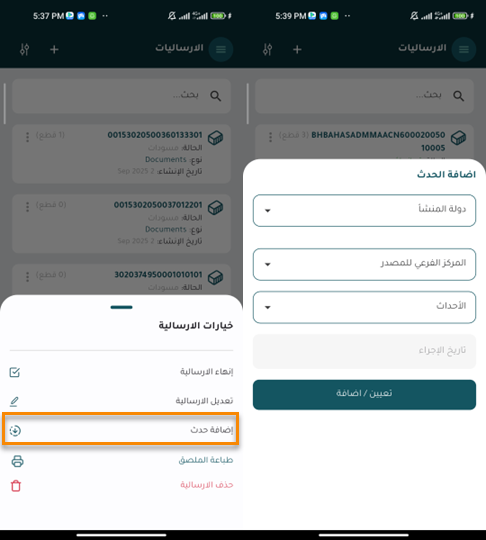
يمكن للمستخدم اضافة حدث الى ارسالية موجودة عن طريق النقر على اضافة حدث من الإجراءات من خلال النقر على "الارسالية" على النحو التالي:
-
دولة المنشأ: يُمثل هذا الحقل بلد منشأ الارسالية.
-
المركز الفرعي للمصدر: يُمثل هذا الحقل مدينة الارسالية.
-
الأحداث: يُمثل هذا الحقل الحدث الذي سيتم تخصيصه للشحنات.
-
تاريخ الاجراء: يمثل هذا الحق تاريخ القيام باضافة الحدث
بالنقر على "تعيين \ اضافة"، سيتم إضافة الحدث بنجاح إلى الارسالية في النظام.
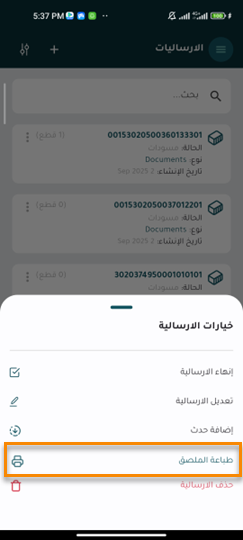
6.طباعة الملصق
يمكن للمستخدم طباعة الملصق عن طريق النقر على طباعة الملصق من الإجراءات من خلال النقر على "الارسالية" على النحو التالي: