.png)
تتيح هذه الوحدة للمستخدمين إمكانية إضافة معلومات الشحنات والارساليات وإدارة وضعها وتتبعها بكفاءة داخل المستودع.
1. إضافة موقع جديد
يمكن للمستخدم إضافة موقع جديد بالانتقال إلى شاشة “المخزون” والنقر على أيقونة (+).
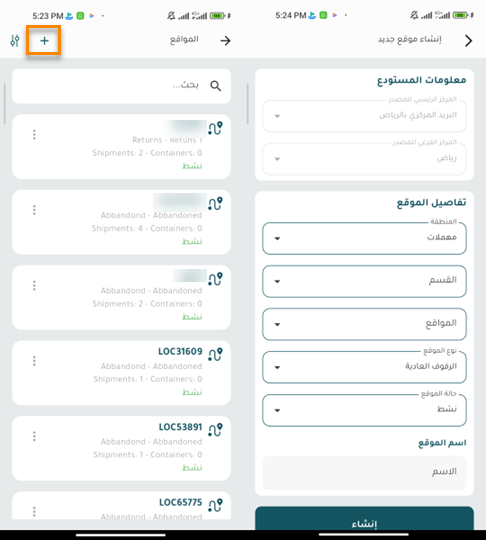
معلومات المستودع
-
المركز الرئيسي للمصدر: يمثل هذا الحقل مدينة الشحنة.
-
المركز الفرعي للمصدر: يمثل هذا الحقل المحطة التي سيتم استلام الشحنة منها.
تفاصيل الموقع
-
المنطقة: يمثل هذا الحقل اسم المنطقة.
-
القسم: يمثل هذا الحقل اسم القسم.
-
المواقع: يمثل هذا الحقل اسم الموقع والمكان.
-
نوع الموقع: يمثل هذا الحقل نوع الموقع، ويعتمد على نوع الشحنة.
-
حالة الموقع: يمثل هذا الحقل الحالة الحالية للموقع.
-
اسم الموقع: يمثل هذا الحقل اسم الموقع.
بالنقر على إنشاء، سيتم إضافة الموقع بنجاح وسيظهر في لوحة المعلومات.
1.1 اضافة الى الموقع
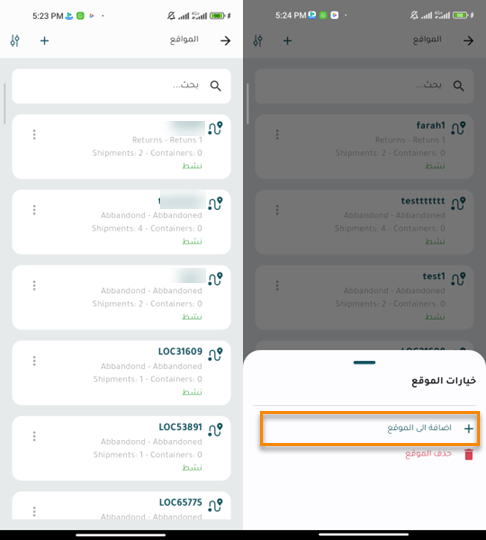
يمكن للمستخدم إضافة و ازالة شحنات و ارساليات إلى الموقع المطلوب بالانتقال إلى شاشة “المخزون”، والنقر فوق "الإجراءات"، ثم تحديد "اضافة إلى الموقع".
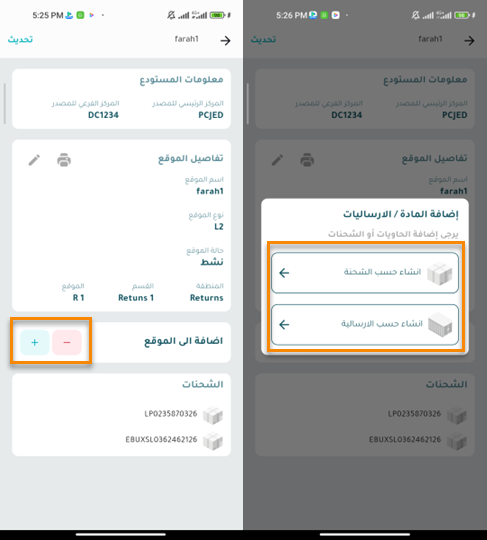
بالنقر على (+)، يُمكن للمستخدم إضافة الشحنات والحاويات يدويًا أو مسح الباركود.
بالنقر على (-)، يُمكن للمستخدم إزالة الشحنات والحاويات يدويًا أو مسح الباركود.
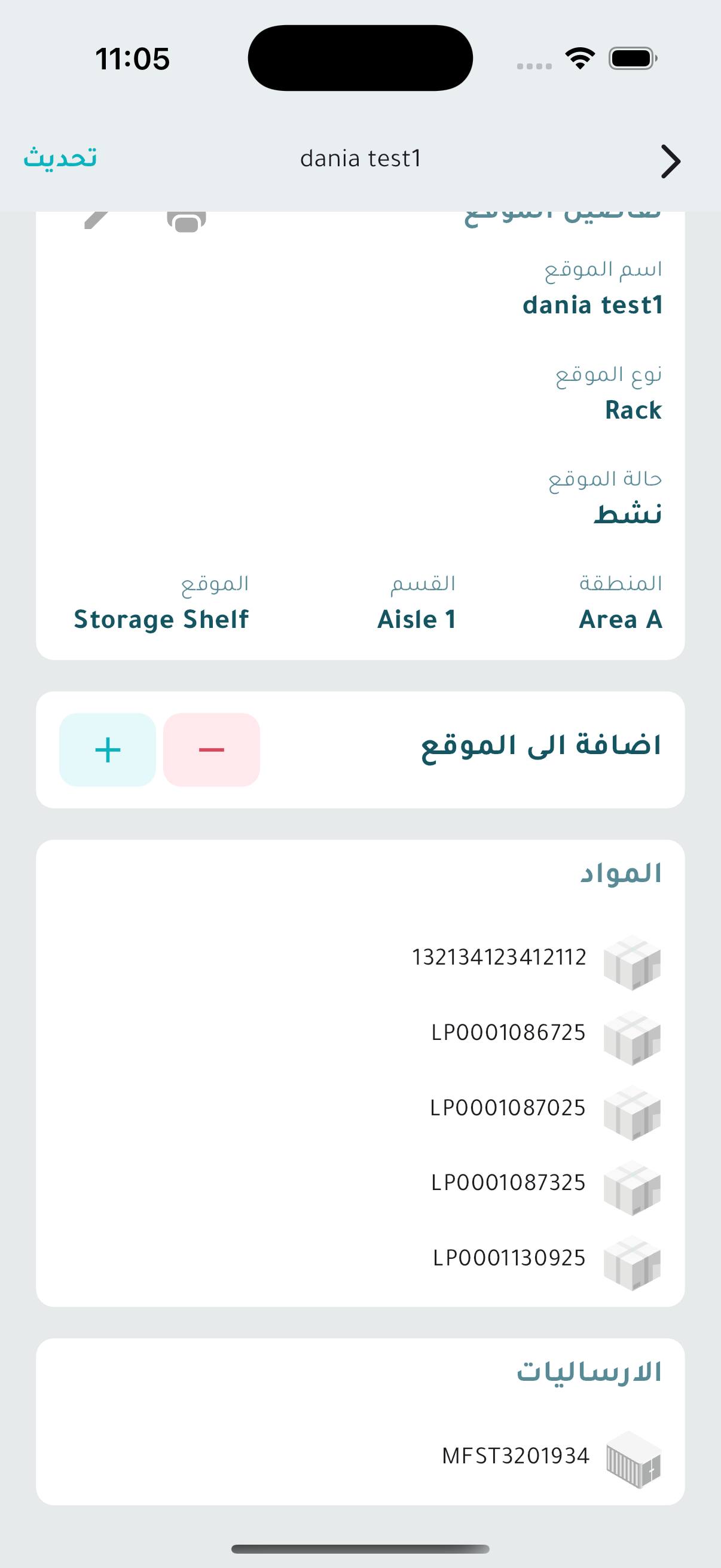

-
بالنقر على هذا الزر، يمكن للمستخدم طباعة معلومات المستودع.

-
بالضغط على هذا الزر، يستطيع المستخدم تعديل معلومات المستودع.
بالنقر فوق "تحديث"، سيتم تحديث الموقع ليعكس الشحنات والحاويات التي تمت إضافتها أو إزالتها.
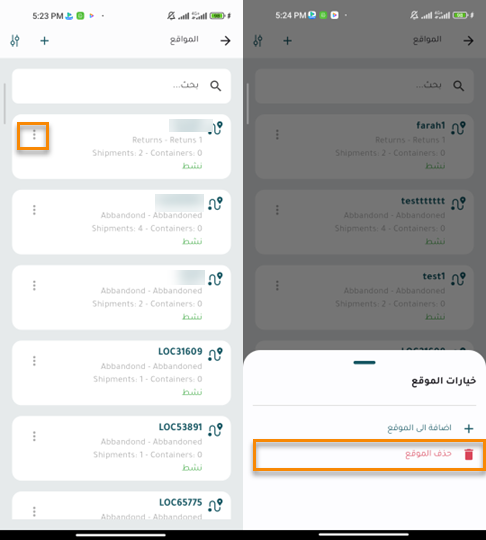
1.2 حذف الموقع
يمكن للمستخدم حذف موقع موجود بالانتقال إلى شاشة “المخزون”، والنقر فوق "الإجراءات"، ثم تحديد "حذف الموقع".
2. فلتر الوقع
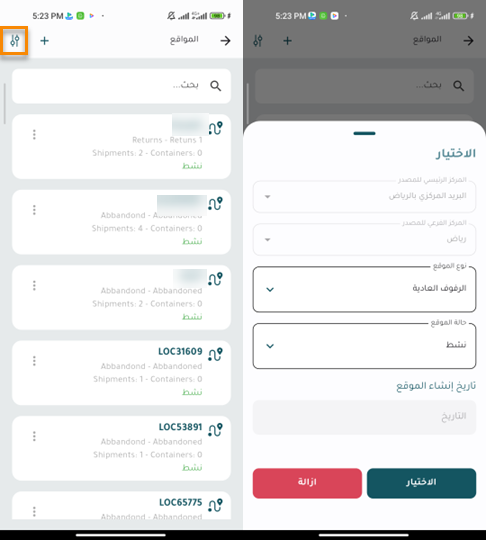
يمكن للمستخدم البحث عن موقع معين بالانتقال إلى شاشة المخزون والنقر على أيقونة الفلتر كما يلي:
-
المركز الرئيسي للمصدر: يُمثل هذا الحقل مدينة الشحنة.
-
المركز الفرعي للمصدر: يُمثل هذا الحقل محطة الشحنة.
-
نوع الموقع: يُمثل هذا الحقل نوع الموقع، ويعتمد على نوع الشحنة.
-
حالة الموقع: يُمثل هذا الحقل اسم الموقع.
-
تاريخ إنشاء الموقع: يُمثل هذا الحقل تاريخ إنشاء الموقع.
-
ازالة: بالنقر على هذا الزر، سيتم مسح الحقول من البيانات.
بالنقر على "الاختيار"، سيجد النظام الموقع بنجاح.
3. إدارة قائمة الاختيار
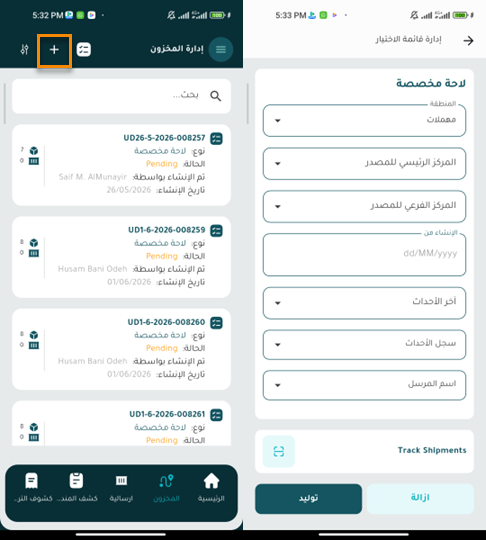
-
المنطقة: يمثل هذا الحقل اسم المنطقة في المستودع
-
المركز الرئيسي للمصدر: يُمثل هذا الحقل مدينة الشحنة.
-
المركز الفرعي للمصدر: يُمثل هذا الحقل محطة الشحنة.
-
الإنشاء من: يُمثل هذا الحقل تاريخ إنشاء الشحنة.
-
اسم المرسل: يُمثل هذا الحقل اسم المرسل.
-
آخر الاحداث: يُمثل هذا الحقل آخر حدث على الشحنات أو الحاويات.
-
سجل الاحداث: يمثل هذا الحقل الاحداث الذي مر به الموقع.
-
ازالة: بالنقر على هذا الزر، سيتم مسح الحقول من البيانات.
بالنقر على "توليد"، سيعرض النظام جميع المواقع التي تحتوي على البيانات المطابقة.
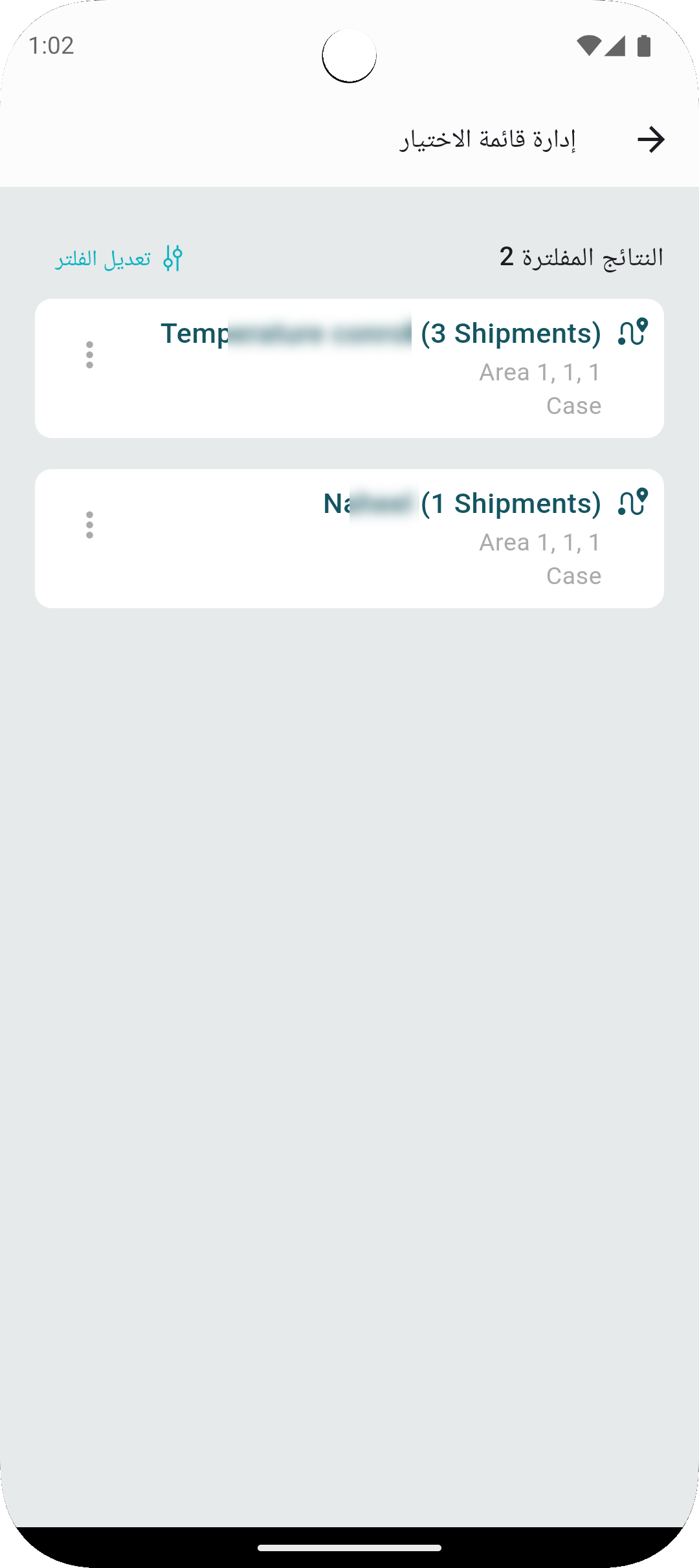
من خلال النقر على ( - )، يمكن للمستخدم إضافة أو مسح رقم بوليصة الشحن للشحنات أو الارساليات المراد إزالتها.
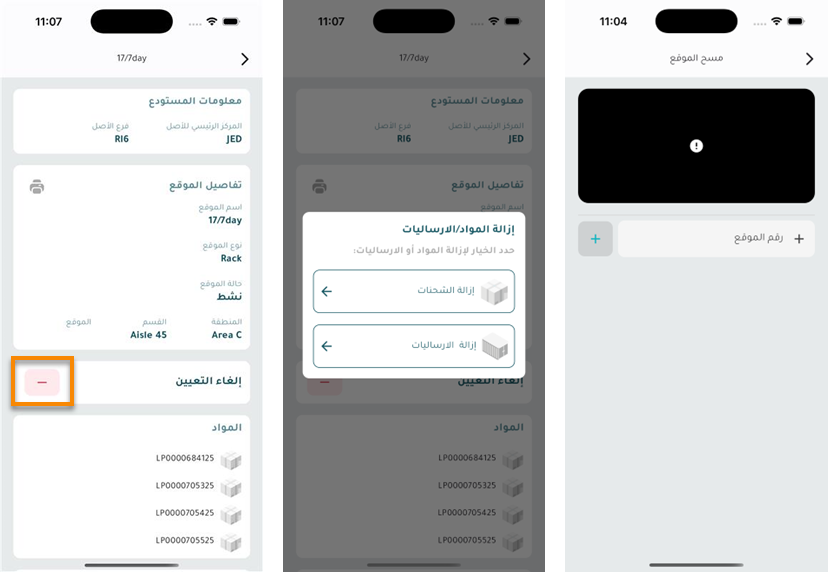
بالنقر على سحب، سيتم إزالة الشحنة من الموقع بنجاح.
4. فلاتر قائمة الاختيار
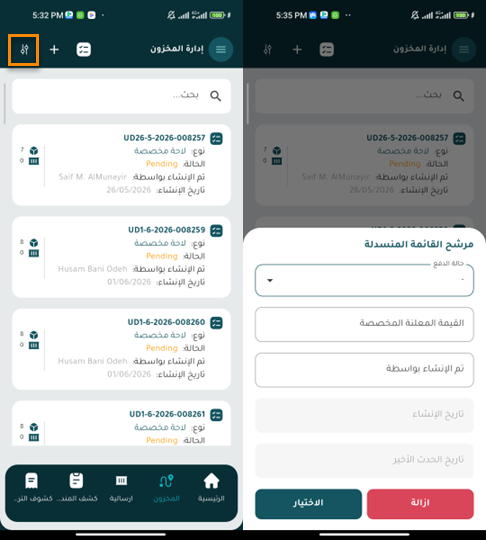
يمكن للمستخدم البحث عن قائمة اختيار محددة بالانتقال إلى شاشة قائمة الاختيار والنقر على أيقونة التصفية كما يلي:
-
حالة الدفع: يُمثل هذا الحقل حالة الدفع لقائمة الاختيار.
-
القيمة المُعلنة المُخصصة: يُمثل هذا الحقل قيمة القيمة المُعلنة المُخصصة لقائمة الاختيار.
-
تم الانشاء بواسطة: يُمثل هذا الحقل اسم مُنشئ قائمة الاختيار.
-
تاريخ الإنشاء: يُمثل هذا الحقل تاريخ إنشاء قائمة الاختيار.
-
تاريخ الحدث الاخير: يُمثل هذا الحقل تاريخ آخر حدث في قائمة الاختيار.
-
ازالة: بالنقر على هذا الزر، سيتم مسح الحقول من البيانات.
بالنقر على "الاختيار"، سيجد النظام الموقع بنجاح.