.png)
1. نظرة عامة على انشاء حي
1.1 لوحة المعلومات
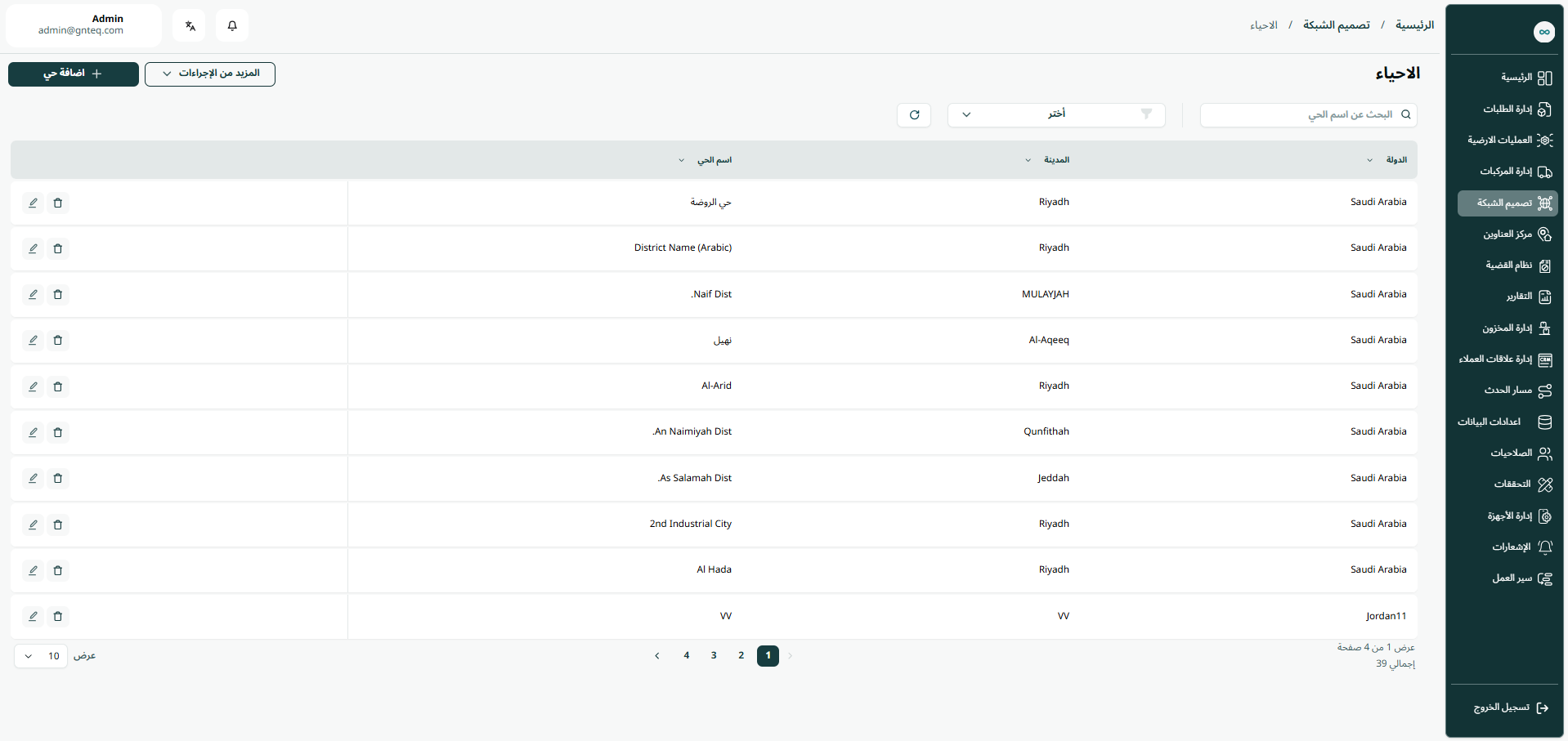
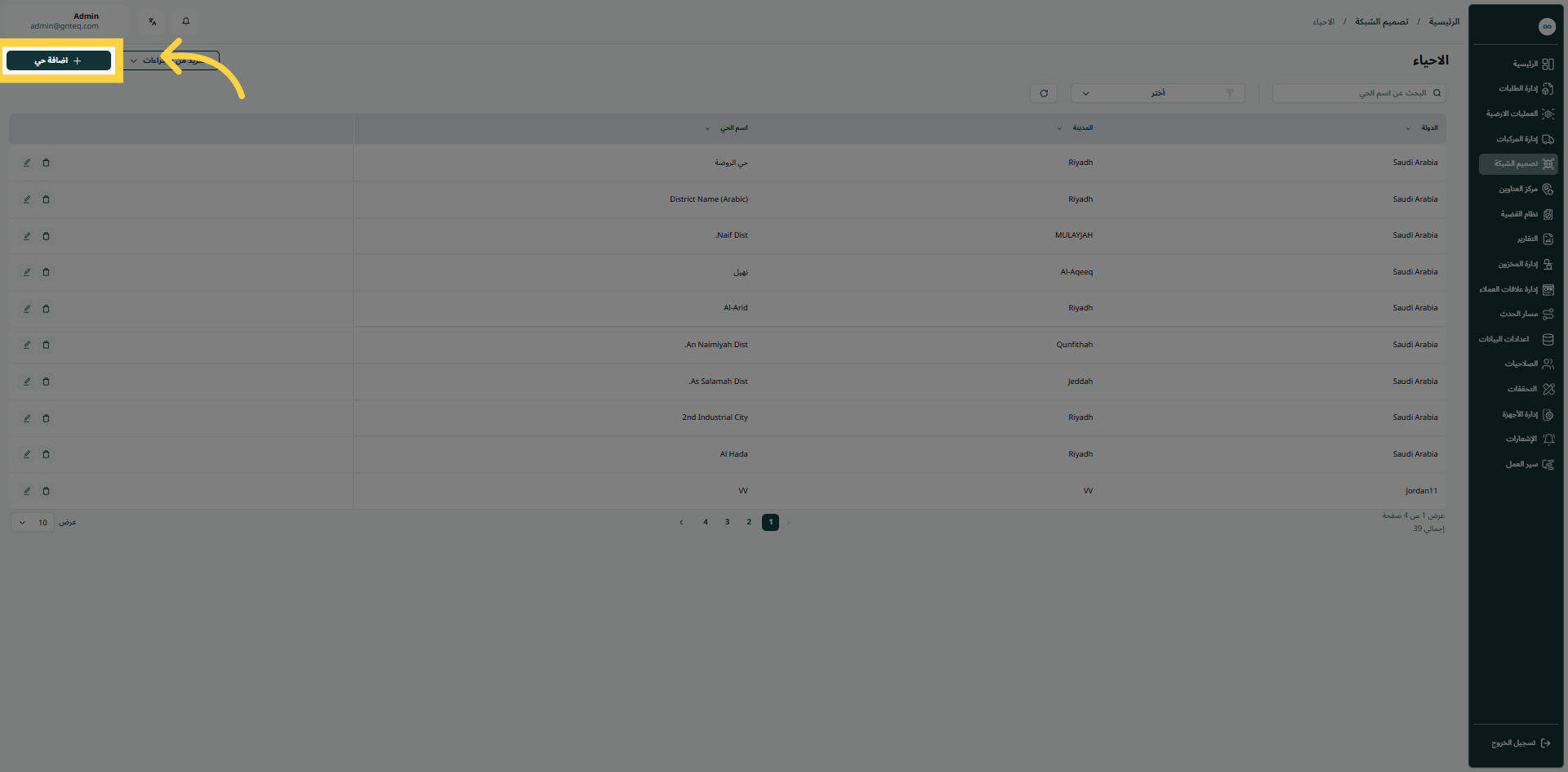
يمكن للمستخدم عرض الاحياء الموجودة في النظام بالانتقال إلى شاشة "الاحياء" في وحدة تصميم الشبكة من لوحة التنقل اليمنى على النحو التالي:
-
اضافة حي: يمكن للمستخدم اضافة حي جديد بالنقر على “اضافة حي”
-
اصدار البيانات: يمكن للمستخدم تصدير القائمة كملف إكسل بالضغط على زر المزيد من الاجراءات".
-
استيراد البيانات: يمكن للمستخدم تحميل القائمة كملف إكسل بالضغط على زر المزيد من الاجراءات".
-
تحميل القالب: يمكن للمشرف تنزيل قالب إكسل فارغ للتحميل الجماعي بالضغط على زر المزيد من الاجراءات.
-
الفلاتر: يمكن للمستخدم البحث عن الحي بكتابة اسم المدينة.
-
البحث: يمكن للمستخدم البحث عن الحي من خلال كتابة رقم اسم الحي.
-
عدد الصفوف في الصفحة: يمكن للمستخدم تحديد عدد العناصر التي سيتم عرضها في كل صفحة.
-
الاجراءات: عن الطريق النقر على الاجراءات، يمكن للمستخدم تعديل الحي من خلال قسم تعديل الحي، او حذف الحي.
1.1.1 تعديل الاحياء
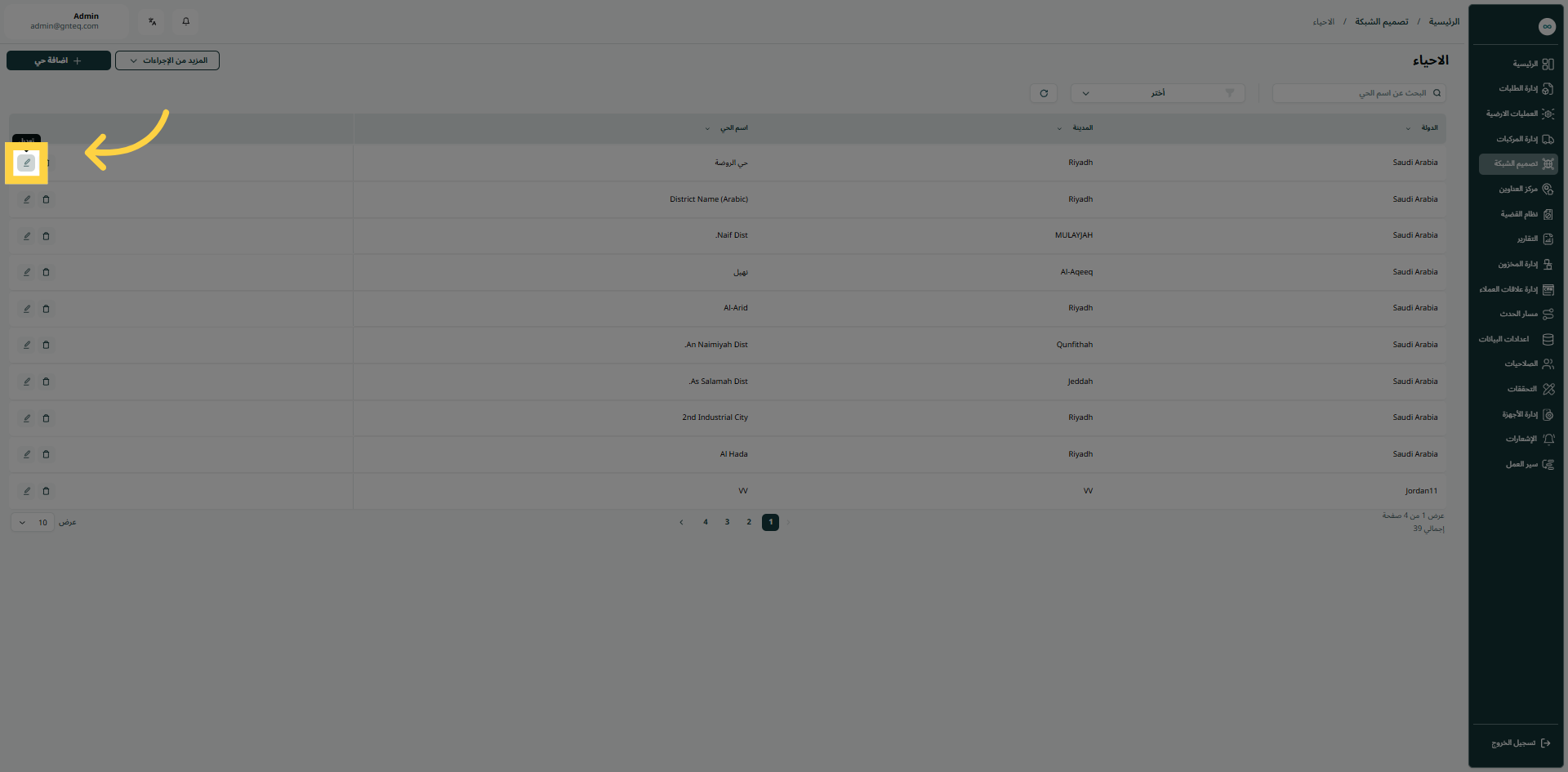
يمكن للمستخدم تعديل معلومات أي حي موجود في النظام من خلال الانتقال إلى شاشة "الاحياء" عبر وحدة تصميم الشبكة والنقر فوق تعديل من الإجراءات.
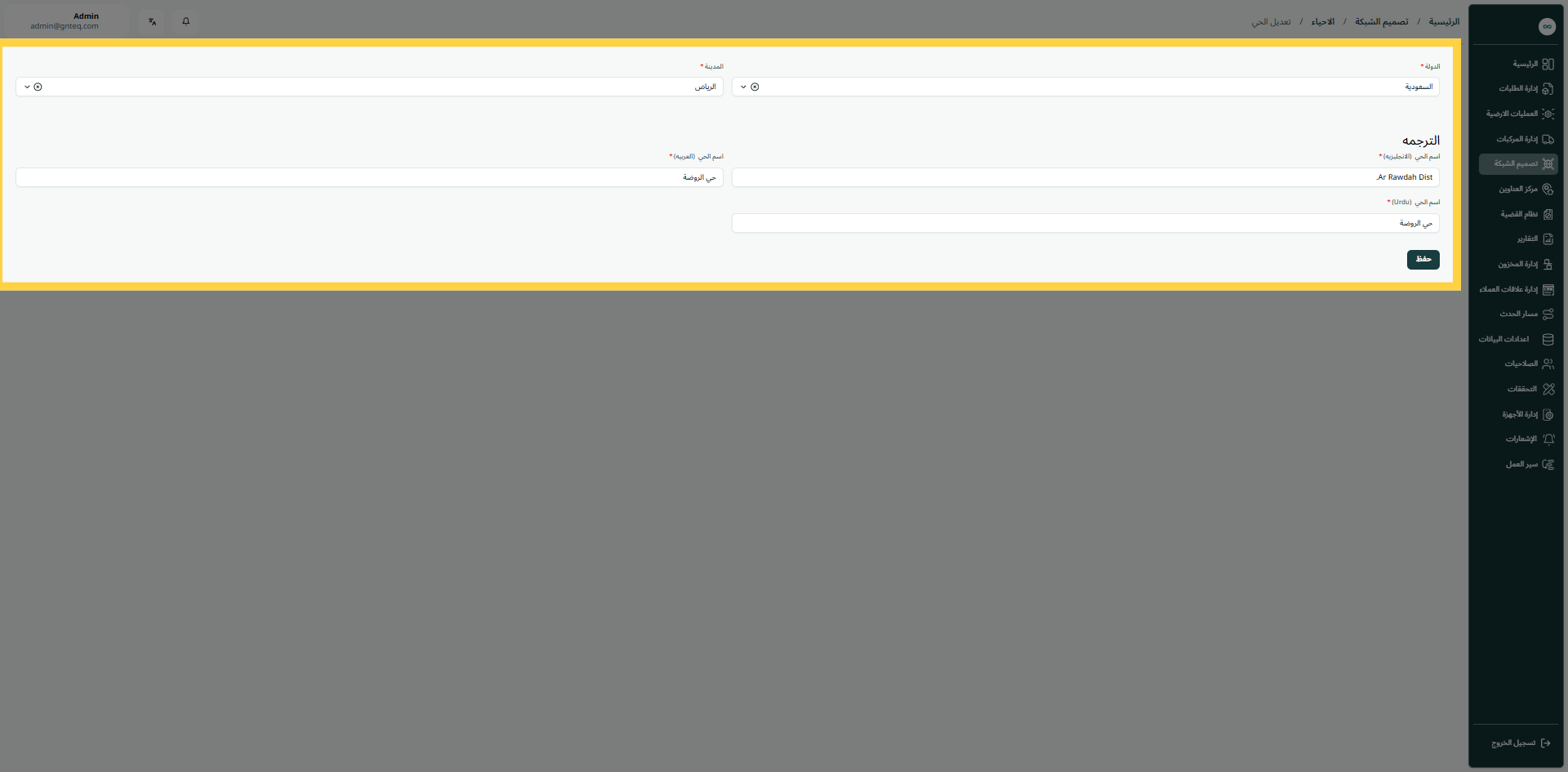
بالنقر على حفظ، يقوم النظام بتحديث المعلومات بنجاح.
1.1.2 حذف الاحياء
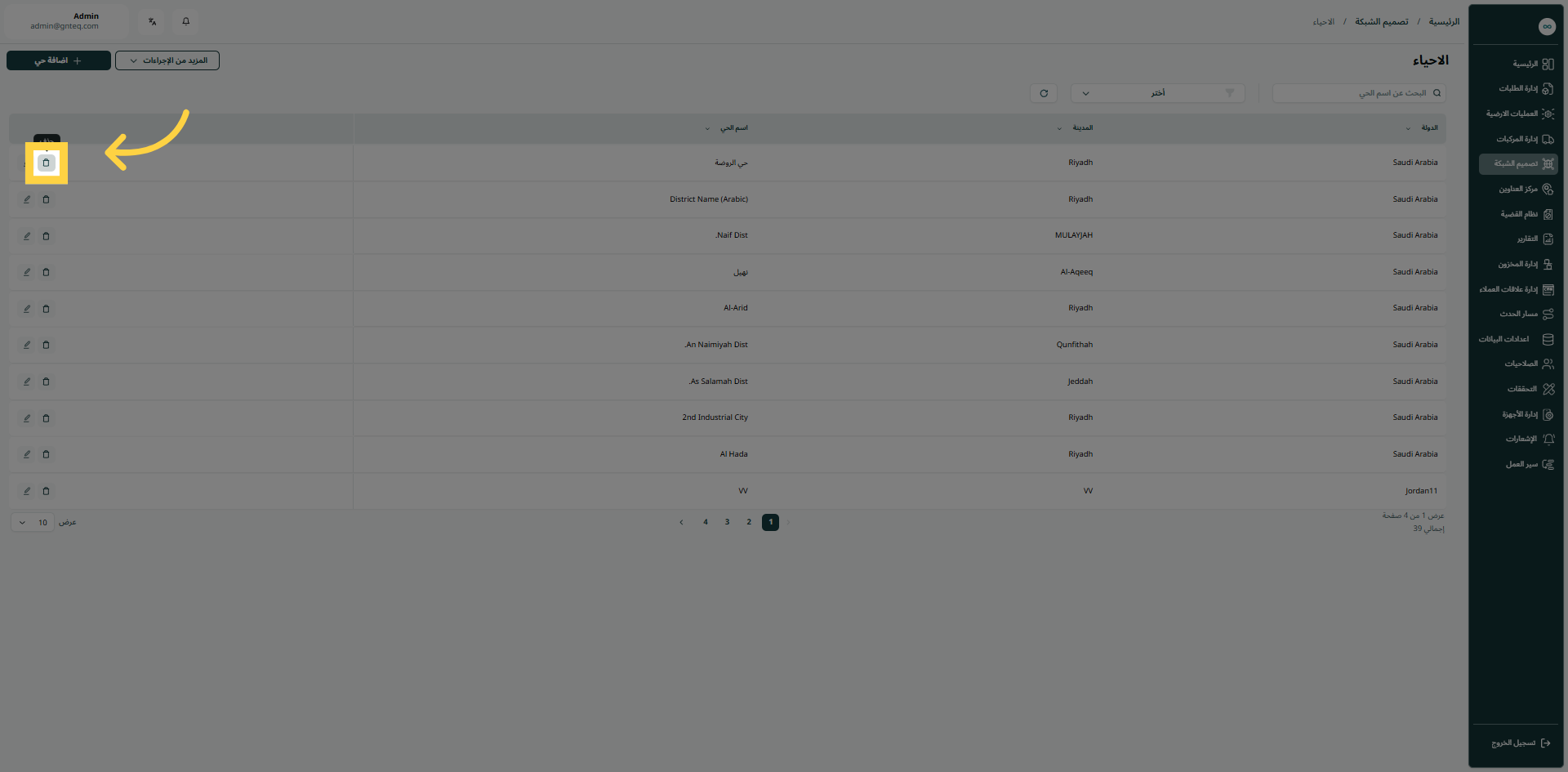
يمكن للمستخدم حذف حي موجود في النظام بالنقر فوق "حذف" من الإجراءات بالانتقال إلى شاشة "الاحياء" عبر وحدة تصميم الشبكة.
1.2 اضافة حي جديد
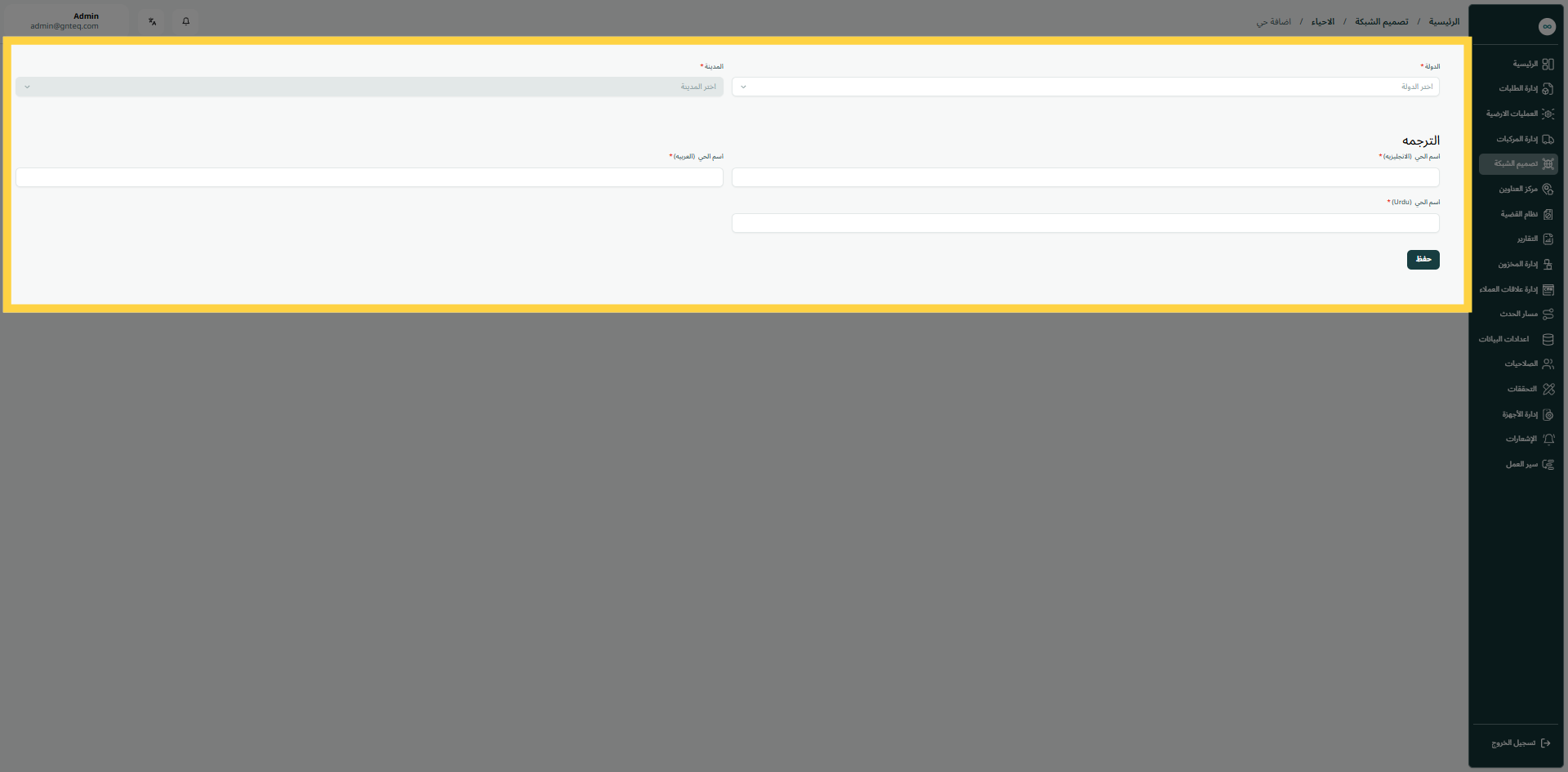
يمكن للمستخدم إنشاء حي جديد بالانتقال إلى شاشة "الاحياء" عبر وحدة تصميم الشبكة والنقر على زر اضافة حي:
-
الدولة: يمثل هذا الحقل البلد الذي سيتم اضافة حي اليه.
-
المدينة: يمثل هذا الحقل المدينة الذي سيتم اضافة حي اليه.
-
اسم الحي بالانجليزية: يمثل هذا الحقل اسم الحي باللغة الانجليزية
-
اسم الحي بالعربية: يمثل هذا الحقل اسم الحي باللغة العربية
بالنقر على حفظ، يقوم النظام باضافة حي جديد بنجاح.