.png)
1. نظرة عامة على انشاء مسار النقل
1.1 لوحة المعلومات
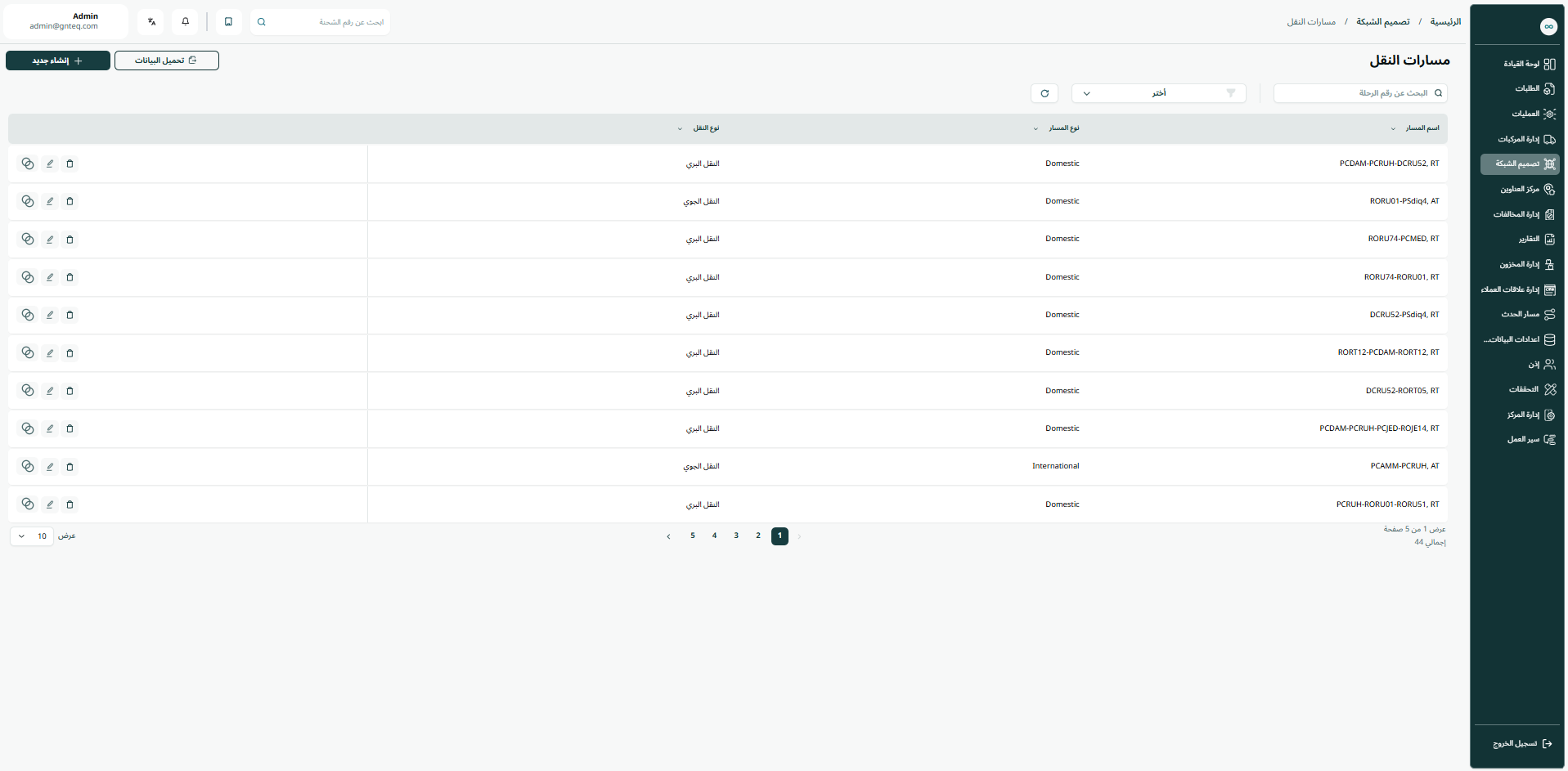
يمكن للمستخدم عرض مسارات الترحيل الموجودة في النظام من خلال الانتقال إلى شاشة "مسارات النقل" في وحدة تصميم الشبكة من لوحة التنقل اليمنى على النحو التالي:
-
اصدار البيانات: يمكن للمستخدم تصدير قائمة بأسماء مسارات الترحيل في ملف إكسل بالضغط على زر التصدير.
-
اضافة مسار نقل : يُمكن للمستخدم إضافة مسار نقل جديد بالنقر على إنشاء جديد
-
عدد الصفوف في الصفحة: يمكن للمستخدم تحديد عدد العناصر التي سيتم عرضها في كل صفحة.
-
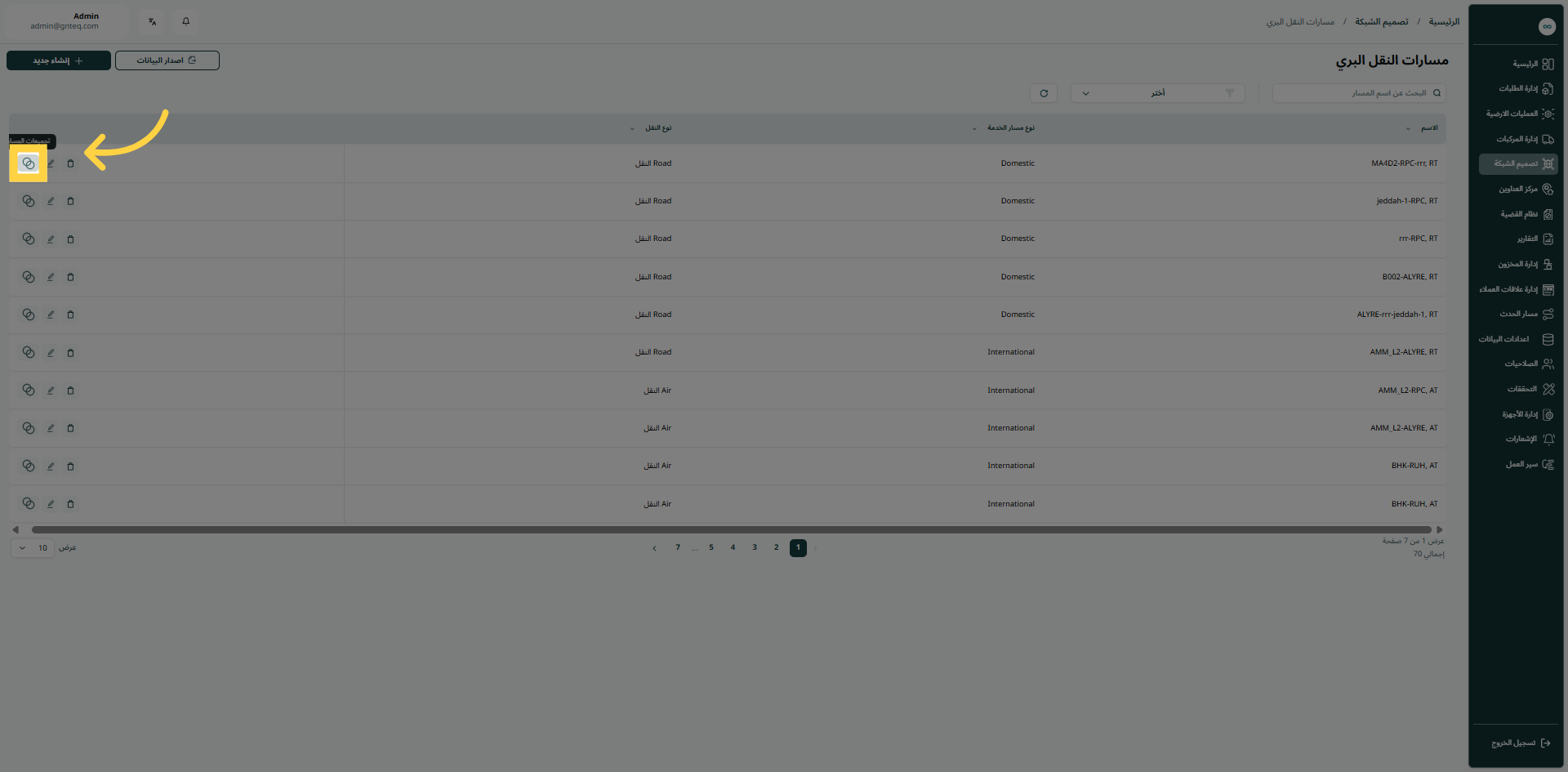
الاجراءات: عن طريق النقر على الإجراءات ، تعديل مسارات من خلال الرجوع إلى قسم تعديل مسارات الترحيل ، أوحذف مسار الترحيل او اضافة مسارت و رحلات.
1.1.1 المسارات و الرحلات
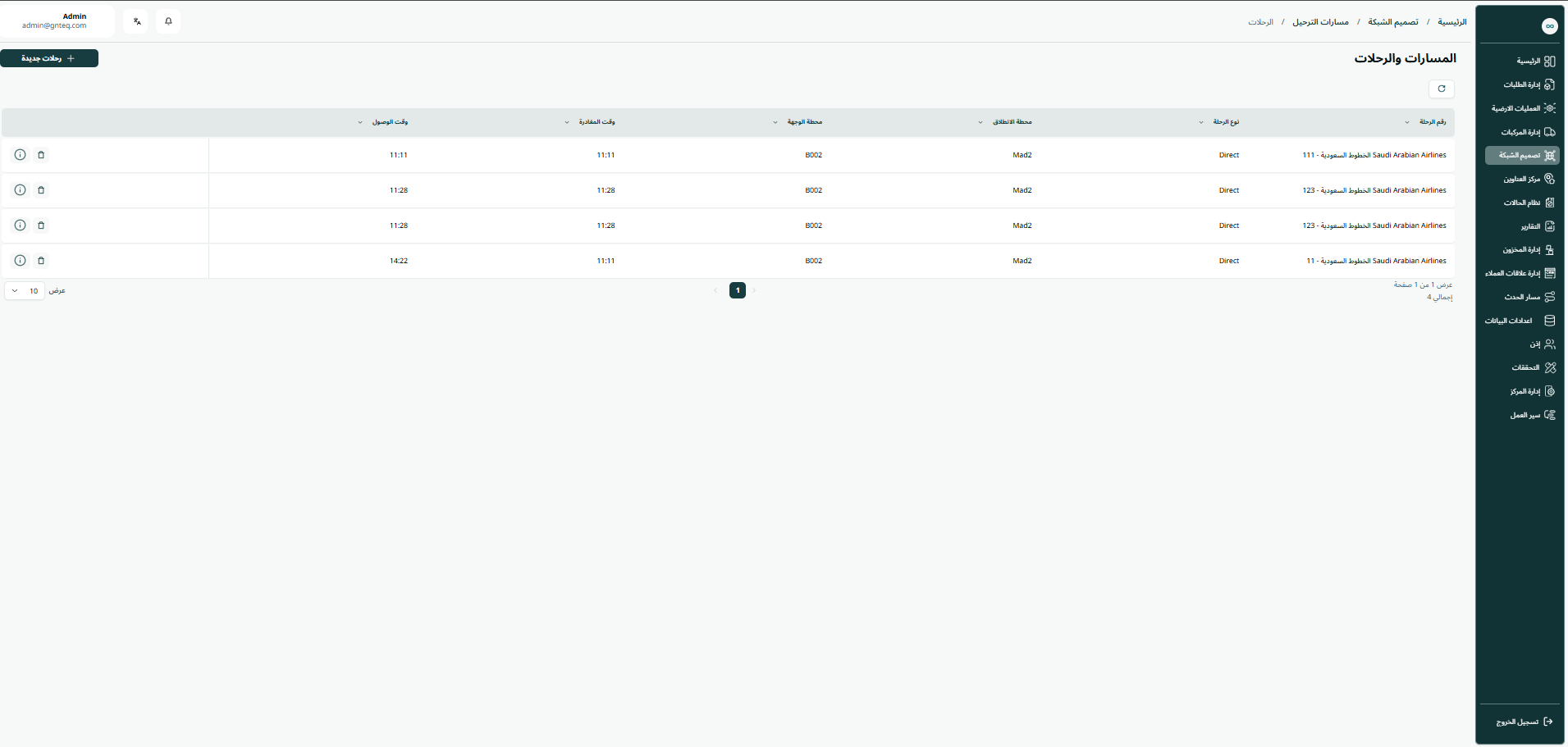
يمكن للمستخدم إنشاء مجموعات مسارات من النقل البري و ذلك خلال صفحة مخصصة لإضافة مجموعات مسارات إلى النظام من خلال الانتقال إلى شاشة "المسارات و الرحلات" في وحدة تصميم الشبكة من لوحة التنقل اليمنى على النحو التالي:
1.1.1.1 انشاء جديد
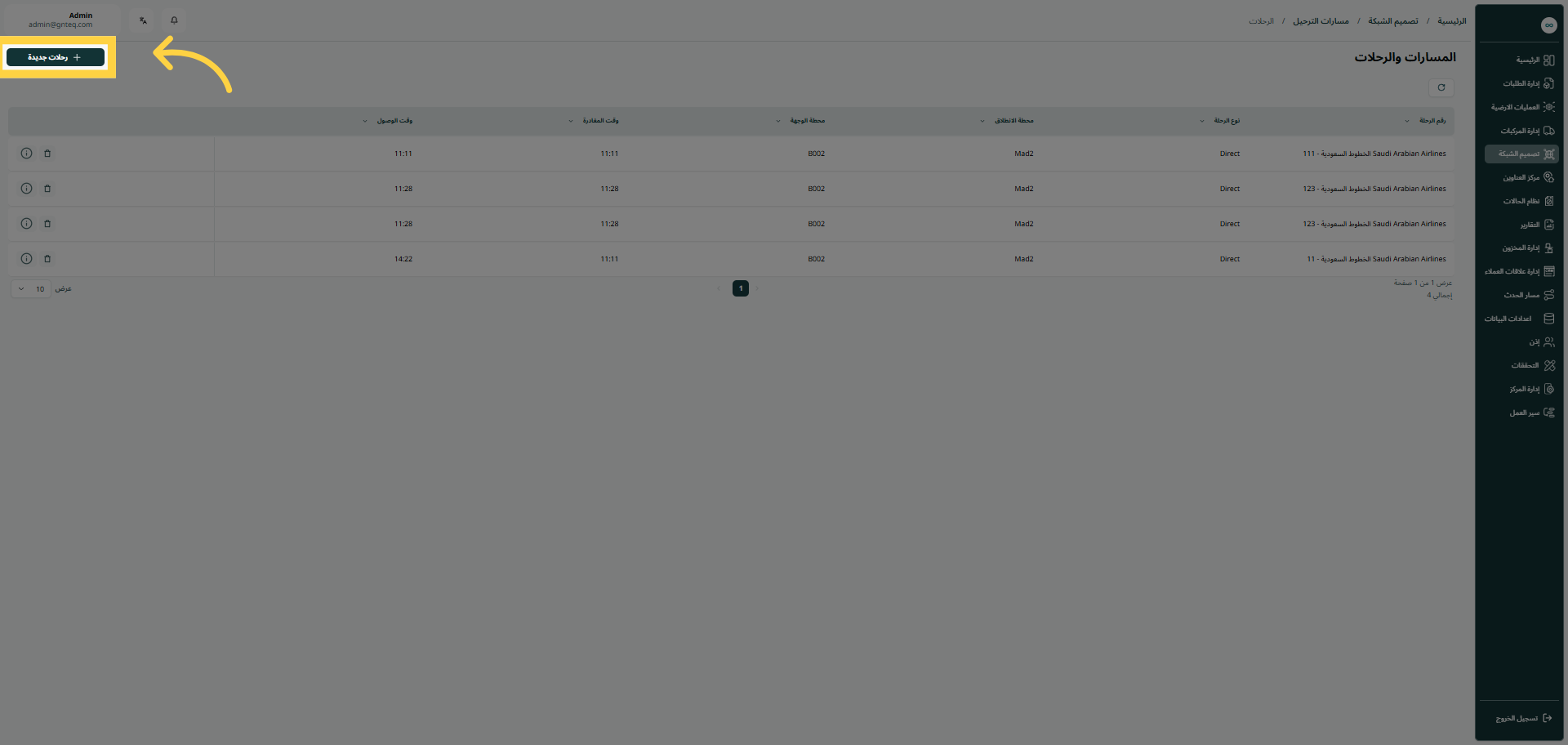
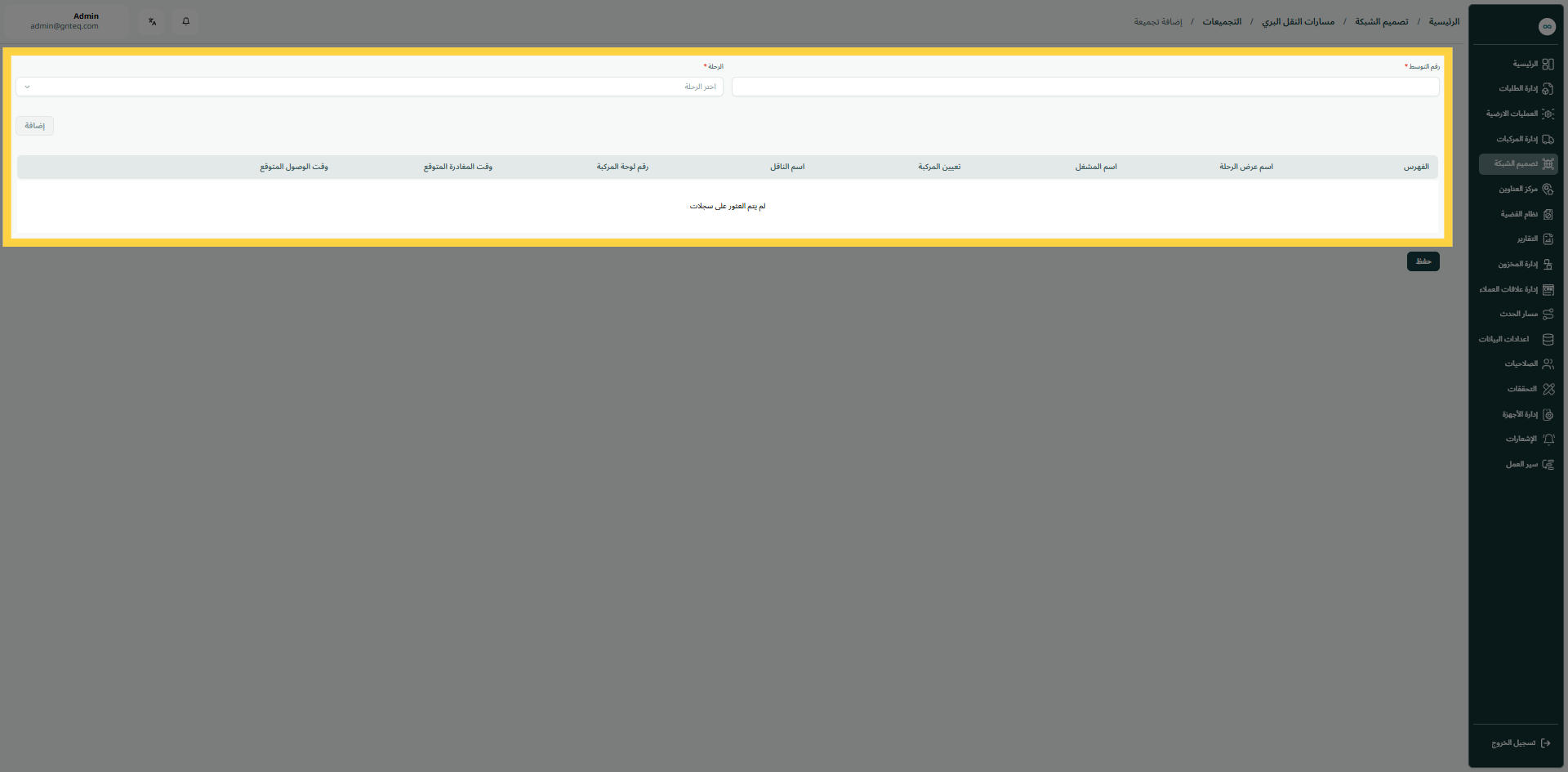
يمكن للمستخدم إضافة مسارات ورحلات جديدة بالانتقال إلى شاشة "مسارات النقل" عبر وحدة تصميم الشبكة والنقر فوق "إضافة تجميعة" على النحو التالي:
-
رقم الرحلة: يمثل هذا الحقل الرقم الخاص بتجميعة المسارات .
-
الرحلة: يمثل هذا الحقل اسم المركبة .
بالنقر على "إضافة"، يُمكن للنظام إضافة قائمة بالرحلات المُدرجة في المجموعة.
بالنقر على "حفظ"، يُضيف النظام مجموعة رحلات جديدة بنجاح.
1.1.2 تعديل المسار
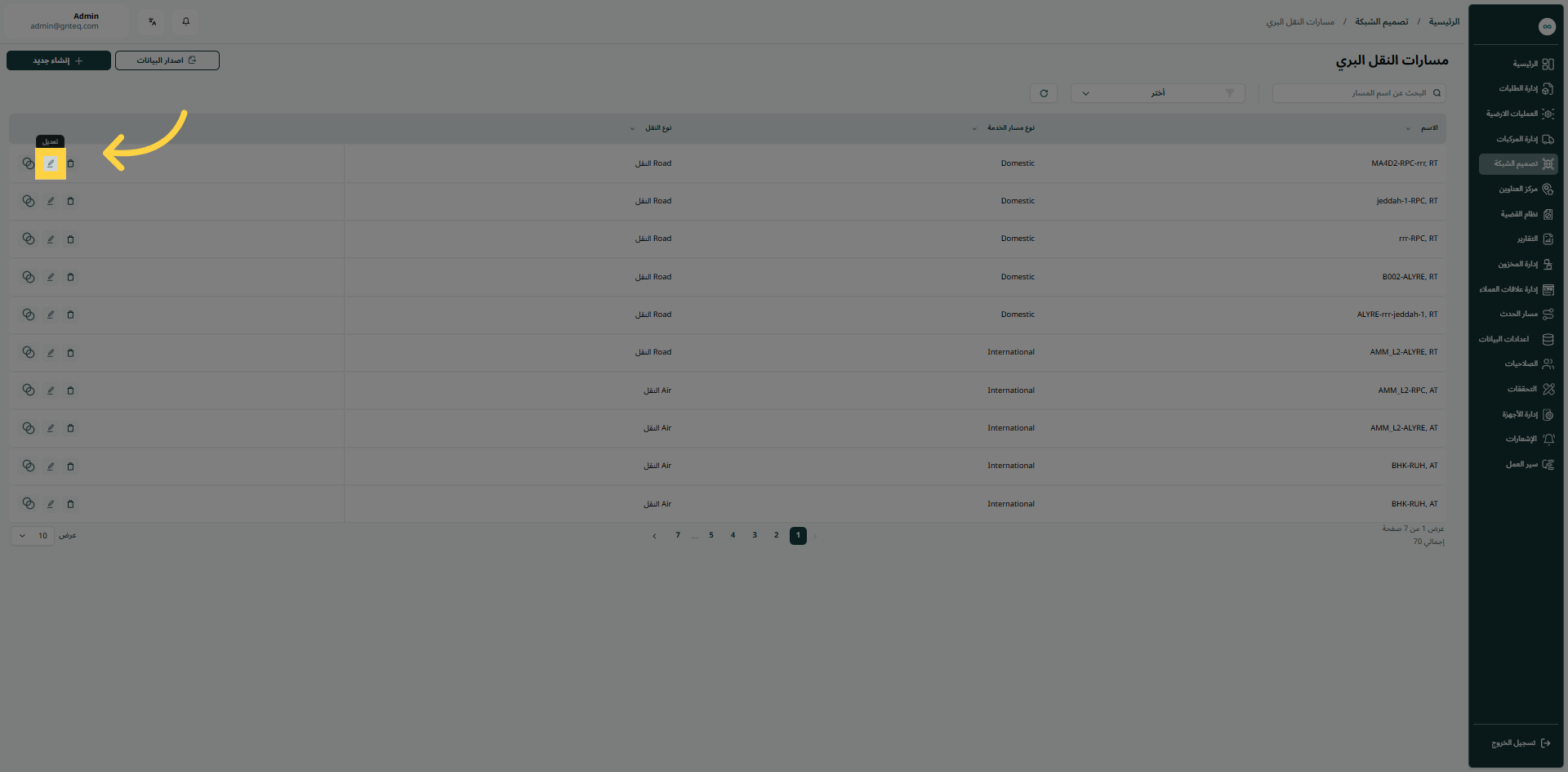
يمكن للمستخدم تعديل معلومات مسار موجود على النظام بالانتقال إلى شاشة "مسارات النقل" عبر وحدة تصميم الشبكة والنقر فوق "تعديل" من "الإجراءات"
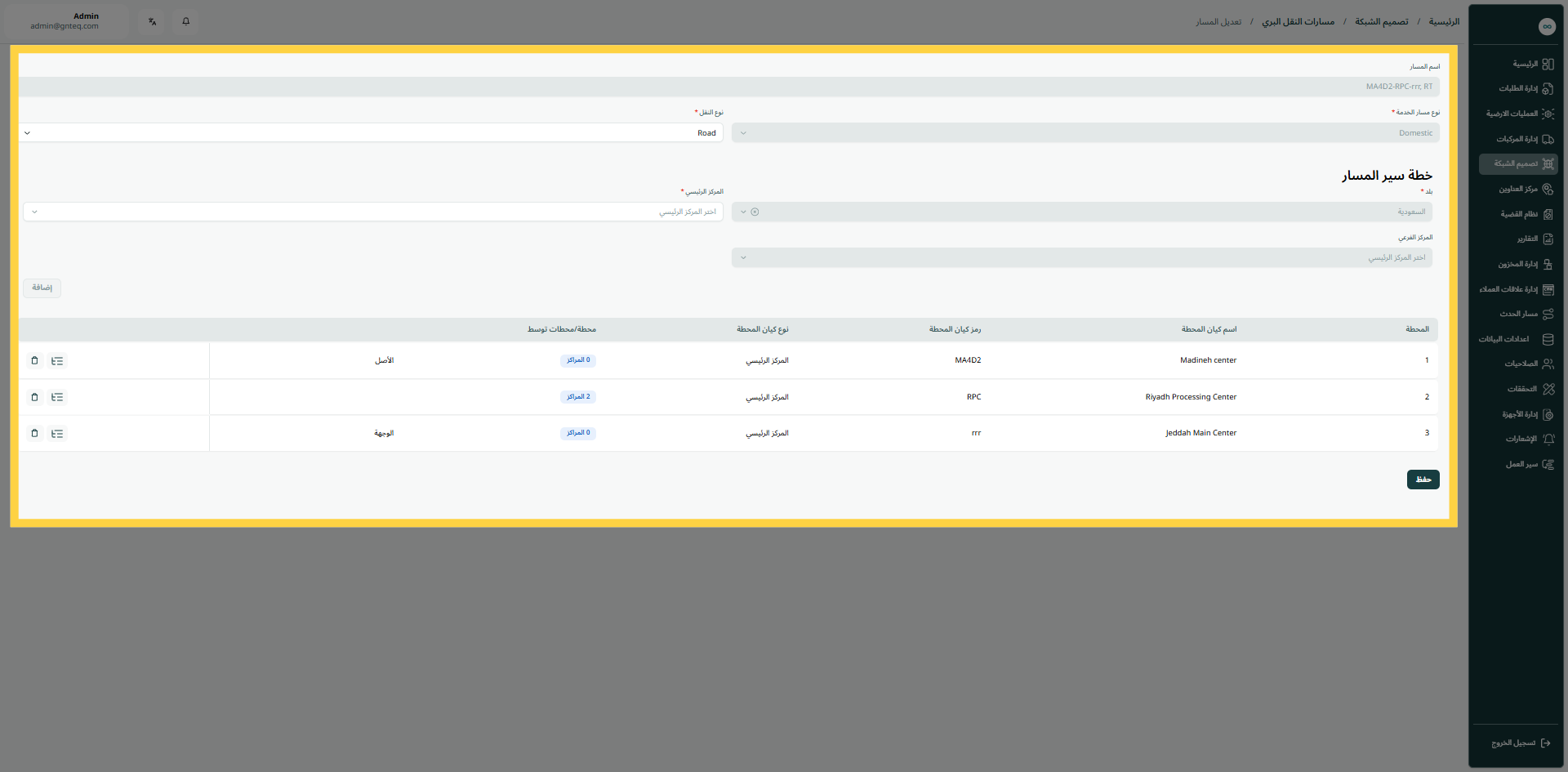
بالنقر على حفظ، يقوم النظام بتحديث المعلومات بنجاح.
1.1.2.1 محطة\محطات التوسط
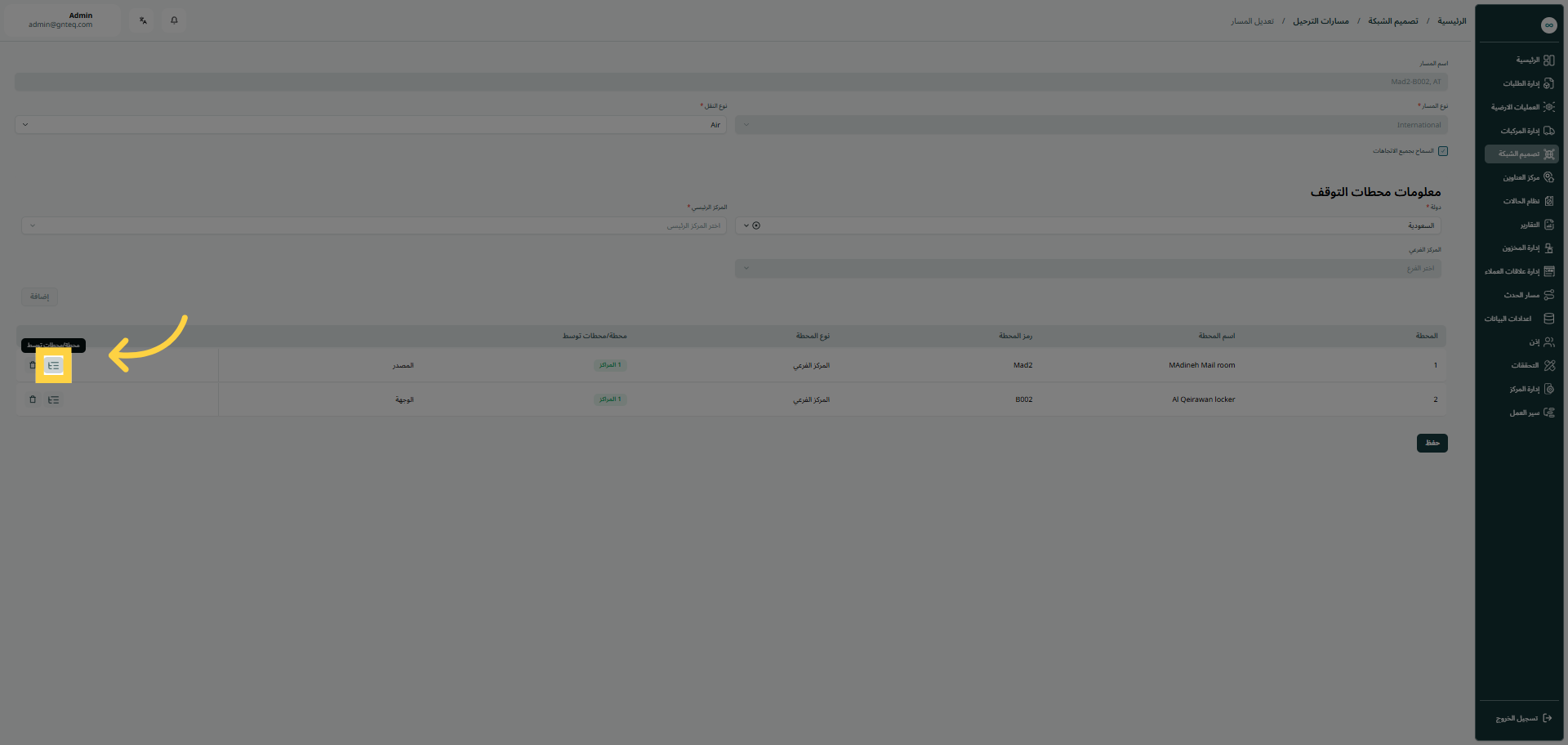
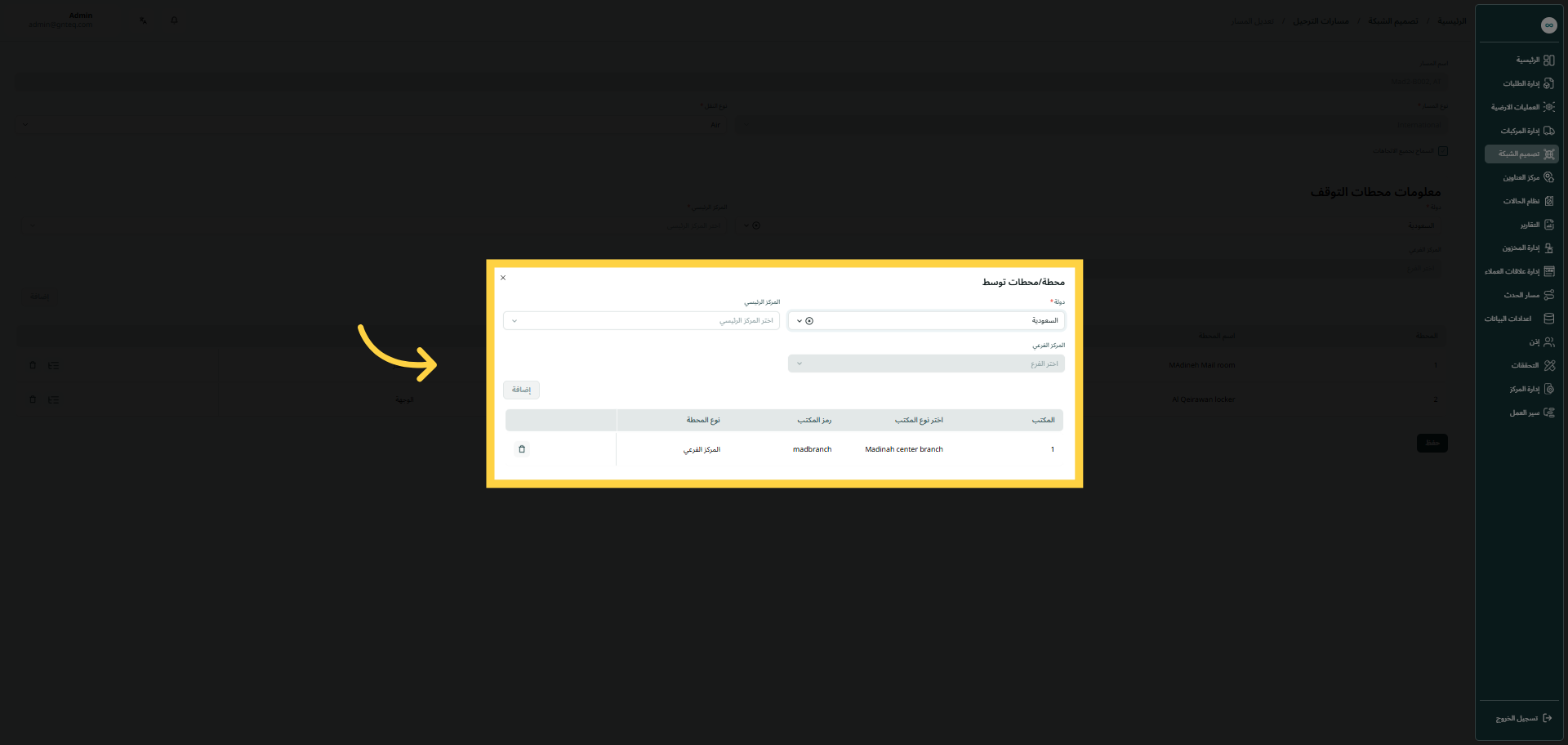
يمكن للمستخدم اضافة محطات التوسط على النظام بالانتقال إلى شاشة "مسارات النقل" عبر وحدة تصميم الشبكة والنقر فوق "تعديل" من "الإجراءات" ثم الضغط على محطة\محطات توسط.
-
الدولة: يمثل هذا الحقل البلد الخاصة بالمحطة المراد اضافته.
-
المركز الرئيسي: يمثل هذا الحقل المركز الرئيسي الخاص بالمحطة المراد اضافته.
-
المركز الفرعي: يمثل هذا الحقل المركز الفرعي الخاص بالمحطة.
بالنقر على اضافة، يقوم النظام باضافة محطات التوسط بنجاح.
1.1.2.2 حذف المحطة
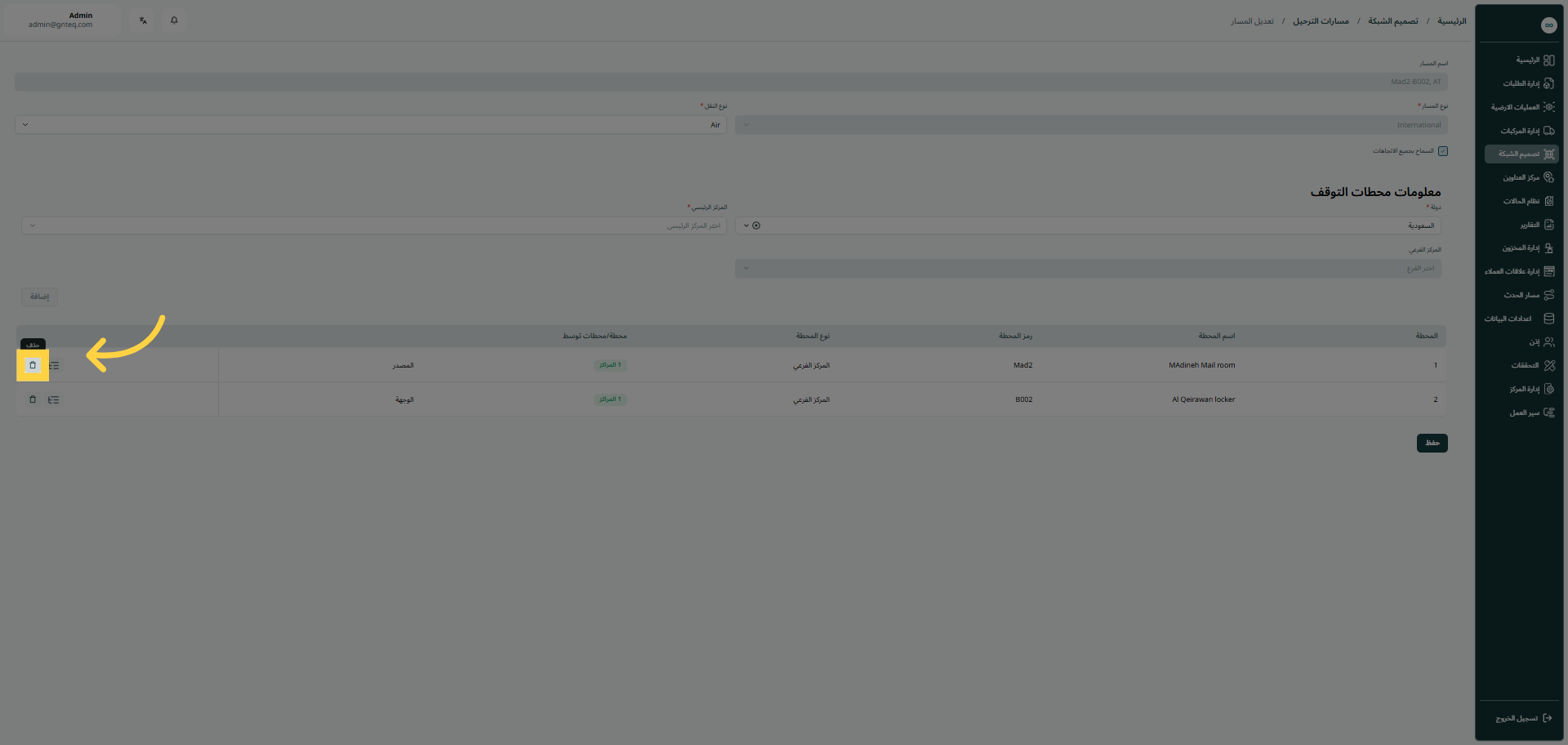
يمكن للمستخدم حذف محطات التوسط على النظام بالانتقال إلى شاشة "مسارات النقل" عبر وحدة تصميم الشبكة والنقر فوق "تعديل" من "الإجراءات" ثم الضغط على حذف.
1.1.3 حذف المسار
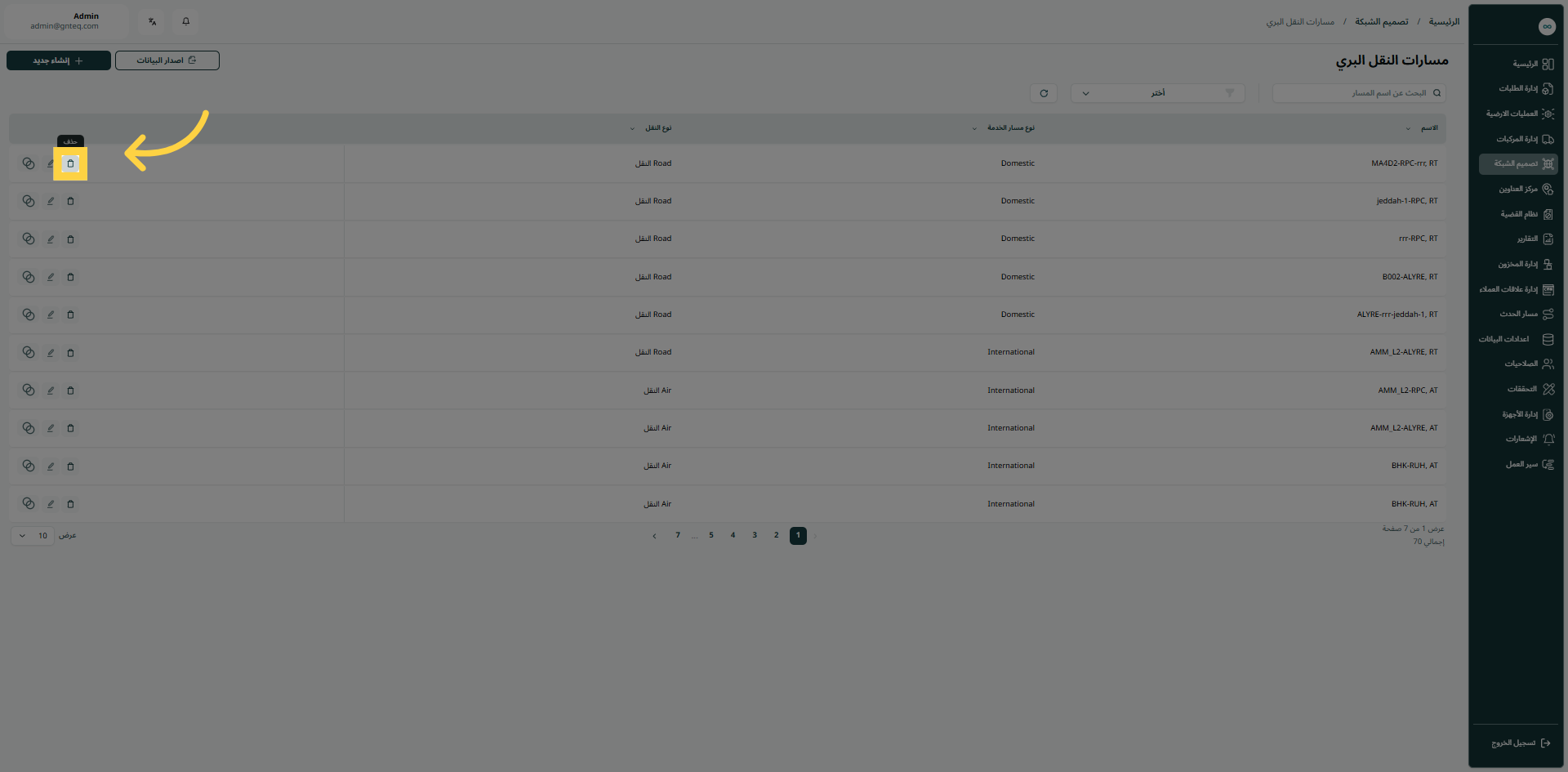
يمكن للمستخدم حذف مسار موجود عن طريق النقر فوق "حذف" من الإجراءات بالانتقال إلى شاشة "مسارات النقل" عبر وحدة تصميم الشبكة.
1.2 اضافة مسار جديد
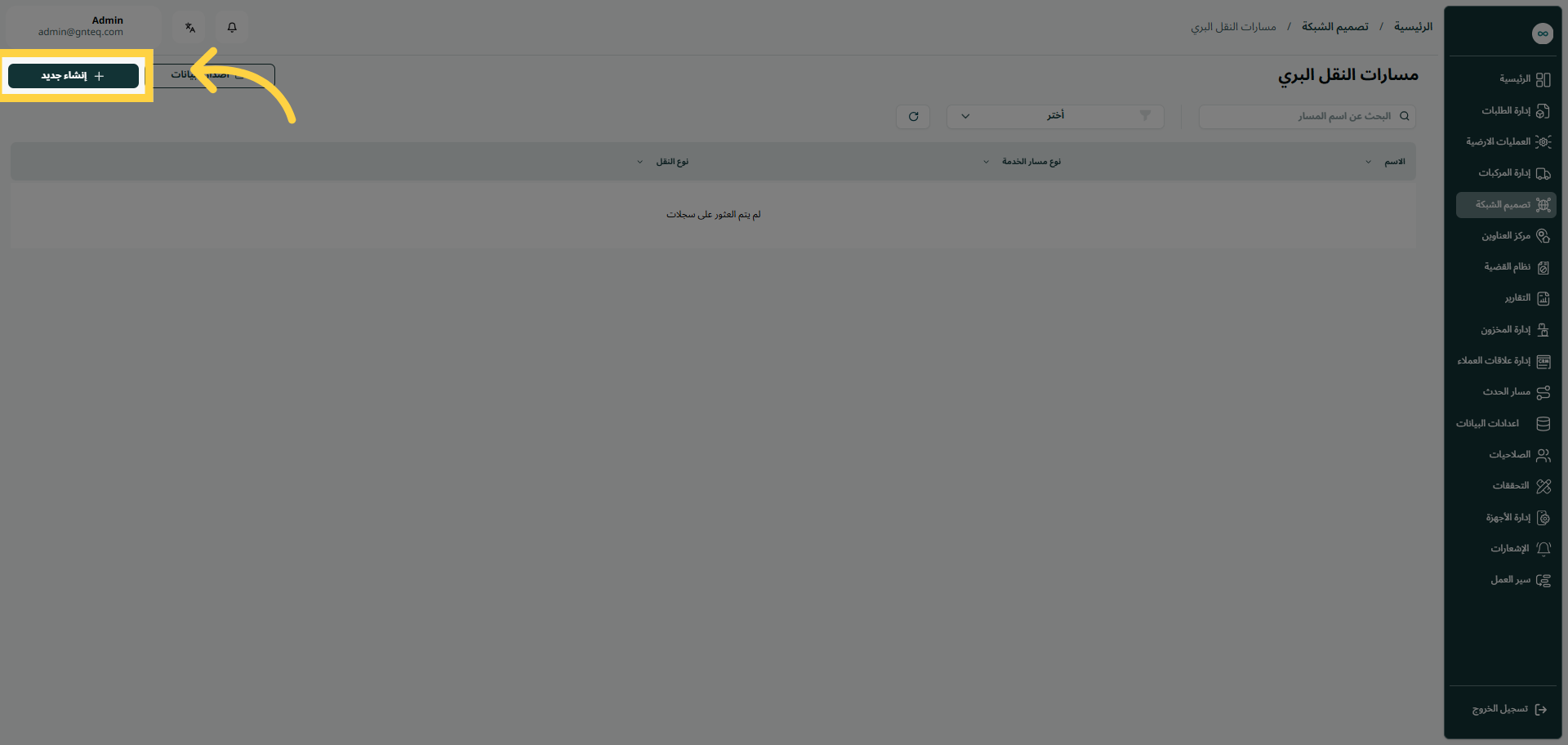
يمكن للمستخدم إضافة مسارات ورحلات جديدة بالانتقال إلى شاشة "مسارات النقل" عبر وحدة تصميم الشبكة والنقر فوق "إنشاء جديد" على النحو التالي:
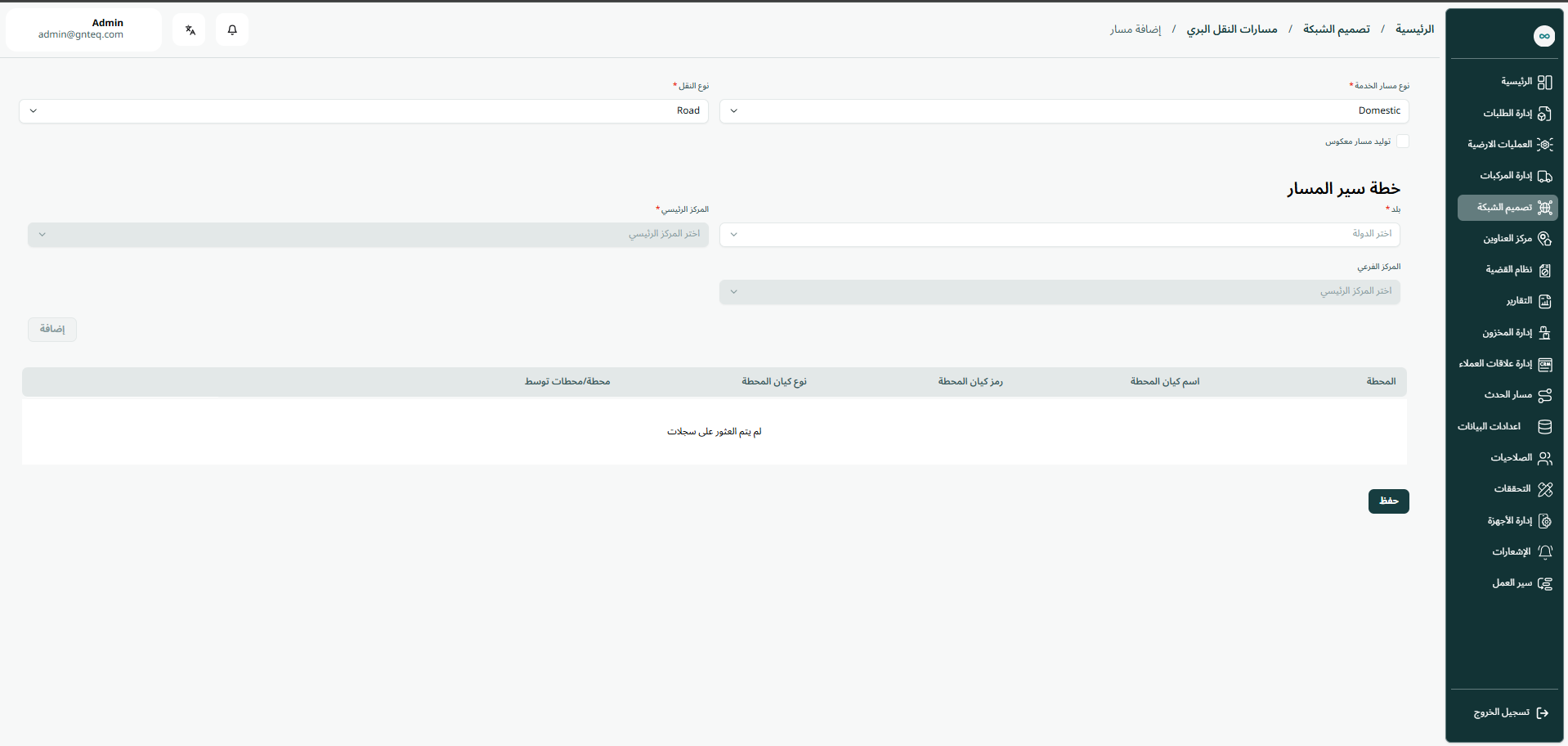
-
نوع مسار : يمثل هذا الحقل أنواع الرحلات .
-
نوع النقل : يمثل هذا الحقل نوعية النقل داخل المسار.
-
دولة: يمثل هذا الحقل البلد الخاصة بالمحطة.
-
المركز الرئيسي: يمثل هذا الحقل المركز الرئيسي الخاص بالمحطة .
-
المركز الفرعي: يمثل هذا الحقل المركز الفرعي الخاص بالمحطة.
بالنقر على حفظ، يقوم النظام باضافة مسار نقل البري بنجاح.