.png)
تاريخ الوثيقة
|
الإصدار |
المؤلف |
المراجع / المعتمد |
تاريخ الإصدار |
الصفحة / القسم |
وصف موجز |
|---|---|---|---|---|---|
|
1.0 |
جميل.س |
ديما.ز |
|
إدارة المسارات |
|
1. نظرة عامة على انشاء مسار
2. لوحة المعلومات
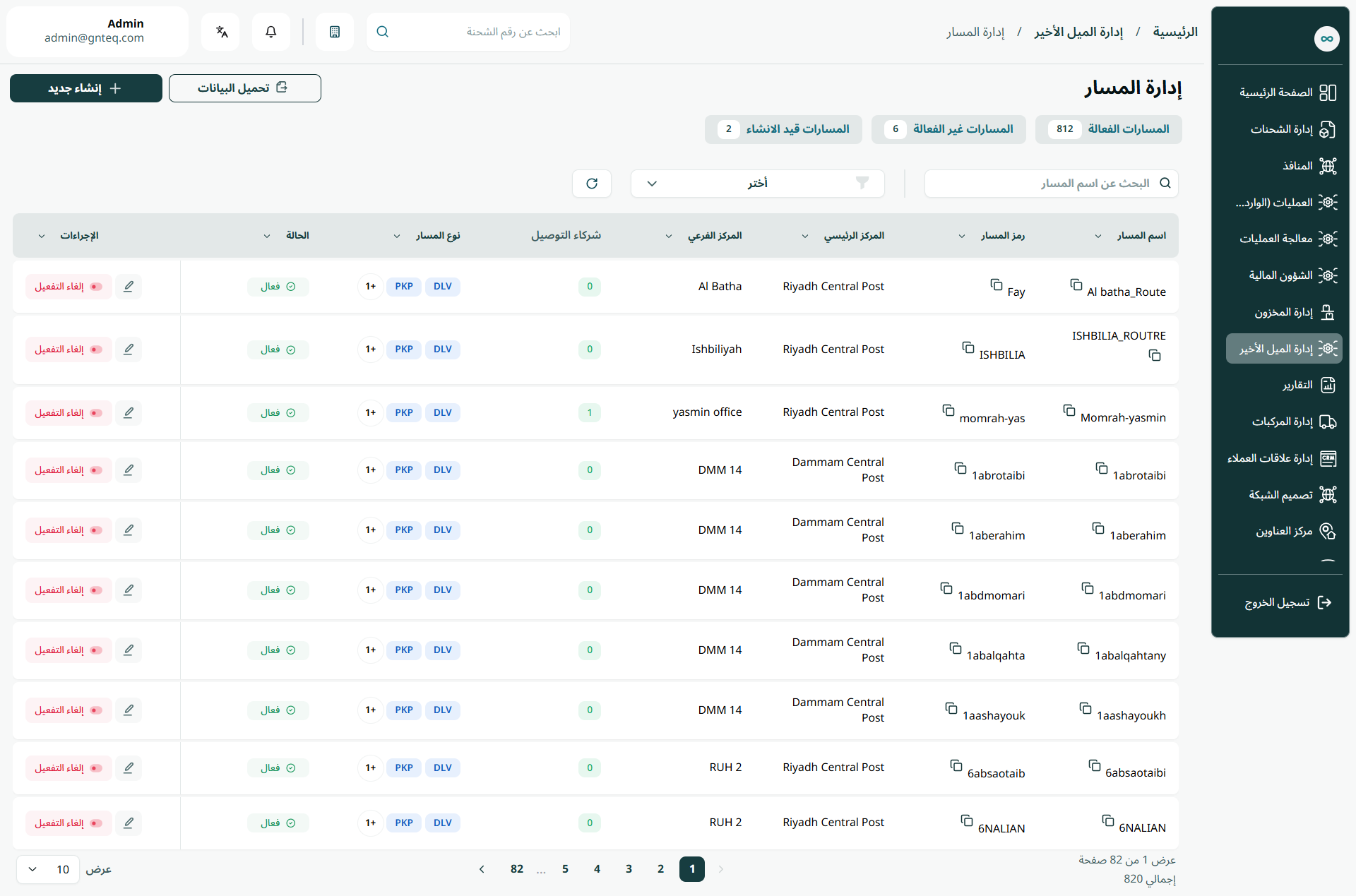
يمكن للمستخدم عرض مساراته الموجودة في النظام عن طريق التنقل إلى شاشة "إدارة المسار" عن طريق اختيار وحدة ادارة الميل الأخير من لوحة التنقل اليمنى على النحو التالي:
-
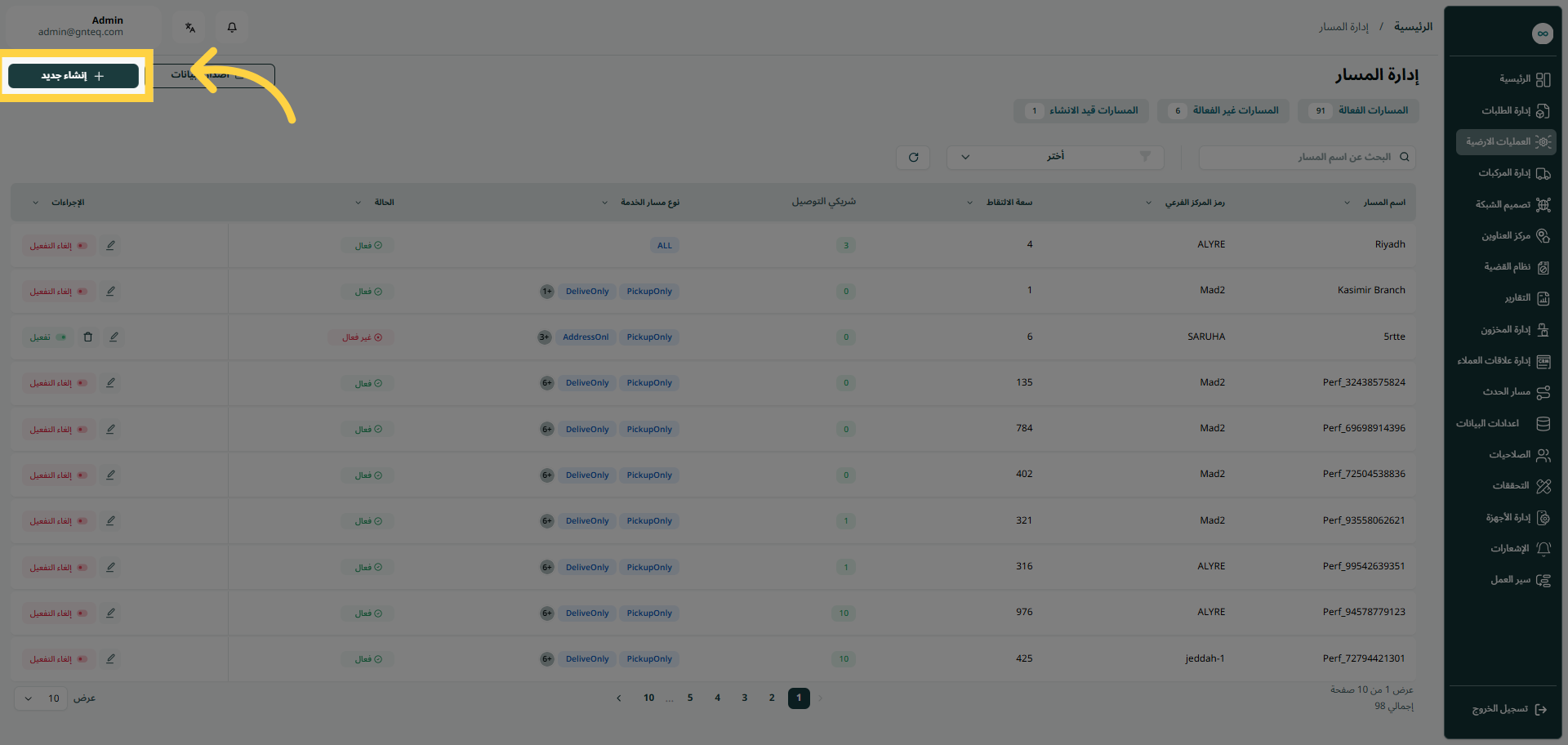
إنشاء جديد: يمكن للمستخدم إضافة مسار جديد بالنقر على "إنشاء جديد".
-
تحميل البيانات: يمكن للمستخدم تصدير القائمة كملف إكسل بالضغط على زر تحميل البيانات.
-
البحث: يمكن للمستخدم البحث عن المسار من خلال كتابة اسم المسار.
-
الفلاتر: يمكن للمستخدم البحث عن المسار حسب اسمه، أو رمز الفرع، أو نوع المسار، إلخ.
-
المسارات الفعالة: يمكن للمستخدم الانتقال الى شاشة المسارات الفعالة من خلال الضغط على” المسارات الفعالة”
-
المسارات الغير فعالة: يمكن للمستخدم الانتقال الى شاشة المسارات الغير فعالة من خلال الضغط على “المسارات الغير فعالة”
-
“المسارات قيد الانشاء: يمكن للمستخدم الانتقال الى شاشة المسارات قيد الانشاء من خلال الضغط على “المسارات قيد الانشاء
-
عدد الصفوف في الصفحة: يُمكن للمستخدم تحديد عدد العناصر التي سيتم عرضها في كل صفحة.
-
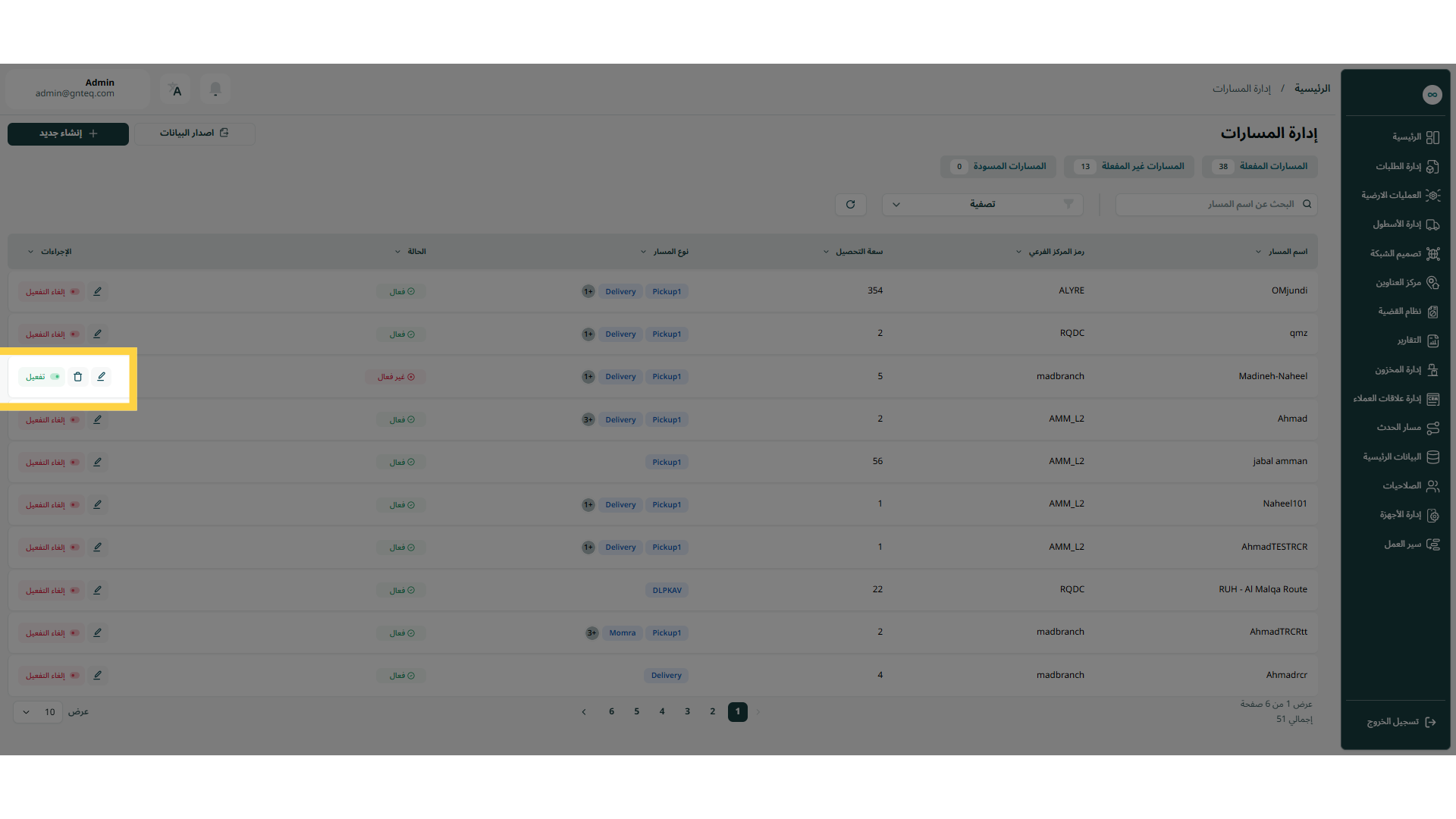
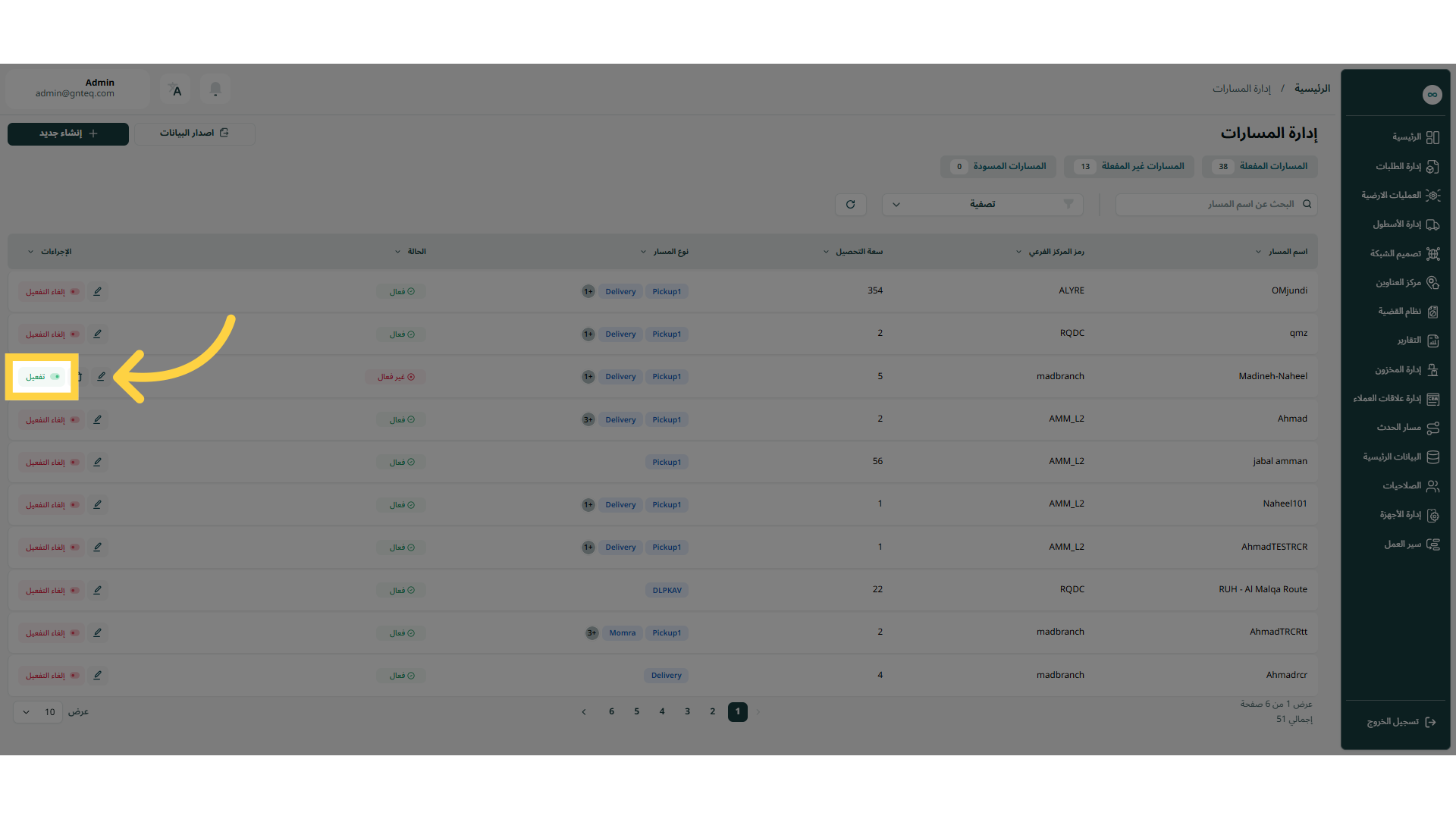
الاجراءات: عن طريق النقر على الإجراءات، يمكن للمستخدم تفعيل او الغاء التفعيل او تعديل المسار من خلال الرجوع إلى قسم تعديل المسار، أوحذف المسار كما هو موضح أدناه:
2.1 تعديل المسار
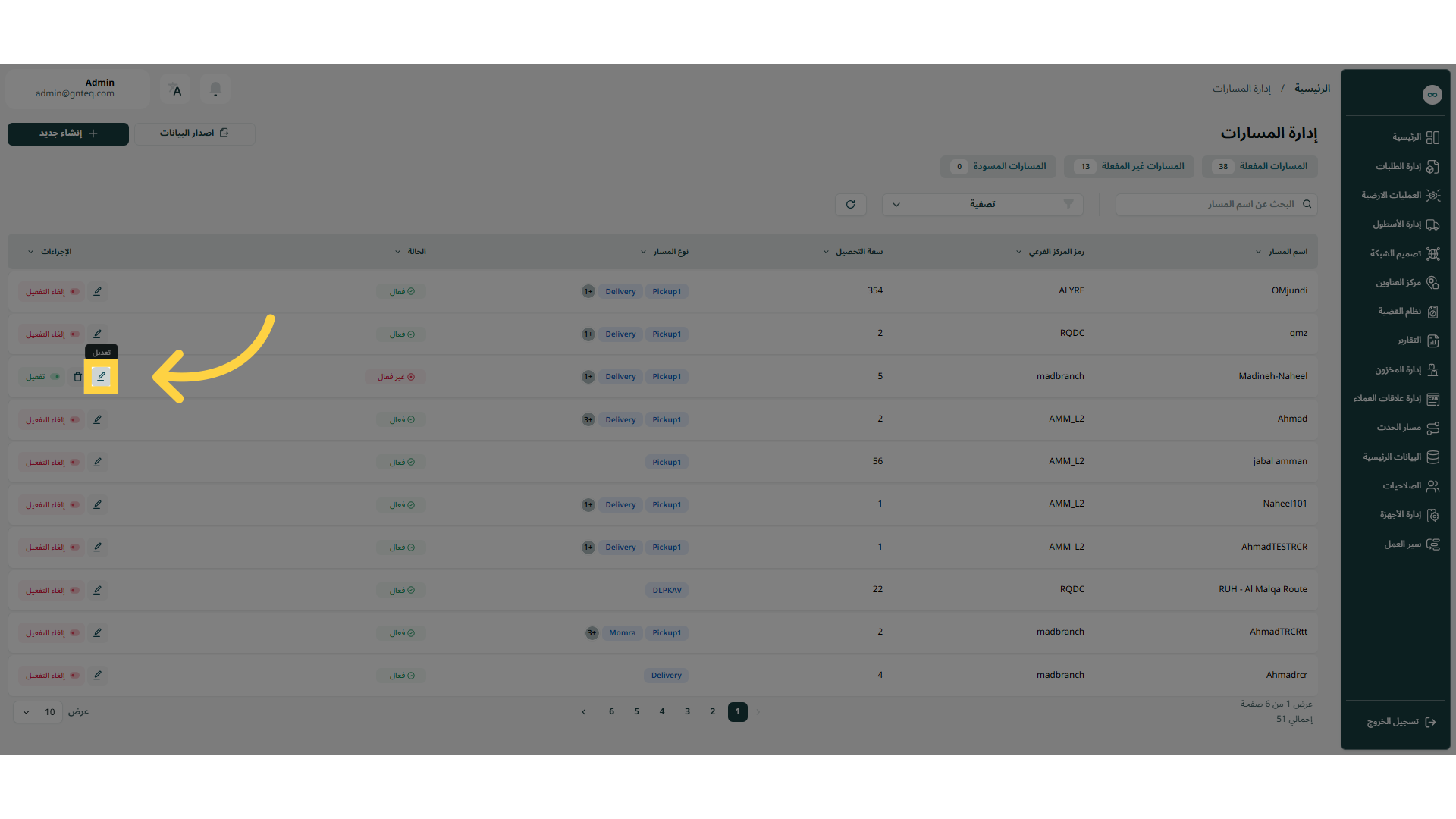
يمكن للمستخدم تعديل مسار موجود من خلال النقر فوق "تعديل" من "الإجراءات" بالانتقال إلى شاشة "إدارة المسار" عبر وحدة ادارة الميل الأخير.
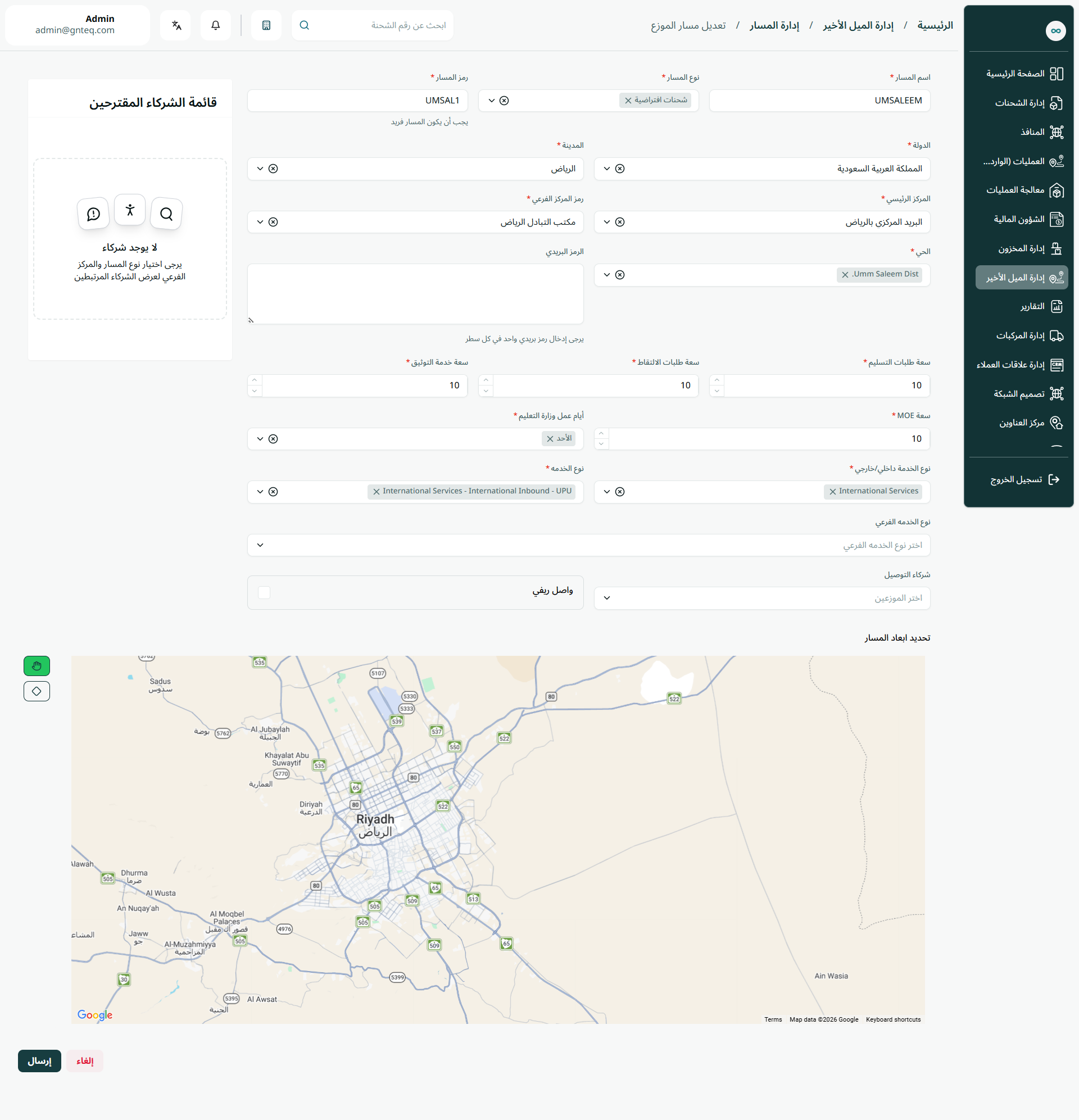
بالنقر على "ارسال"، سيتم تعديل المسار بنجاح.
2.2 تفعيل & الغاء تفعيل المسار
يمكن للمستخدم تفعيل او الغاء التفعيل مسار موجود من خلال النقر فوق إلغاء التفعيل من الإجراءات بالانتقال إلى شاشة "إدارة المسار" عبر وحدة ادارة الميل الأخير.
1.2 إضافة مسار جديد
يمكن للمستخدم إنشاء مسار جديد بالانتقال إلى شاشة "ادارة المسار" عبر وحدة ادارة الميل الأخير والنقر على زر انشاء جديد:
-
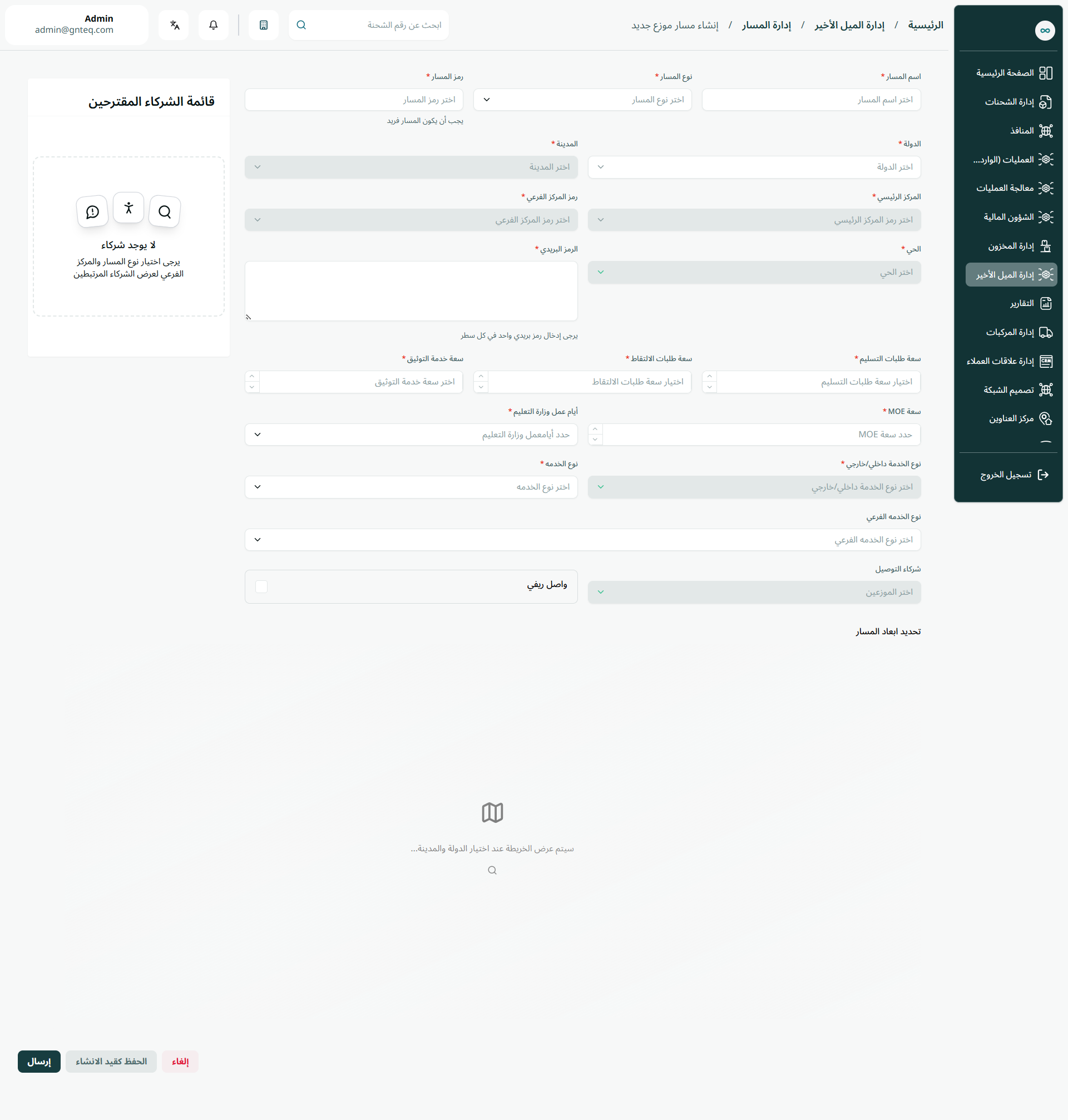
نوع المسار : يُمثل هذا الحقل نوع المسار، مثلاً (مسار استلام، مسار توصيل، مسار أدوية).
-
اسم المسار: يُمثل هذا الحقل اسم المسار الذي سيستخدمه مندوب التوصيل.
-
رمز المسار: يُمثل هذا الحقل رمزًا مُحددًا يصف كل مسار.
-
الدولة: يُمثل هذا الحقل المكان الذي سيخدمه مندوب التوصيل.
-
المركز الرئيسي: يُمثل هذا الحقل المدينة التي سُجلت فيها المركبة أو التي تعمل فيها بشكل رئيسي.
-
رمز المركز الفرعي: يُمثل هذا الحقل المحطة التي سيخدمها مندوب التوصيل.
-
المدينة: يُمثل هذا الحقل المدينة التي سيخدمها مندوب التوصيل.
-
الحي: يُمثل هذا الحقل منطقة مُحددة سيخدمها مندوب التوصيل.
-
الرمز البريدي: يُمثل هذا الحقل رقمًا مُحددًا يُطابق موقعًا مُعينًا.
-
سعة طلبات الالتقاط: يُمثل هذا الحقل الحد الأقصى للشحنات التي يُمكن للمستخدم تخصيصها لجدول بيانات مُتعلق بهذا المسار.
-
سعة طلبات التسليم: يُمثل هذا الحقل الحد الأقصى لعدد عمليات الاستلام التي يُمكن للمستخدم تخصيصها لجدول بيانات مُتعلق بهذا المسار.
-
سعة خدمة التوثيق: يُمثل هذا الحقل سعة التحقق من العنوان.
-
سعة MOE: يمثل هذا الحقل السعة الخاصة في وزارة التربية والتعليم.
-
أيام عمل وزارة التربية والتعليم: يمثل هذا الحقل ايام الدوام الرسمي في وزارة التربية و التعليم.
-
نوع الخدمة داخلي\خارجي: يُمثل هذا الحقل رسوم خدمة المنتج: دولي، محلي، مُرتجع... إلخ.
-
نوع الخدمة: يُمثل هذا الحقل نوع خدمة التوصيل، مثل: توصيل منزلي، توصيل مكتبي، تسليم، إلخ.
-
نوع الخدمة الفرعي: يُمثل هذا الحقل النوع الفرعي لخدمة التوصيل (بنوك، مستندات حكومية، إلخ).
-
شركاء التوصيل: يمثل هذا الحقل اسماء مندوبي التوصيل المرتبطين بالمسار.
-
واصل ريفي (مربع اختيار): عند اختيار هذا الحقل, سيعتبر المسار من فئة الوصل الريفي
ملاحظة: عند إدخال المستخدم البلد، رمز الفرع، المدينة، المنطقة، سيقوم النظام تلقائيًا بإنشاء خريطة مسارات.
بالضغط على إرسال، سيتم إضافة المسار بنجاح.