.png)
1. نظرة عامة على إنشاء مندوب التوصيل
2. لوحة المعلومات
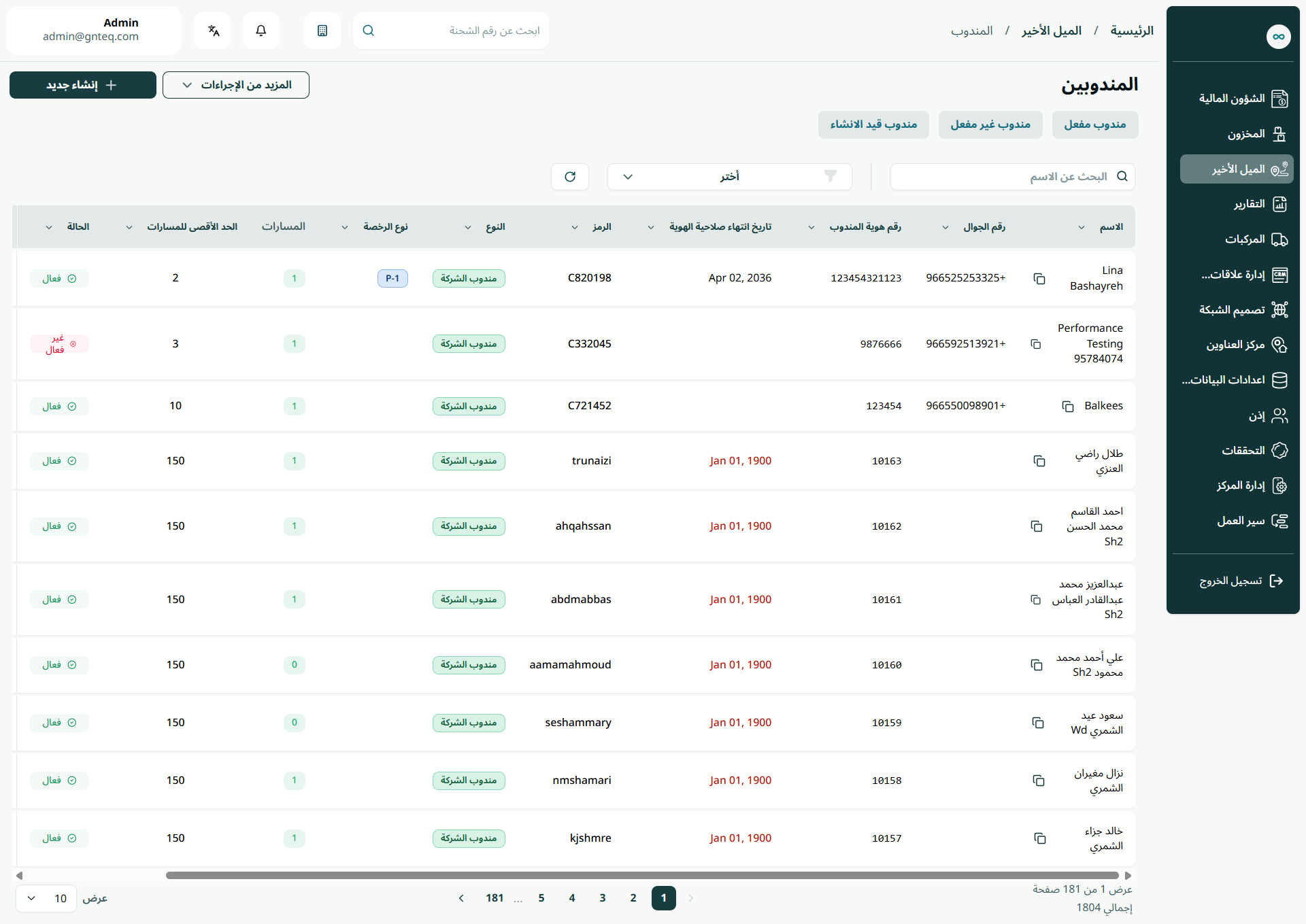
يمكن للمشرف عرض مناديب التوصيل المحددين في النظام من خلال الانتقال إلى شاشة "المندوبين" في وحدة ادارة الميل الأخير من لوحة التنقل اليمنى على النحو التالي:
-
إنشاء جديد: يمكن للمشرف إضافة مندوب جديد بالنقر على "إنشاء جديد".
-
تحميل البيانات: يمكن للمشرف تصدير القائمة كملف إكسل بالضغط على زر "تحميل البيانات".
-
استيراد البيانات: يمكن للمشرف تحميل القائمة كملف إكسل بالضغط على زر "استيراد".
-
تنزيل القالب: يمكن للمشرف تنزيل قالب إكسل فارغ للتحميل الجماعي.
-
الفلاتر: يمكن للمشرف البحث عن شرك التوصيل بكتابة اسم شريك التوصيل، ورقم الهاتف المحمول، إلخ.
-
عدد الصفوف في الصفحة: يمكن للمستخدم تحديد عدد العناصر التي سيتم عرضها في كل صفحة.
-
الإجراءات: بالنقر على هذا الزر، يمكن للمشرف التعديل، والحذف، والتفعيل، وإلغاء التفعيل شريك التوصيل.
2.1 تعديل معلومات المندوب
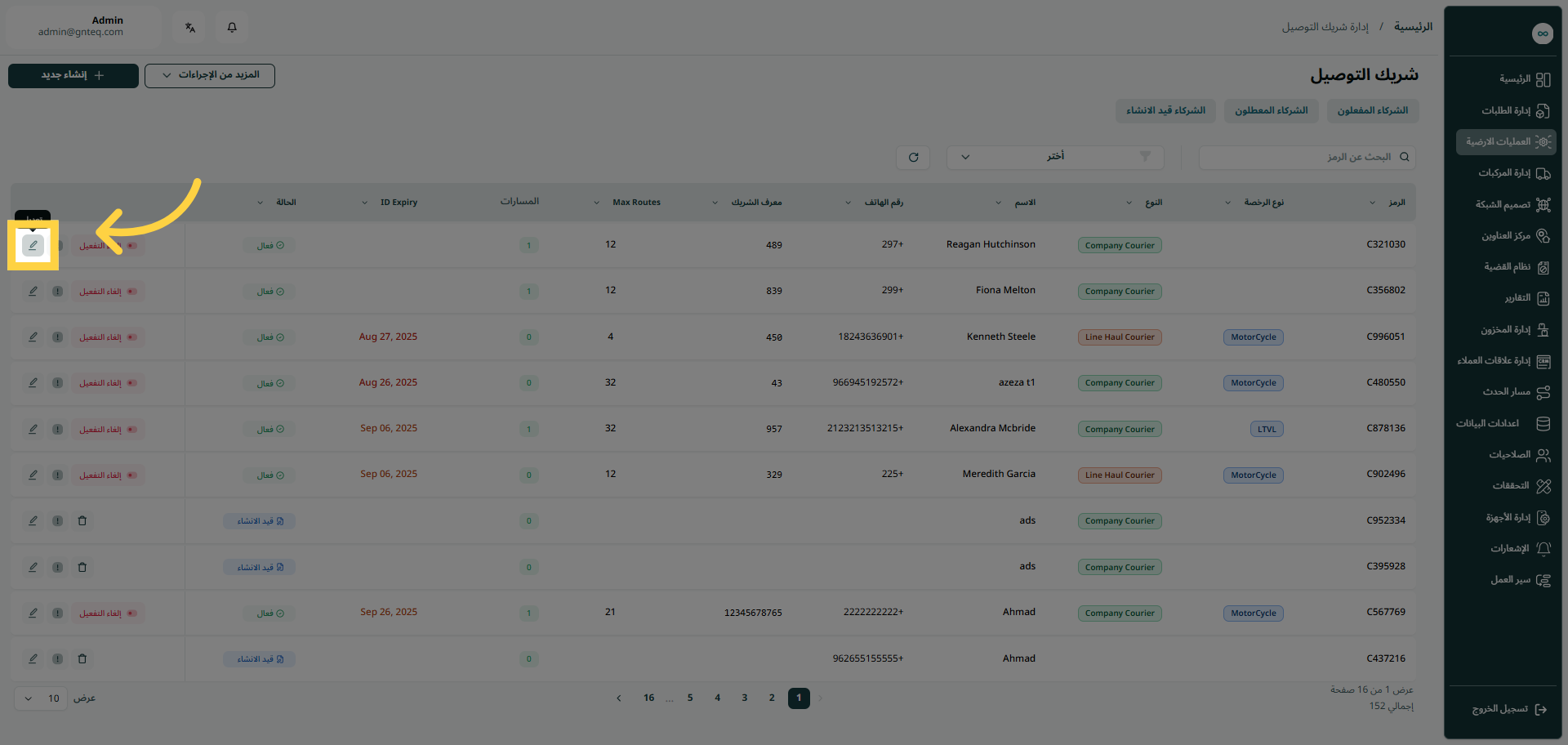
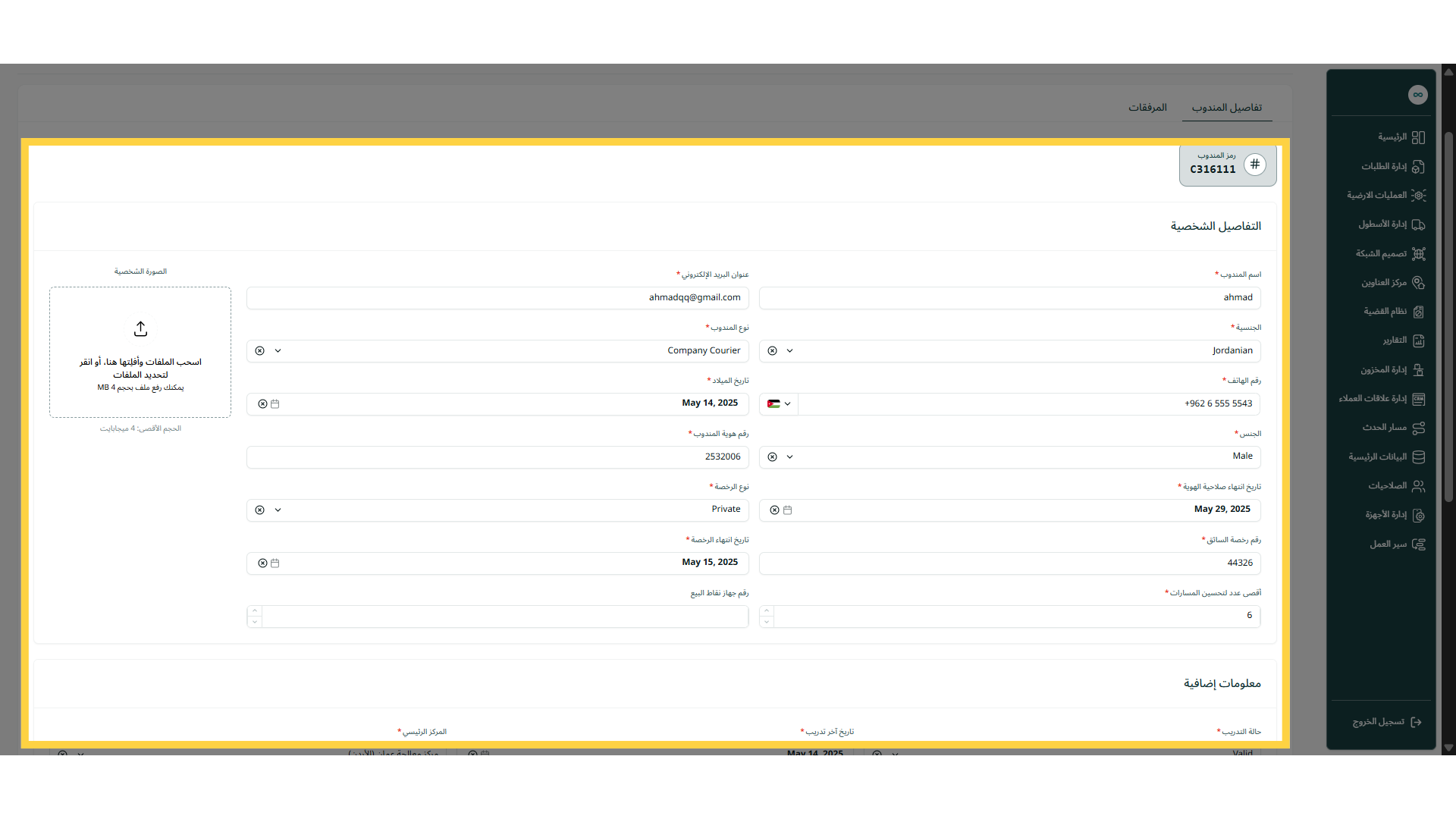
يمكن للمشرف تعديل مندوب موجود عن طريق النقر فوق "تعديل" من "الإجراءات" بالانتقال إلى شاشة "المندوبين" عبر وحدة ادارة الميل الأخير.
2.2 عرض التفاصيل
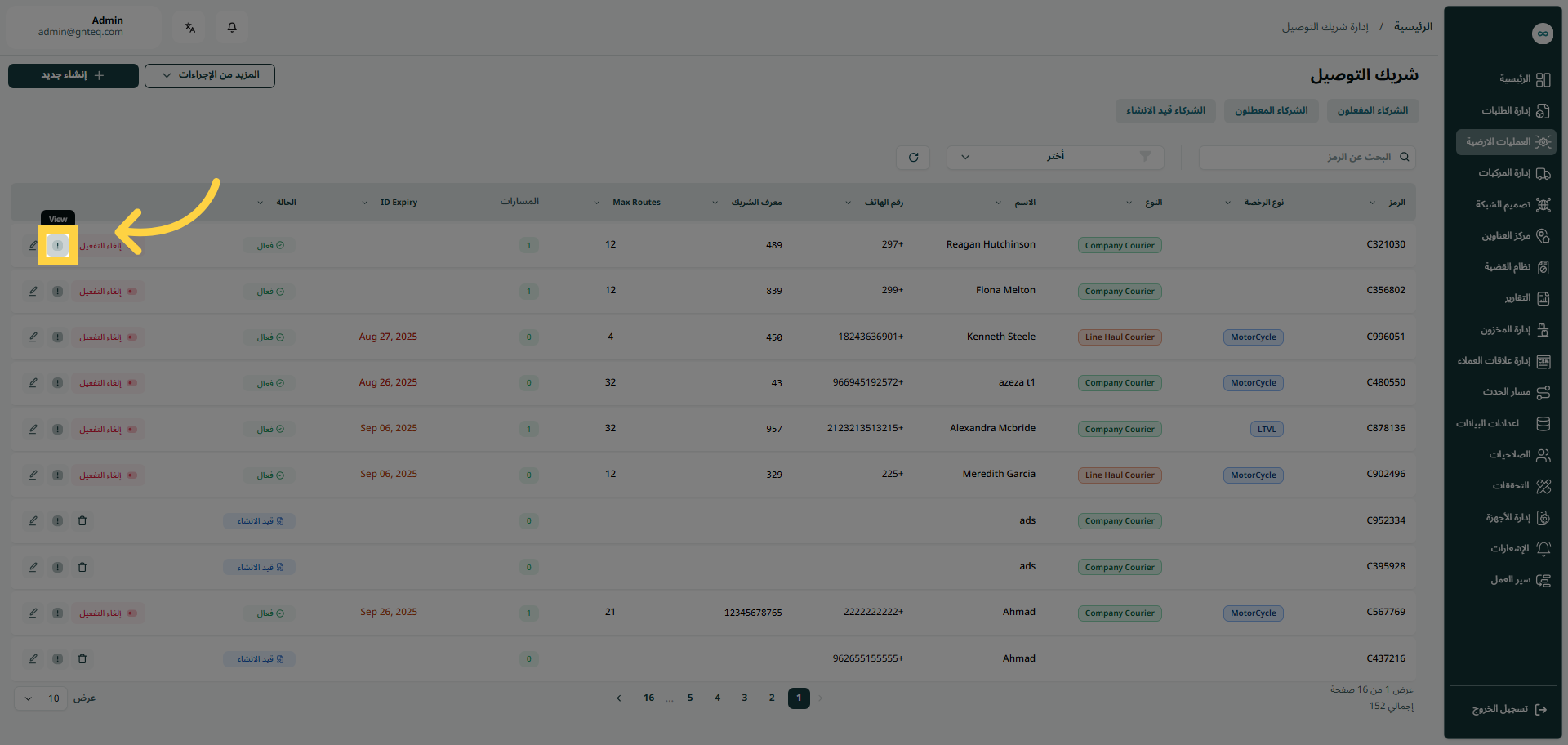
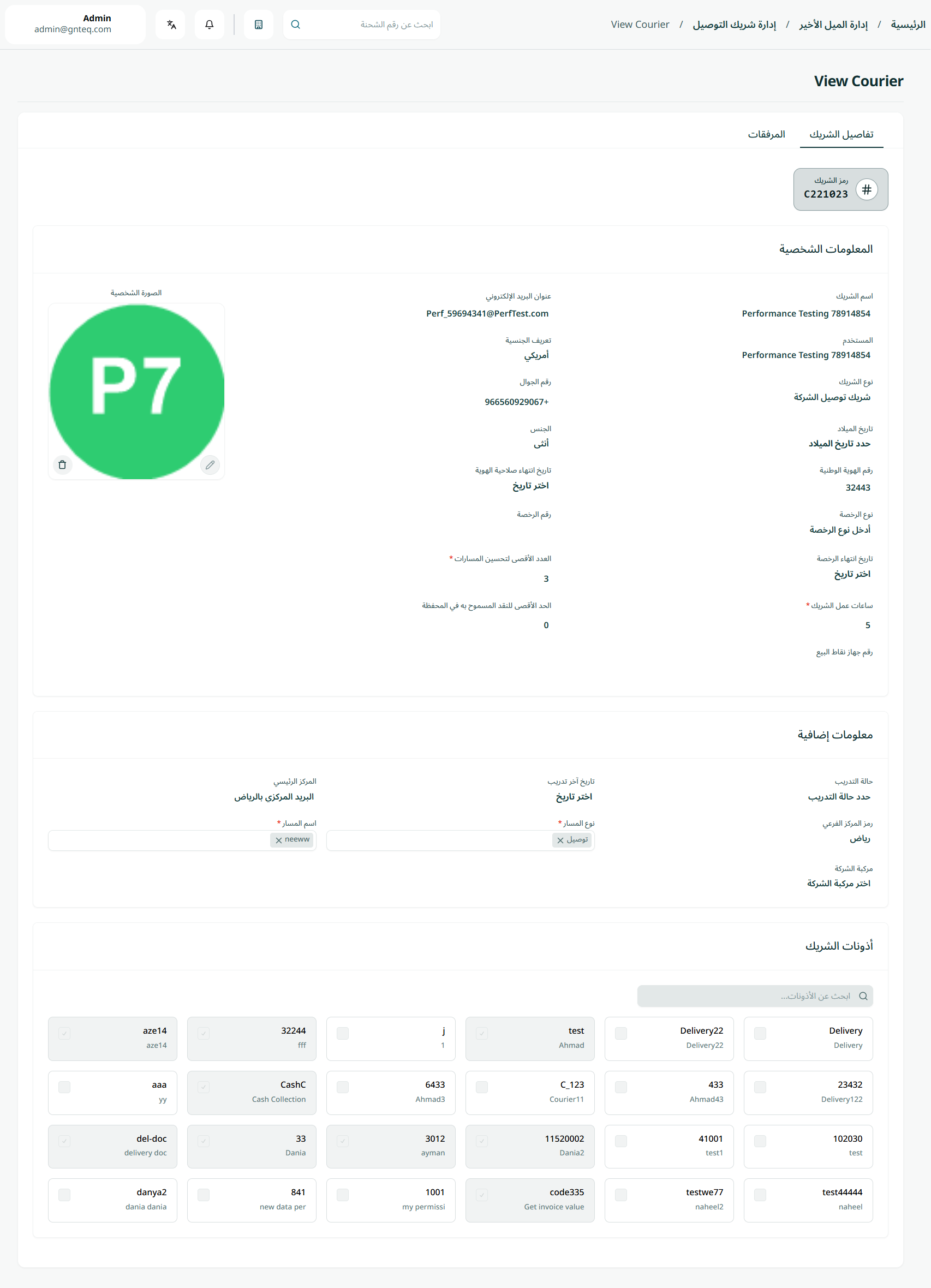
يمكن للمشرف عرض تفاصيل مندوب موجود عن طريق النقر فوق "عرض التفاصيل" من "الإجراءات" بالانتقال إلى شاشة "المندوبين" عبر وحدة ادارة الميل الأخير.
2.3 تفعيل & الغاء التفعيل
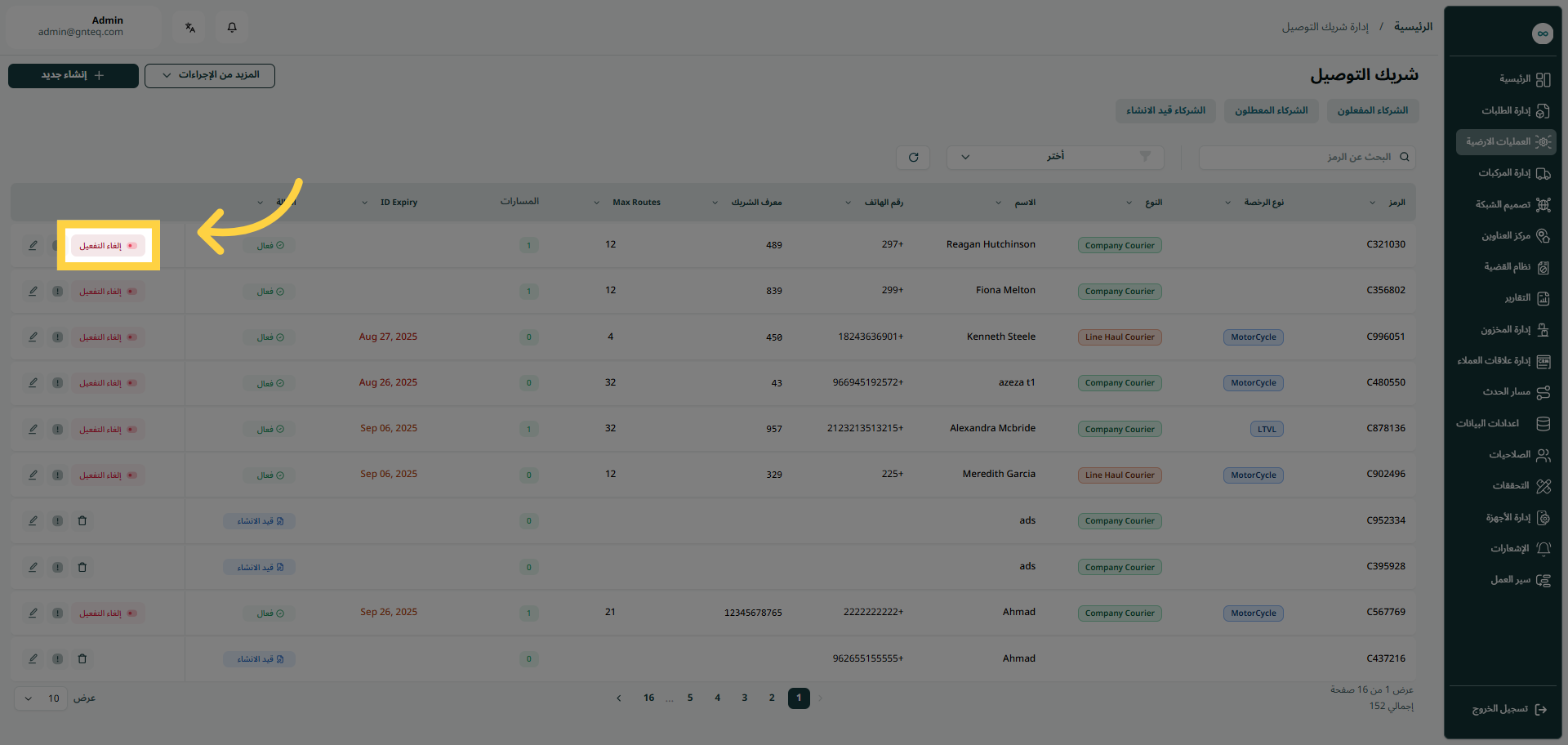
يمكن للمشرف تفعيل وإلغاء تفعيل المندوب ليكون جاهزًا للخدمة من خلال النقر فوق تفعيل من الإجراءات بالانتقال إلى شاشة "المندوبين" عبر وحدة ادارة الميل الأخير.
2.4 حذف مندوب
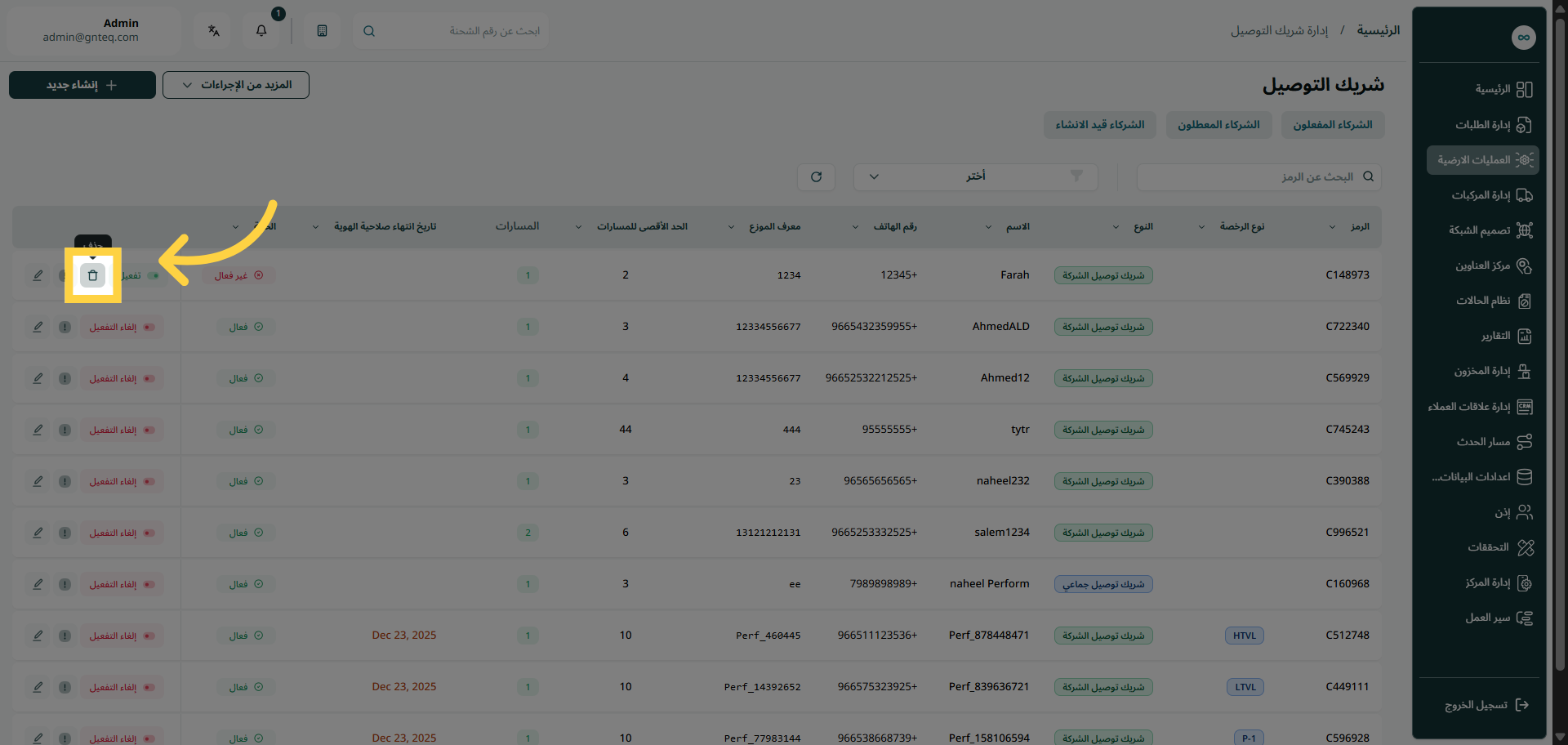
يمكن للمشرف حذف المندوب عندما يكون غير فعال من خلال النقر فوق حذف من الإجراءات بالانتقال إلى شاشة "المندوبين" عبر وحدة ادارة الميل الأخير.
3. انشاء مندوب جديد
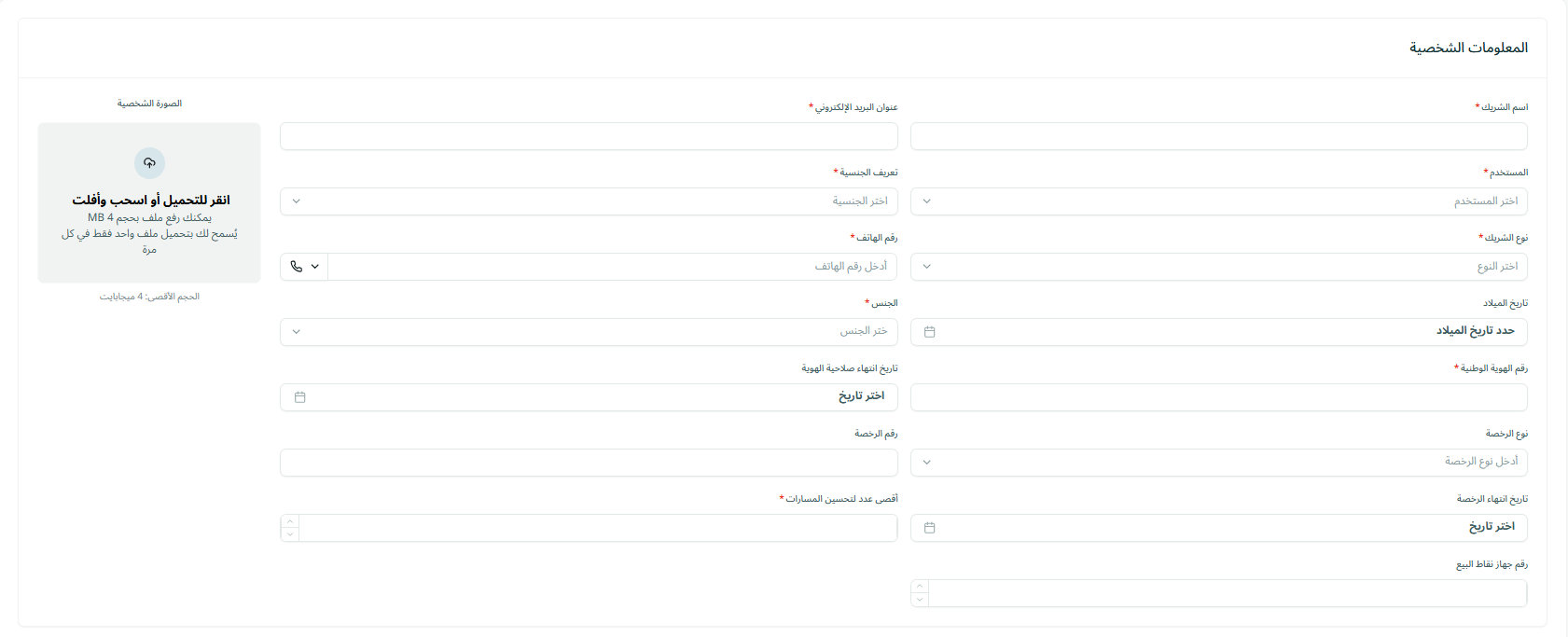
يمكن للمشرف إنشاء مندوب جديد بالانتقال إلى شاشة "المندوبين" عبر وحدة ادارة الميل الأخير والنقر على زر "إنشاء جديد":
3.1 المعلومات الشخصية
-
اسم المندوب: هذا الحقل يمثل الاسم الكامل للمندوب.
-
عنوان البريد الالكتروني: يمثل هذا الحقل البريد الالكتروني الخاص ب المندوب.
-
المستخدم: يمثل هذا الحقل اسم المستخدم.
-
نوع المندوب: هذا الحقل يمثل نوع المندوب، على سبيل المثال (مندوب تابع لشركة شحن، مندوب شركة شحن خارجية... إلخ).
-
تعريف الجنسية: هذا الحقل يمثل جنسية المندوب.
-
الجنس: يمثل هذا الحقل جنس المندوب (ذكر, انثى)
-
رقم الهاتف: هذا الحقل يمثل رقم الهاتف الرئيسي للمندوب.
-
رقم الهوية الوطنية: هذا الحقل يمثل رقم هوية الوطنية الخاصة ب المندوب.
-
تاريخ الميلاد: هذا الحقل يمثل تاريخ ميلاد المندوب.
-
تاريخ انتهاء صلاحية الهوية: هذا الحقل يمثل تاريخ انتهاء صلاحية الهوية.
-
رقم رخصة السائق: هذا الحقل يمثل رقم الترخيص المسجل للمندوب.
-
نوع الرخصة: هذا الحقل يمثل نوع الرخصة.
-
رقم رخصة: يمثل هذا الحقل رقم رخصة المندوب.
-
تاريخ انتهاء صلاحية الرخصة: هذا الحقل يمثل تاريخ انتهاء صلاحية الرخصة.
-
أقصى عدد لتحسين المسارات: هذا الحقل يمثل الحد الأقصى لعدد عمليات إعادة التوجيه.
-
رقم جهاز نقطة البيع: يُمثل هذا الحقل رقمًا متسلسلًا من ثمانية أرقام يُعرّف جهاز نقطة البيع بشكل فريد. يُخصص لكل مندوب رقم جهاز نقطة بيع خاص بها.
-
التحميل: يمكن للمشرف تحميل الصور وإضافتها إلى ملف تعريف المندوب.

3.2 معلومات اضافية
-
حالة التدريب: يُمثل هذا الحقل حالة تدريب شريك التوصيل، مثلاً (صالح، غير صالح).
-
تاريخ آخر تدريب: يُمثل هذا الحقل تاريخ آخر تدريب للمندوب.
-
المركز الرئيسي: يُمثل هذا الحقل المدينة التي سُجِّلت فيها المركبة أو التي تعمل فيها بشكل رئيسي.
-
رمز المركز الفرعي: يُمثل هذا الحقل المحطة أو المسار الذي ستُخدَم فيه المندوب.
-
اسم المسار: يُمثل هذا الحقل اسم المسار الذي سيُخدَم فيه المندوب.
-
نوع المركبة : يُمثل هذا الحقل نوع المركبة المُخصَّصة للمندوب.
-
نوع مسار الخدمة: يُمثل هذا الحقل أنواع رحلات المندوب.
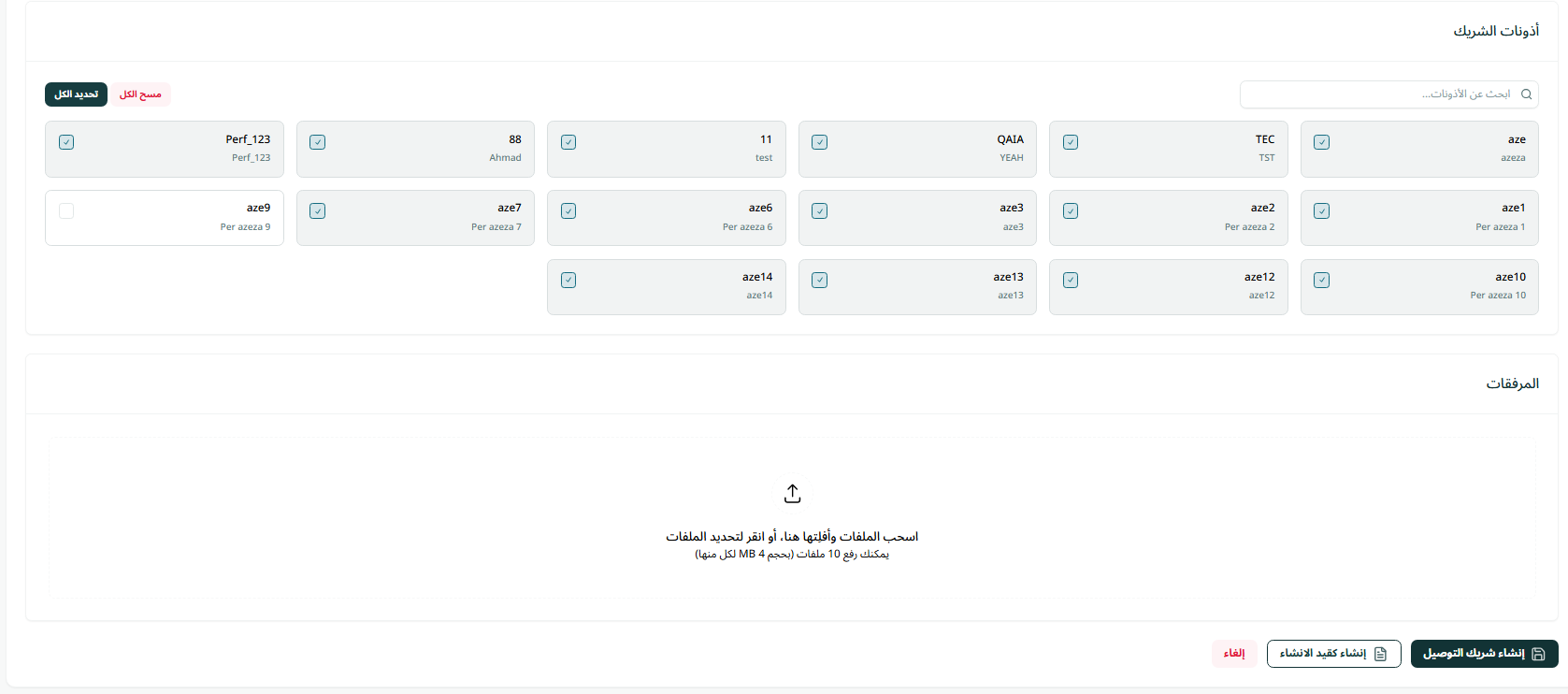
3.3 اذونات المندوب
يمكن للمشرف اختيار التصريح المناسب للمندوب واختيار أذونات متعددة.
3.4 المرفقات
يمكن للمشرف إرفاق ملفات خاصة بشريك التوصيل تحتوي على معلومات أو صور تخص المندوب.
بالنقر على "انشاء مندوب"، تتم إضافة الشريك بنجاح.