.png)
1. المعادات
1.1 لوحة المعلومات
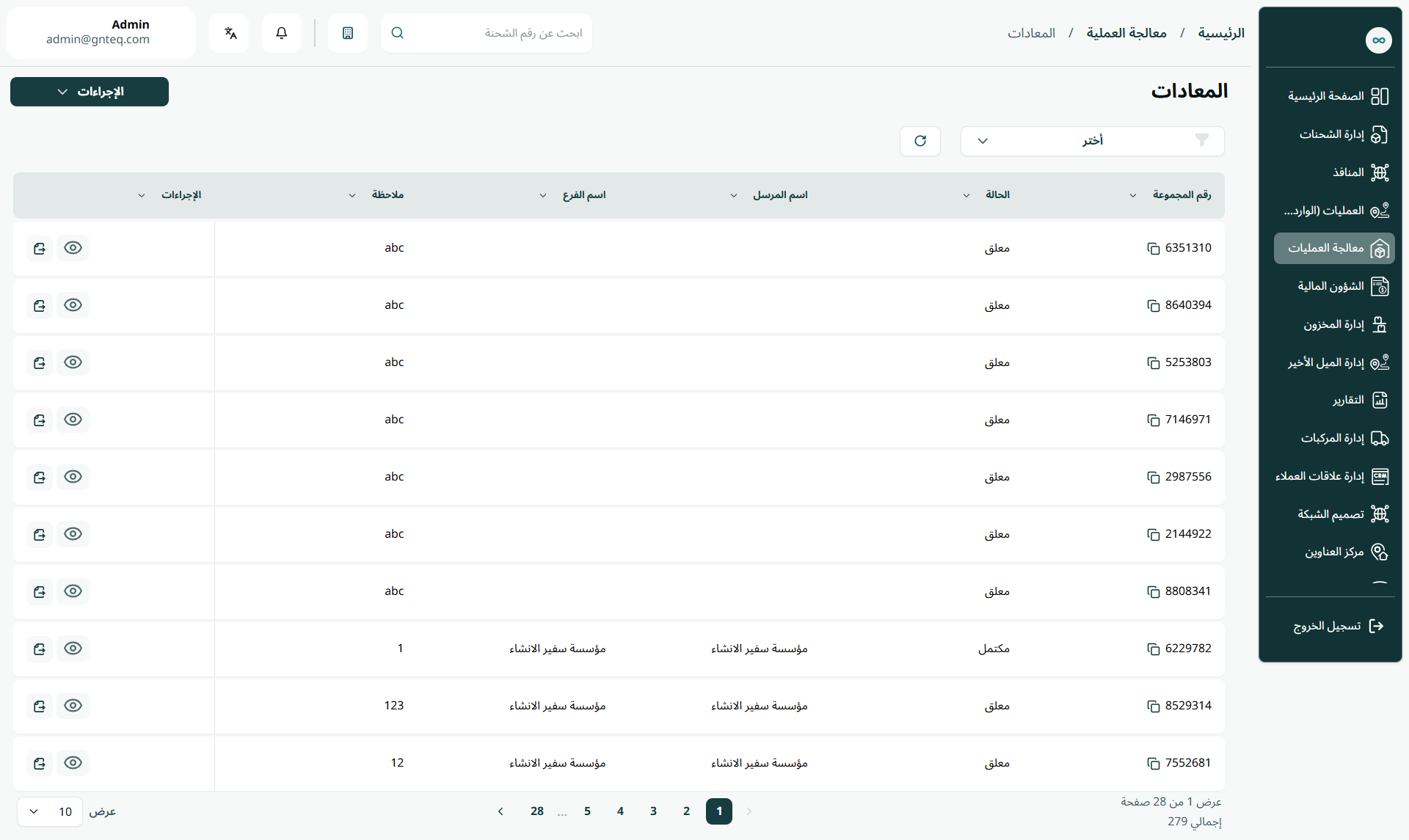
يمكن للمستخدم إرجاع الشحنات إلى الشاحن من خلال الانتقال في النظام بالإنتقال إلى شاشة "المعادات" عبر وحدة معالجة العمليات على النحو التالي:
-
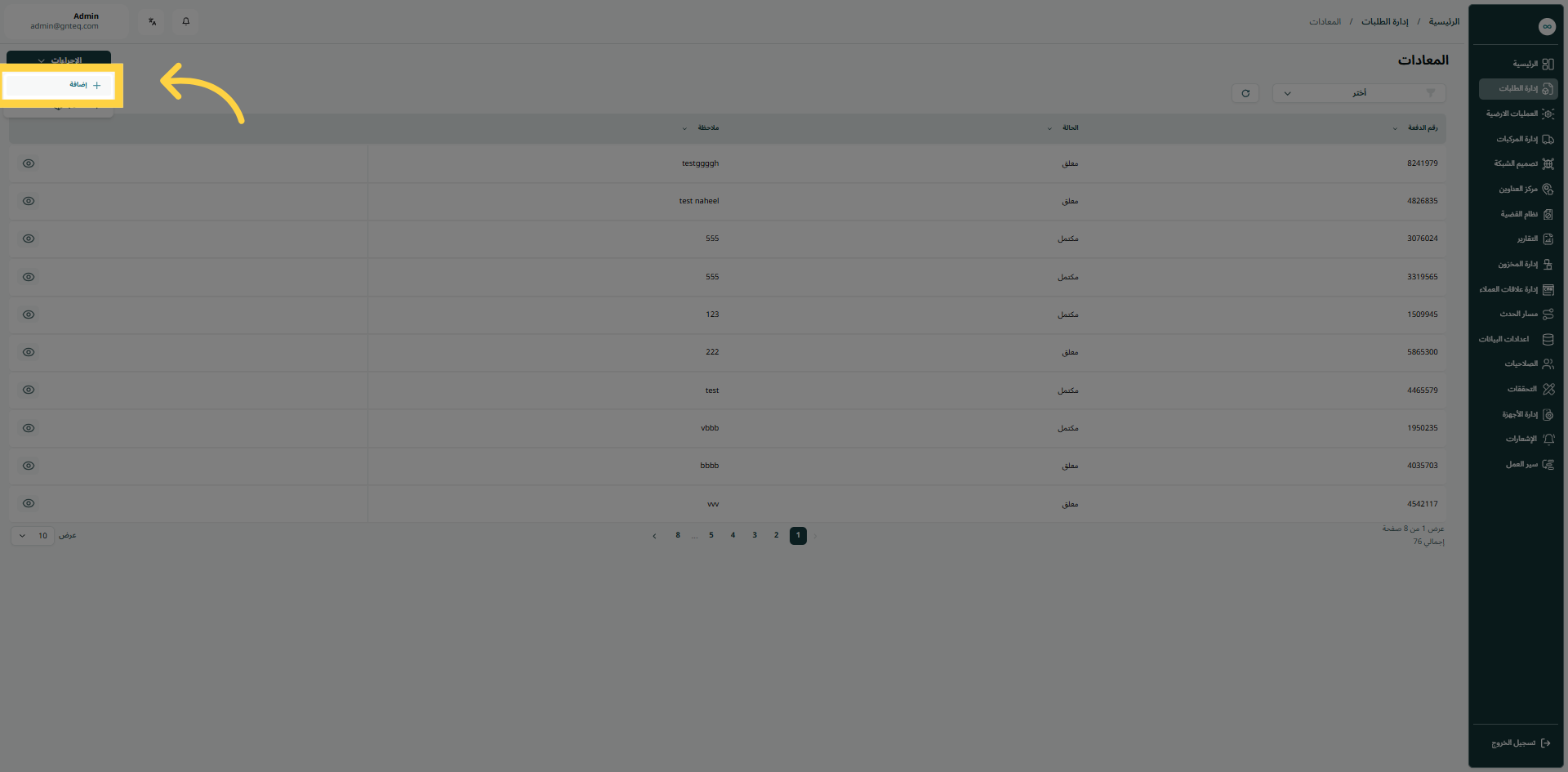
إضافة: يُمكن للمستخدم إضافة شحنات لإعادتها إلى المُرسِل بالنقر على "إضافة" من خلال الضغط على زر الاجراءات.
-
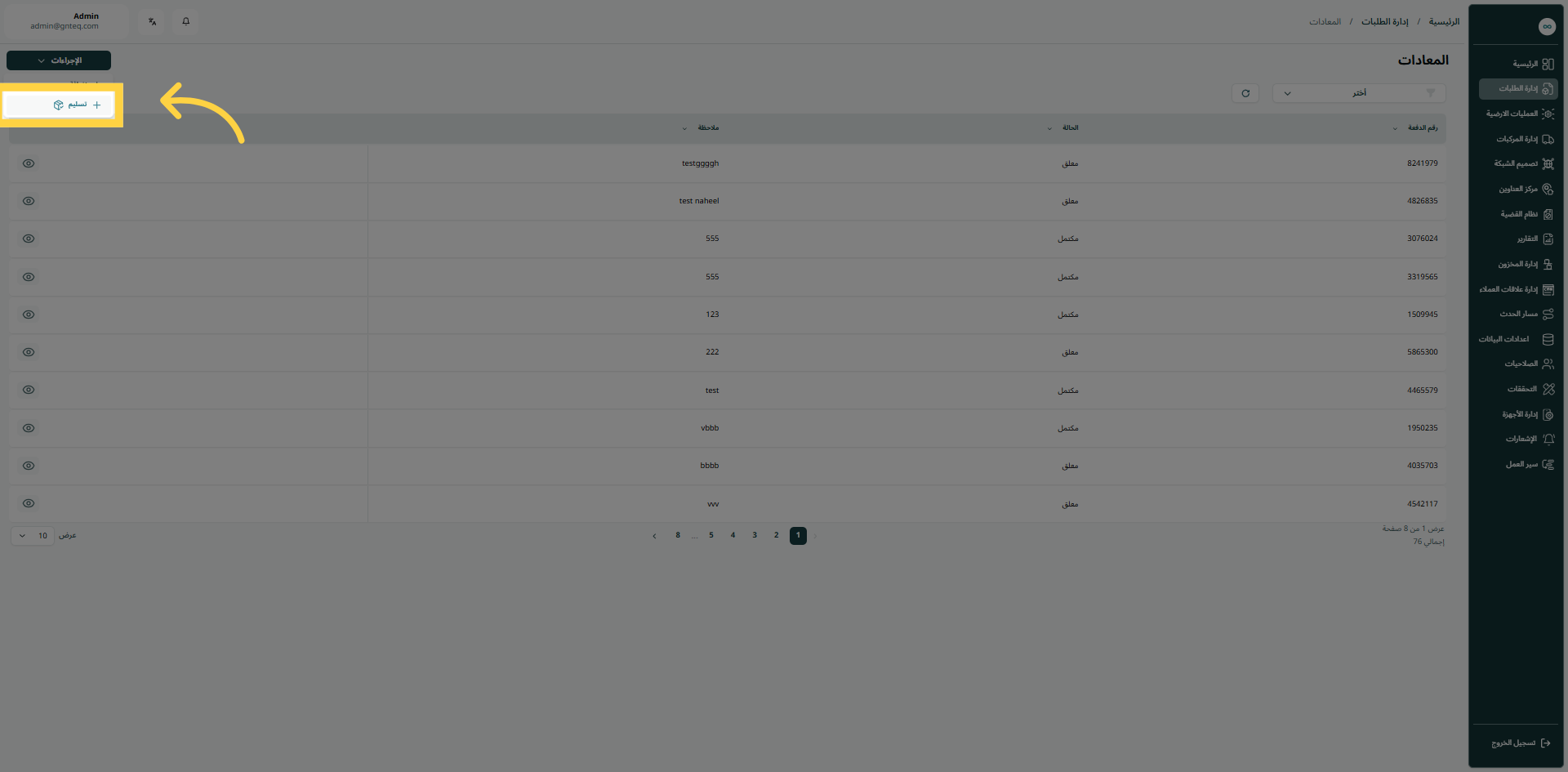
تسليم: يُمكن للمستخدم تسليم الشحنات المُراد تسليمها بالنقر على "تسليم".من خلال الضغط على زر الاجراءات
-
الفلاتر: يُمكن للمستخدم البحث عن البريد برقم الدفعة.
-
عدد الصفوف في الصفحة: يُمكن للمستخدم تحديد عدد العناصر التي يُريد عرضها في كل صفحة.
-
الاجراءات: عن طريق النقر على الإجراءات ، يمكن للمستخدم عرض تفاصيل المعادات من خلال قسم عرض تفاصيل المعادات وإنشاء تقارير كما هو موضح أدناه:
1.1.1 عرض التفاصيل
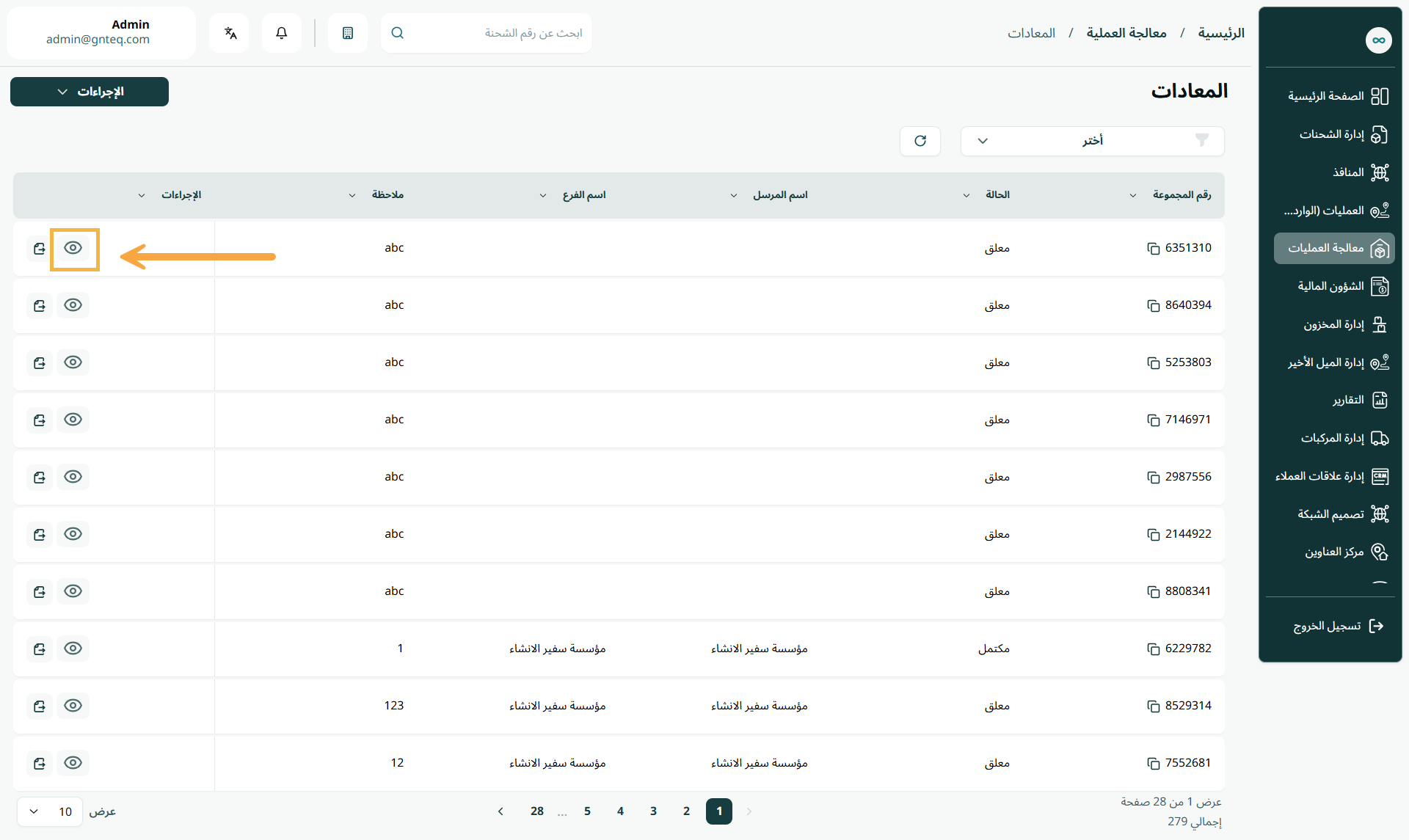
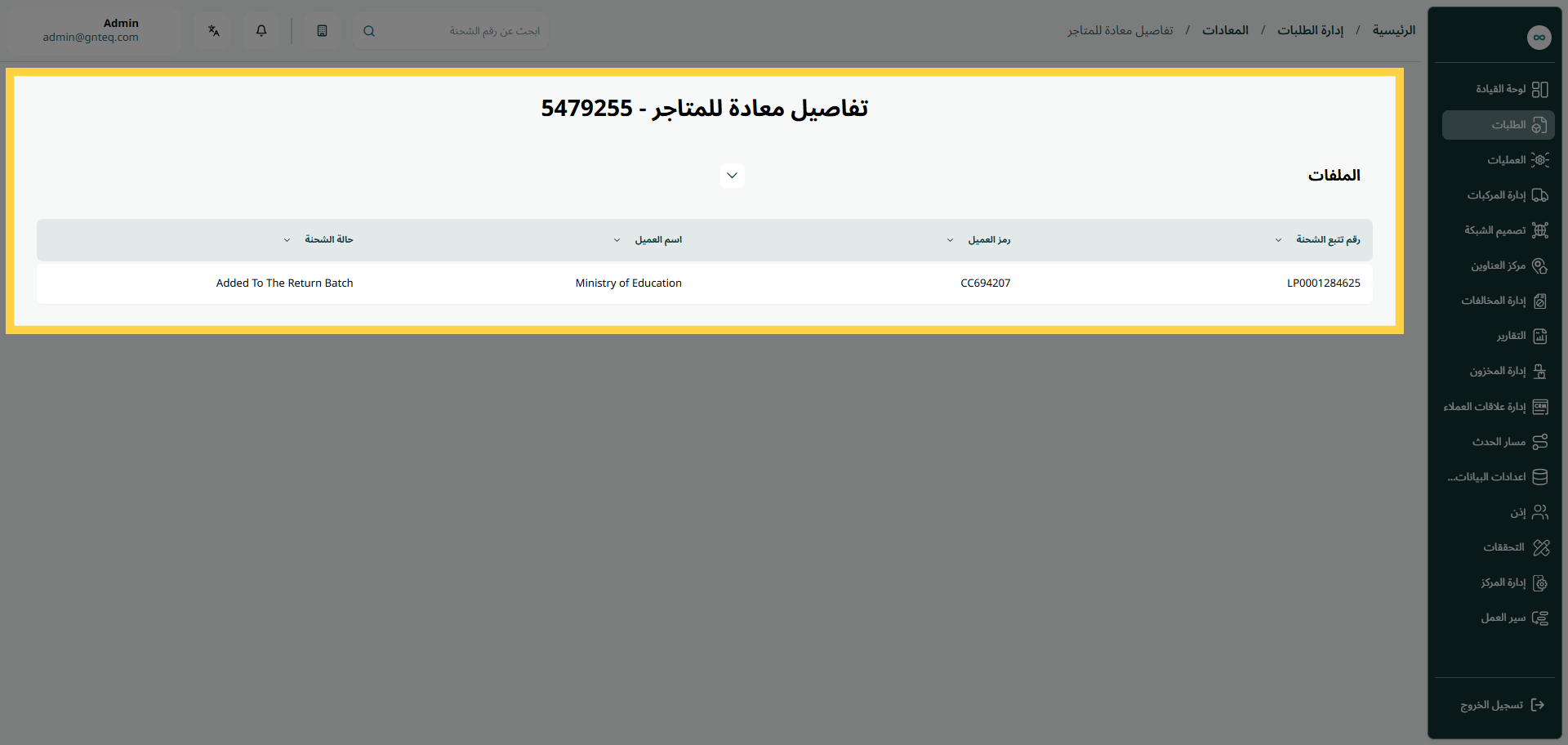
يمكن للمستخدم عرض التفاصيل الشحنات المعادة بالانتقال إلى شاشة "المعادات" عبر معالجة العمليات والنقر على عرض التفاصيل من الإجراءات على النحو التالي:
1.1.2 التقرير
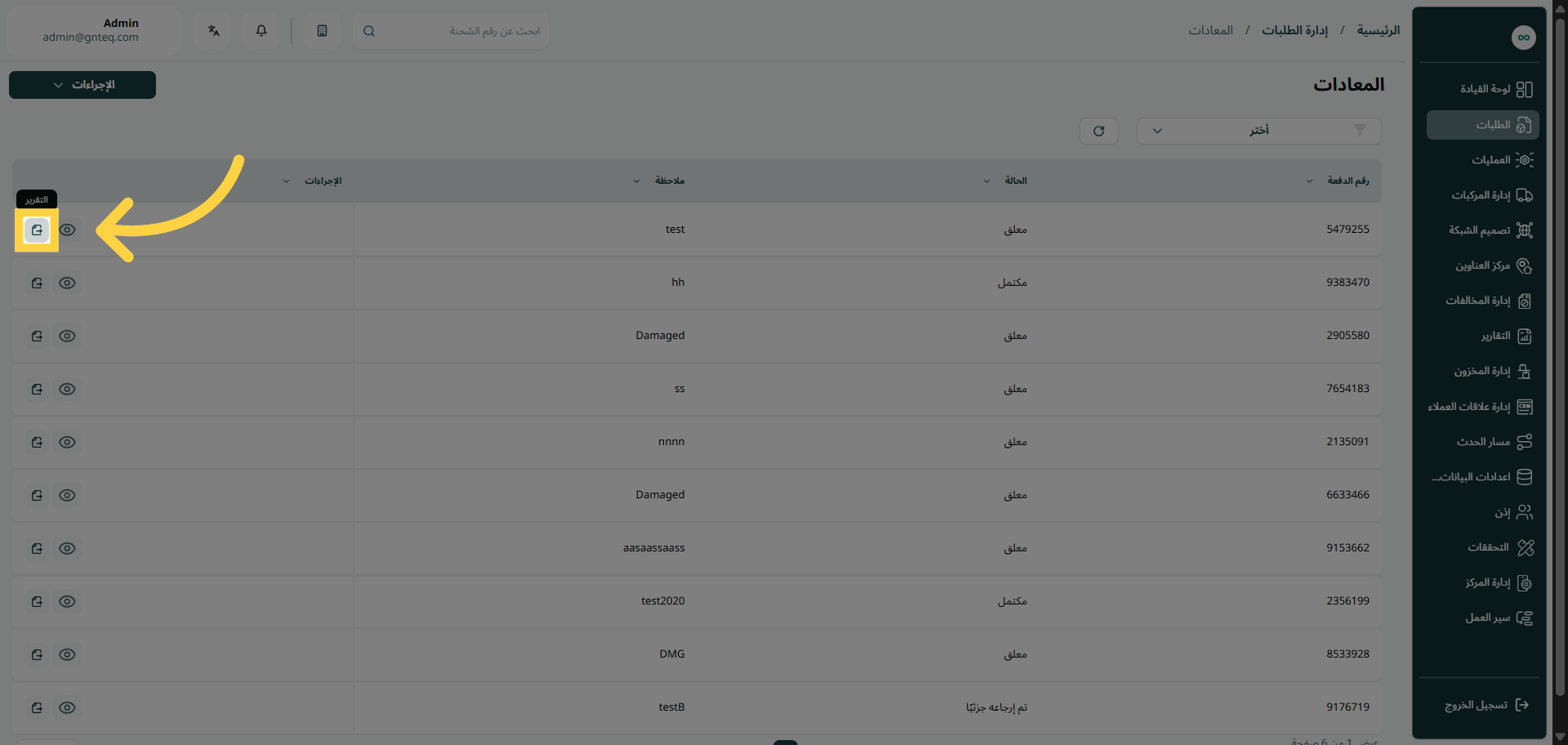
يمكن للمستخدم اصدار تقرير الشحنات المعادة بالانتقال إلى شاشة "المعادات" عبر معالجة العمليات والنقر على التقرير من الإجراءات على النحو التالي:
1.2 اضافة اعادة الشحنات جديدة
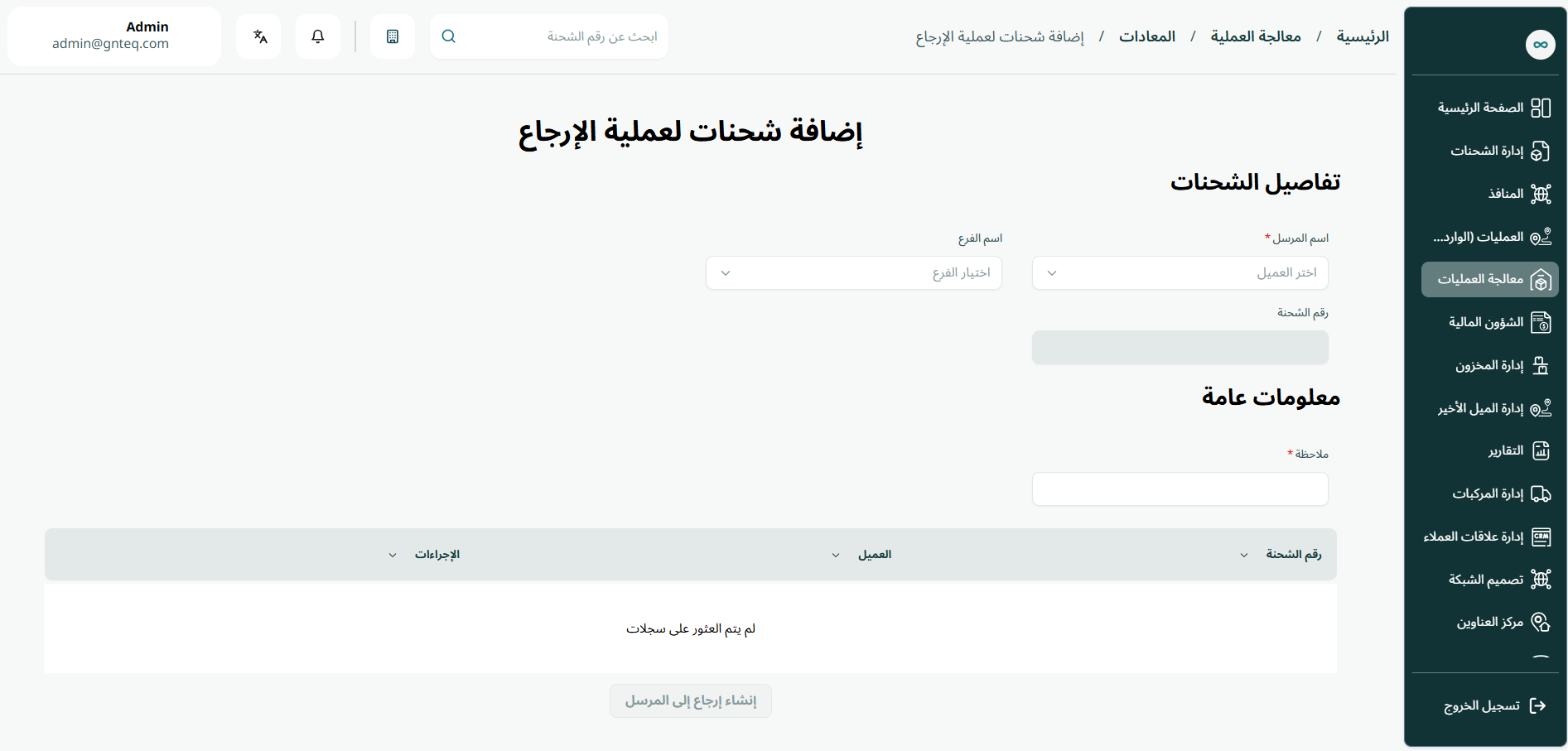
يمكن للمستخدم إضافة شحنات لعملية الإرجاع جديد إلى الشاحن بالانتقال إلى شاشة "المعادات" عبر وحدة معالجة العمليات والنقر فوق إضافة كما يلي:
-
اسم المرسل: يمثل هذا الحقل اسم العميل.
-
اسم الفرع: يمثل هذا الحقل الأفرع المرتبطة بالعميل.
-
رقم الشحنة: يمثل هذا الحقل رقم بوليصة الشحن.
-
ملاحظة: يُمثل هذا الحقل التعليقات المتعلقة بإرجاع الشحنة.
بالنقر على "إنشاء ارجاع إلى المرسل"، ستتم ارجاع الشحنات بنجاح.
1.3 تسليم الشحنات
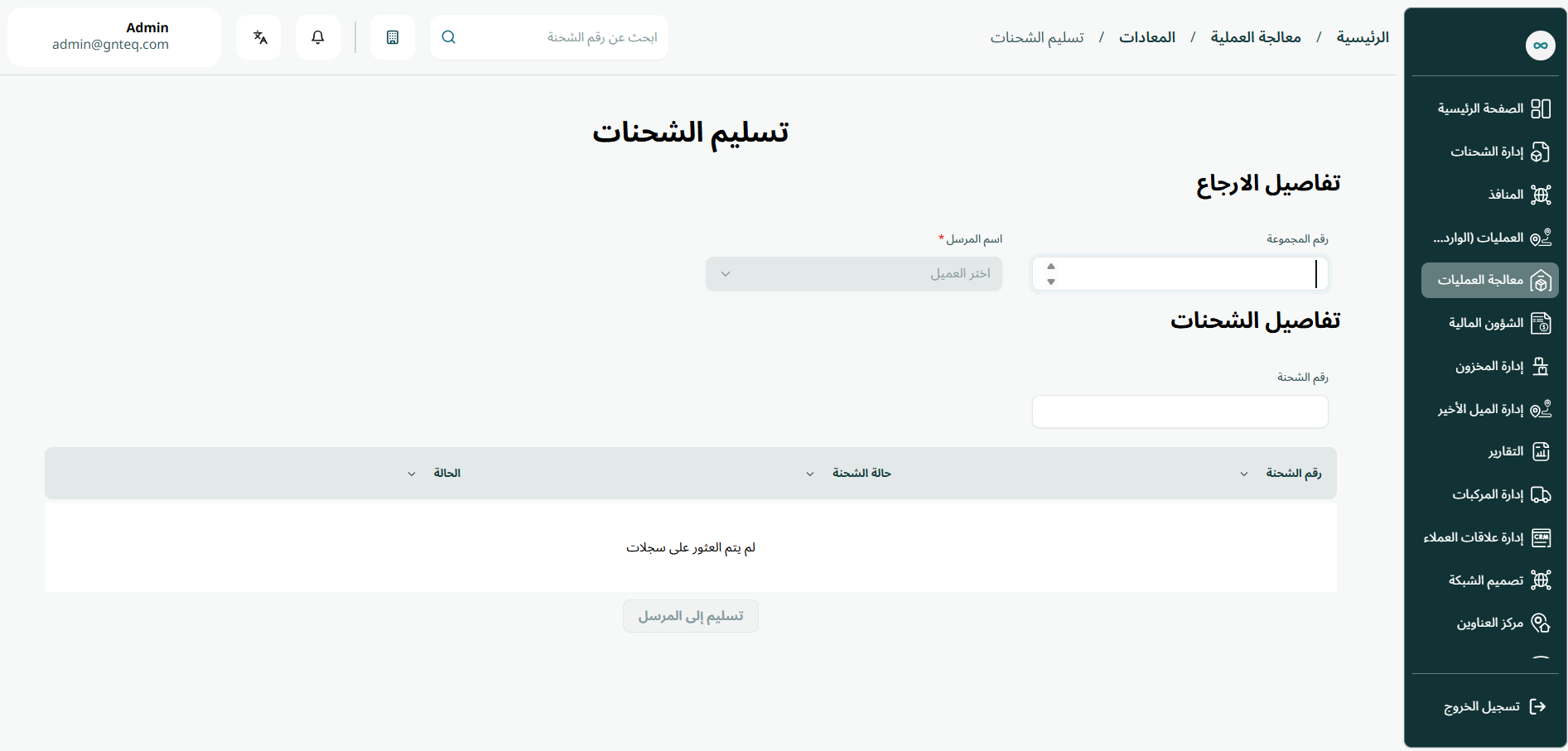
يمكن للمستخدم تسليم المرتجعات إلى المُرسِل بالانتقال إلى شاشة "اعادة الشحنات" عبر وحدة معالجة العمليات والنقر على "تسليم" كما يلي:
-
رقم المجموعة: يمثل هذا الحقل رمز تعريف فريدًا مخصصًا لمجموعة محددة من الشحنات.
-
اسم المرسل: يمثل هذا الحقل الاسم الكامل للعميل.
-
رقم الشحنة: يمثل هذا الحقل يمثل رقم الشحنة.
بالنقر على "تسليم إلى المرسل"، ستتم إضافة الشحنة بنجاح.