.png)
1. استلام المبالغ المالية من المندوب
1.1 لوحة المعلومات
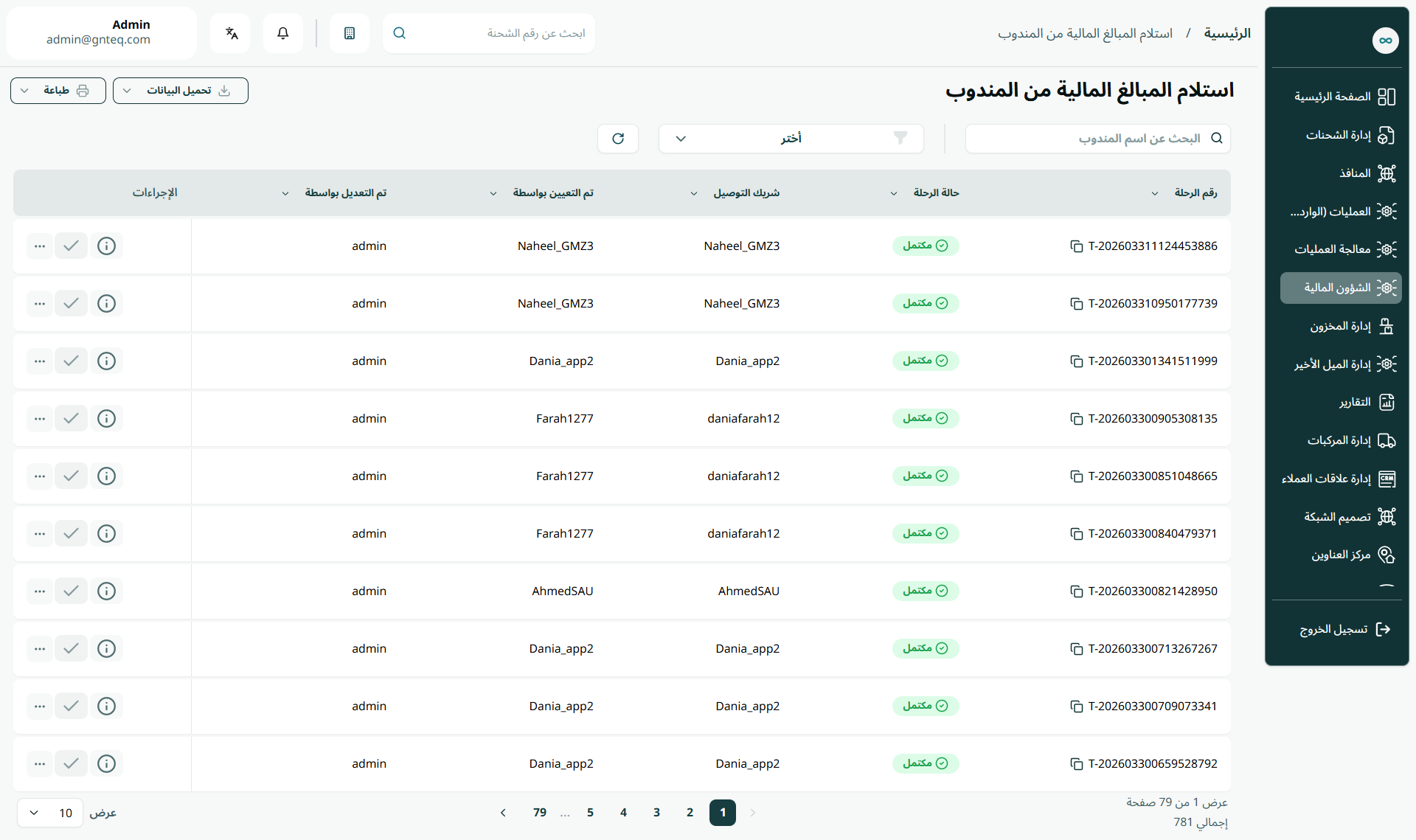
يمكن للمشرف عرض رحلته الموجودة في النظام بالانتقال إلى شاشة "المحاسبة" في وحدة الشؤون المالية من لوحة التنقل اليمنى على النحو التالي:
-
الفلاتر: يمكن للمشرف البحث عن رقم الرحلة، ورقم ورقة الرحلة، اسم المسار، إلخ.
-
البحث: يمكن للمشرف البحث عن الرحلة من خلال كتابة اسم المندوب.
-
عدد الصفوف في الصفحة: يمكن للمشرف تحديد عدد العناصر التي سيتم عرضها في كل صفحة.
-
تحميل البيانات: يمكن للمستخدم تحميل قائمة الرحلات كملف إكسل (تقرير مفصل ، تقرير ملخص) بالضغط على زر تحميل البيانات.
-
الطباعة: يمكن للمستخدم طباعة قائمة الرحلات (تقرير ملخص) بالضغط على زر الطباعة.
-
الإجراءات: بالنقر على هذا الزر، يمكن للمستخدم عرض وطباعة الملخص وتصدير التفاصيل وإجراء احاطة محاسبية .
1.1.1 عرض التفاصيل
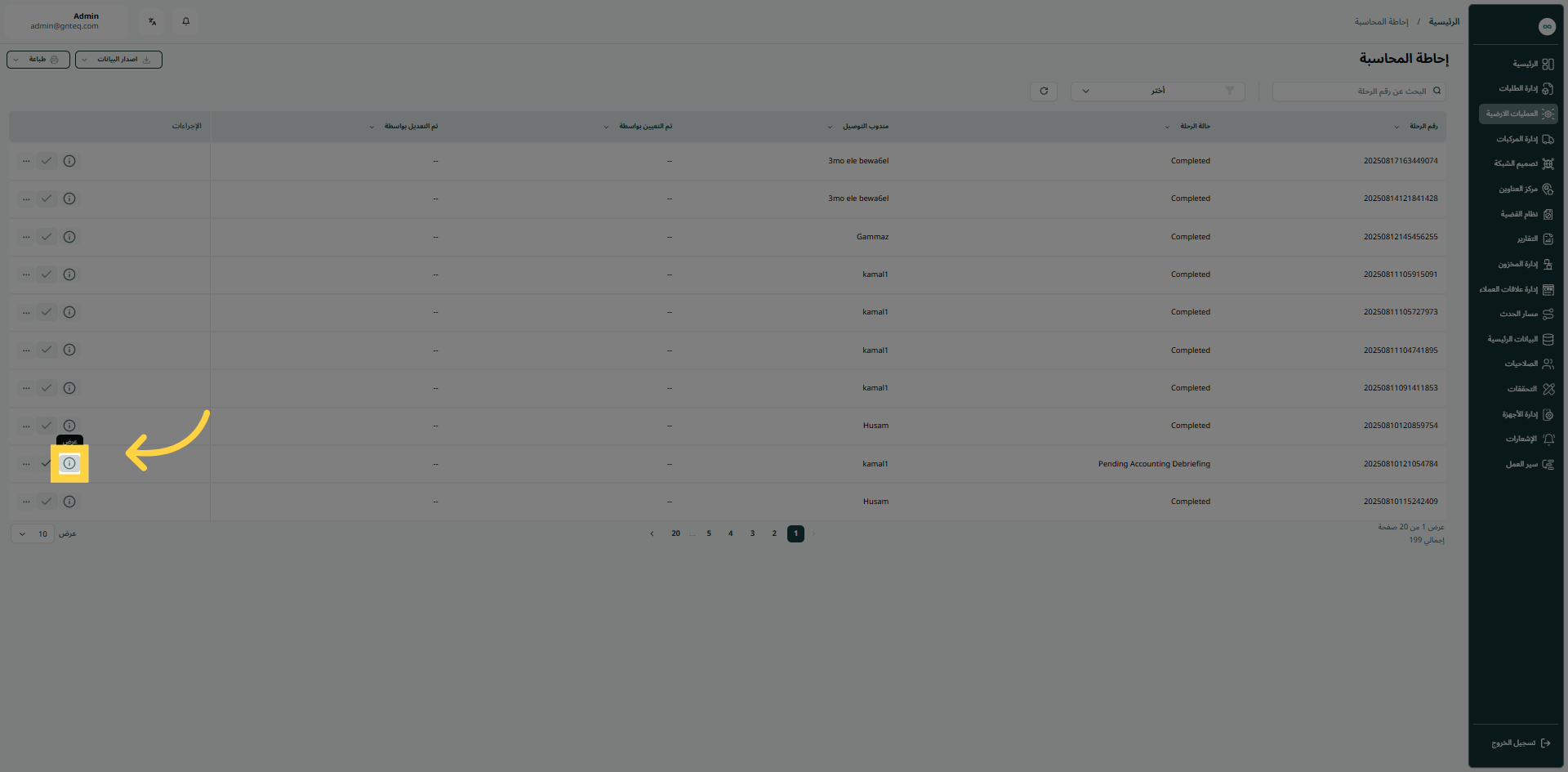
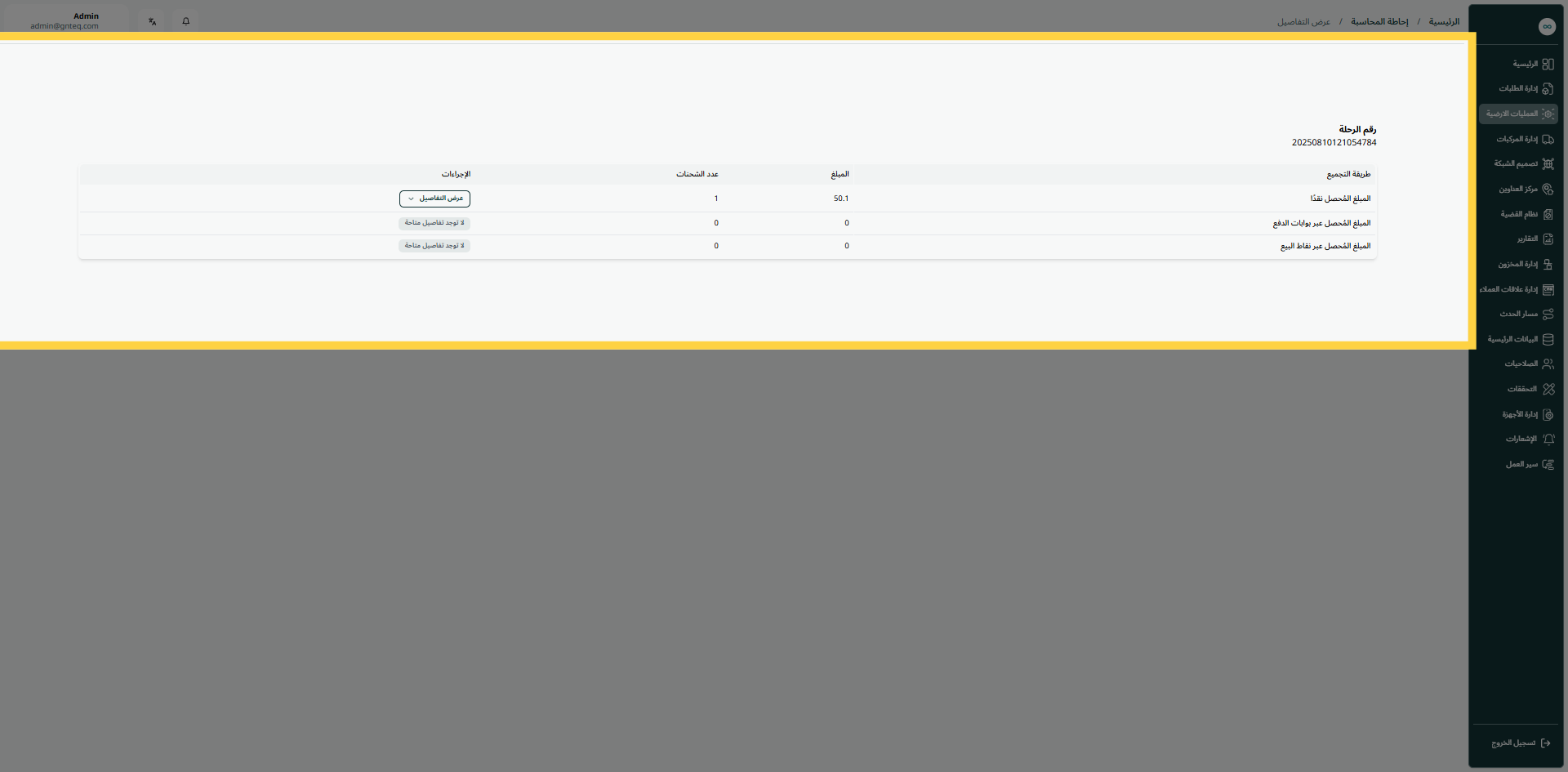
يمكن للمشرف عرض تفاصيل الرحلة وحالتها وطريقة تجميع المبالغ وعدد الشحنات المتعلقة بها
بالانتقال إلى شاشة "المحاسبة" عبر وحدة الشؤون المالية والنقر على "عرض التفاصيل" من "الإجراءات" على النحو التالي:
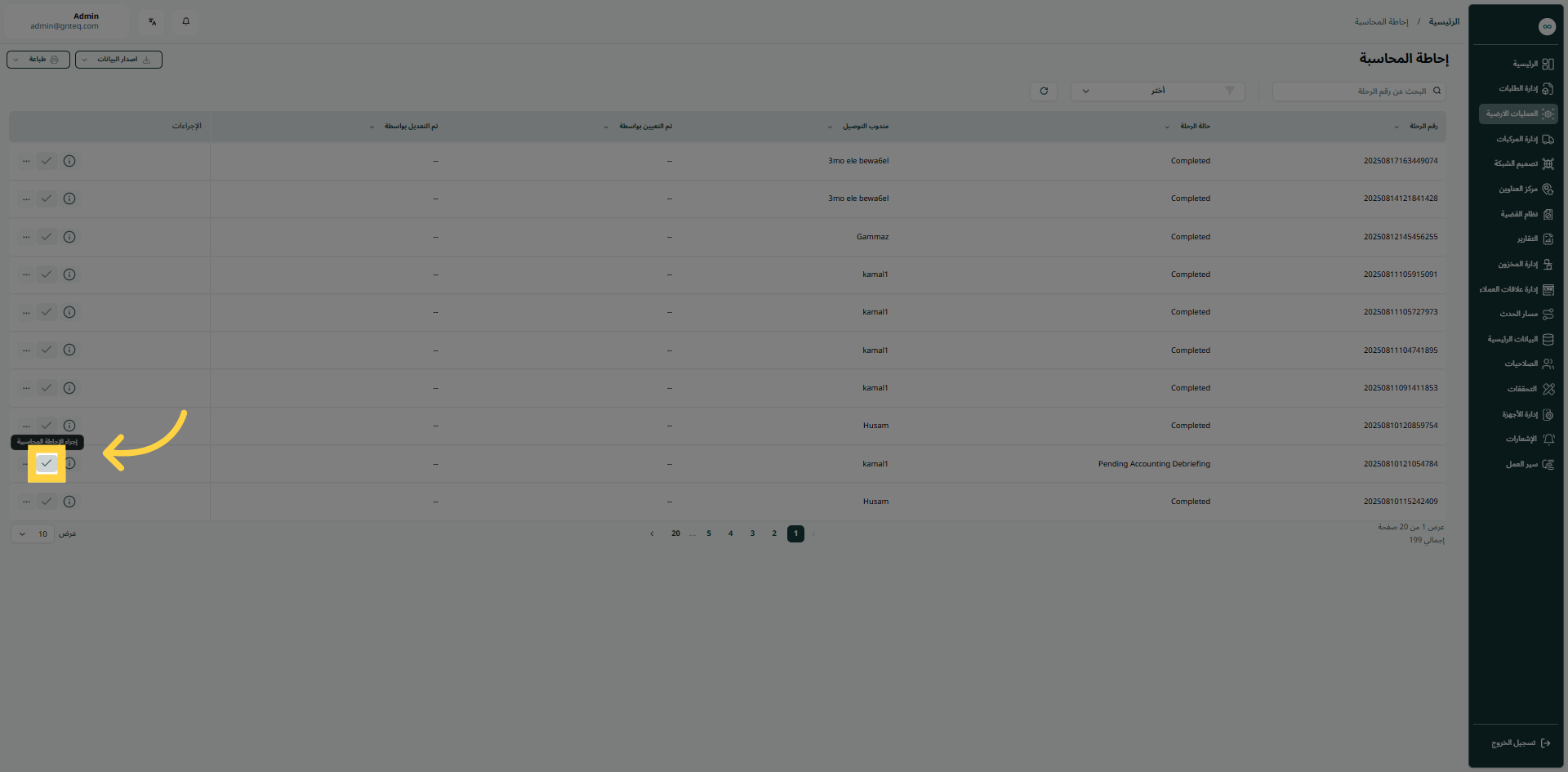
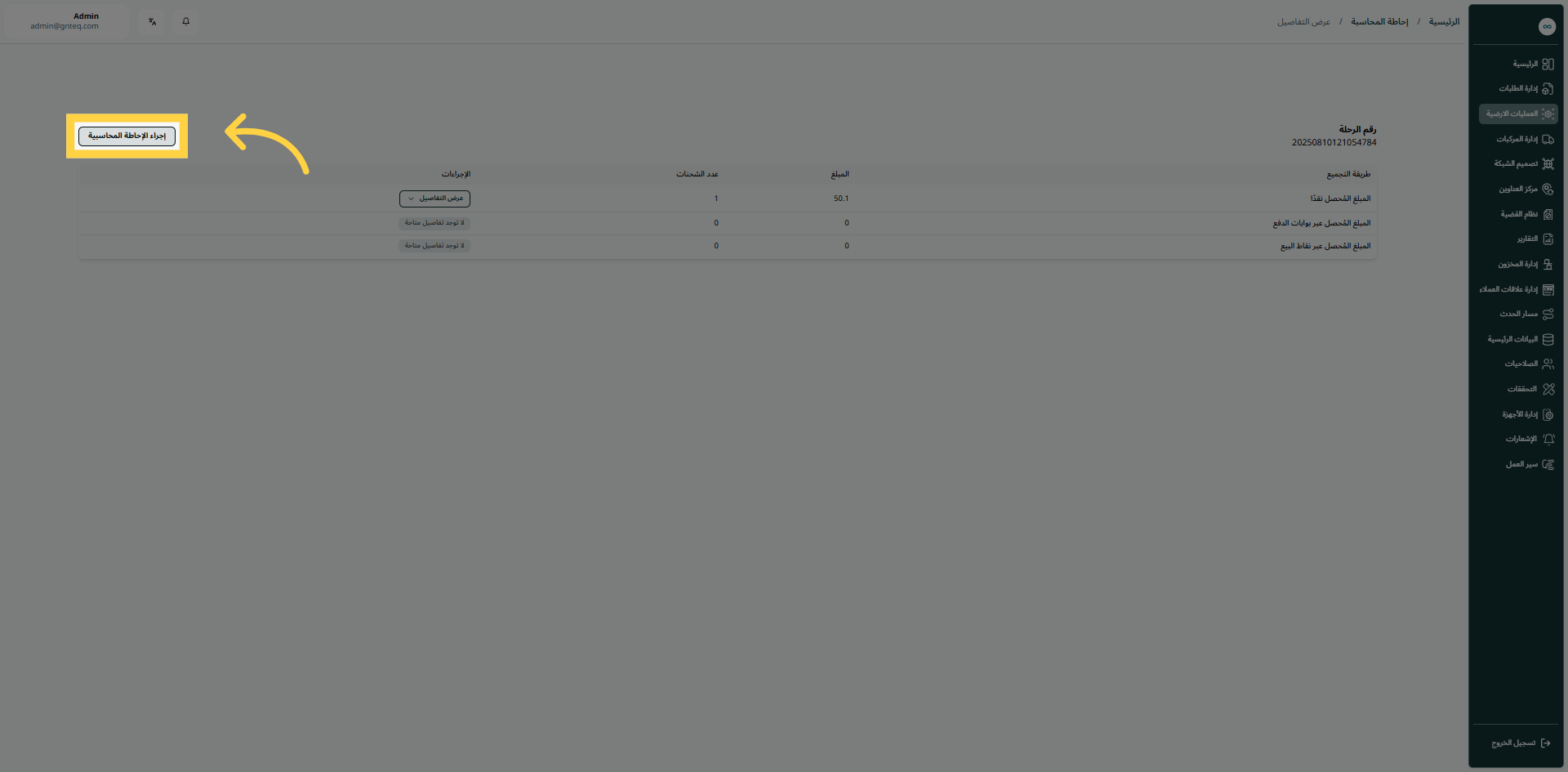
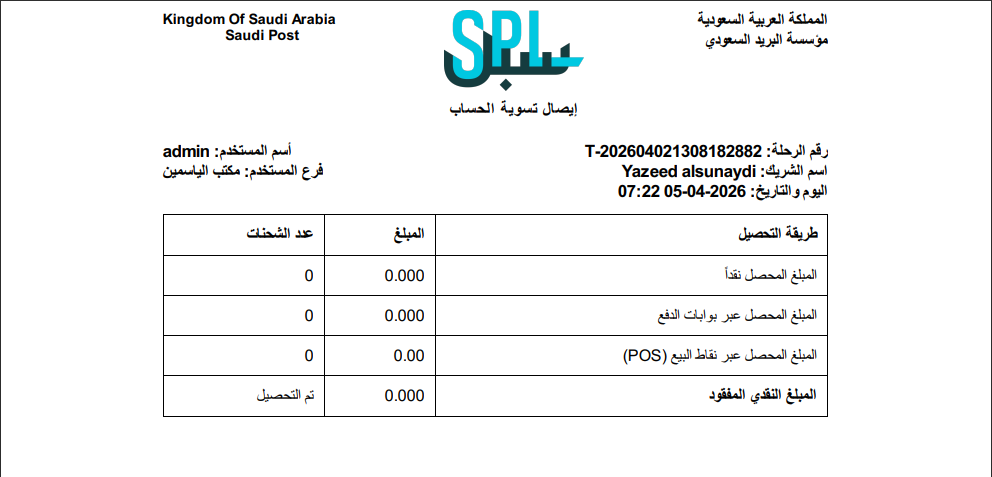
1.1.2 إجراء الإحاطة المحاسبية
يمكن للمشرف التحقق من طريقة التحصيل بالانتقال إلى شاشة "لوحة المعلومات" عبر وحدة الشؤون المالية والنقر فوق إجراء إحاطة المحاسبة من الإجراءات على النحو التالي:
1.1.3 طباعة الملخص
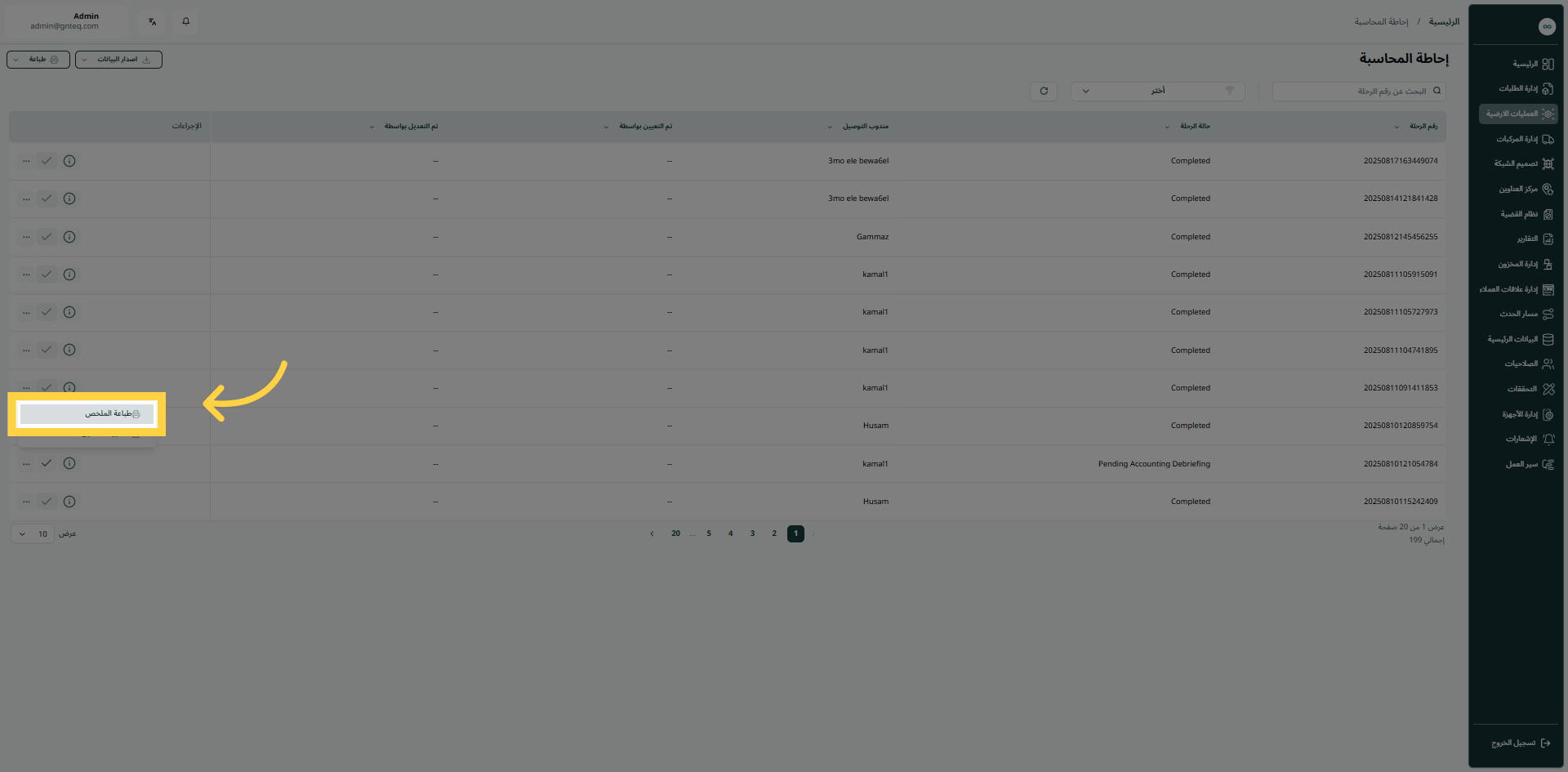
يمكن للمستخدم طباعة الملخص بالانتقال إلى شاشة "المحاسبة" عبر وحدة الشؤون المالية والنقر على طباعة الملخص من الإجراءات على النحو التالي:
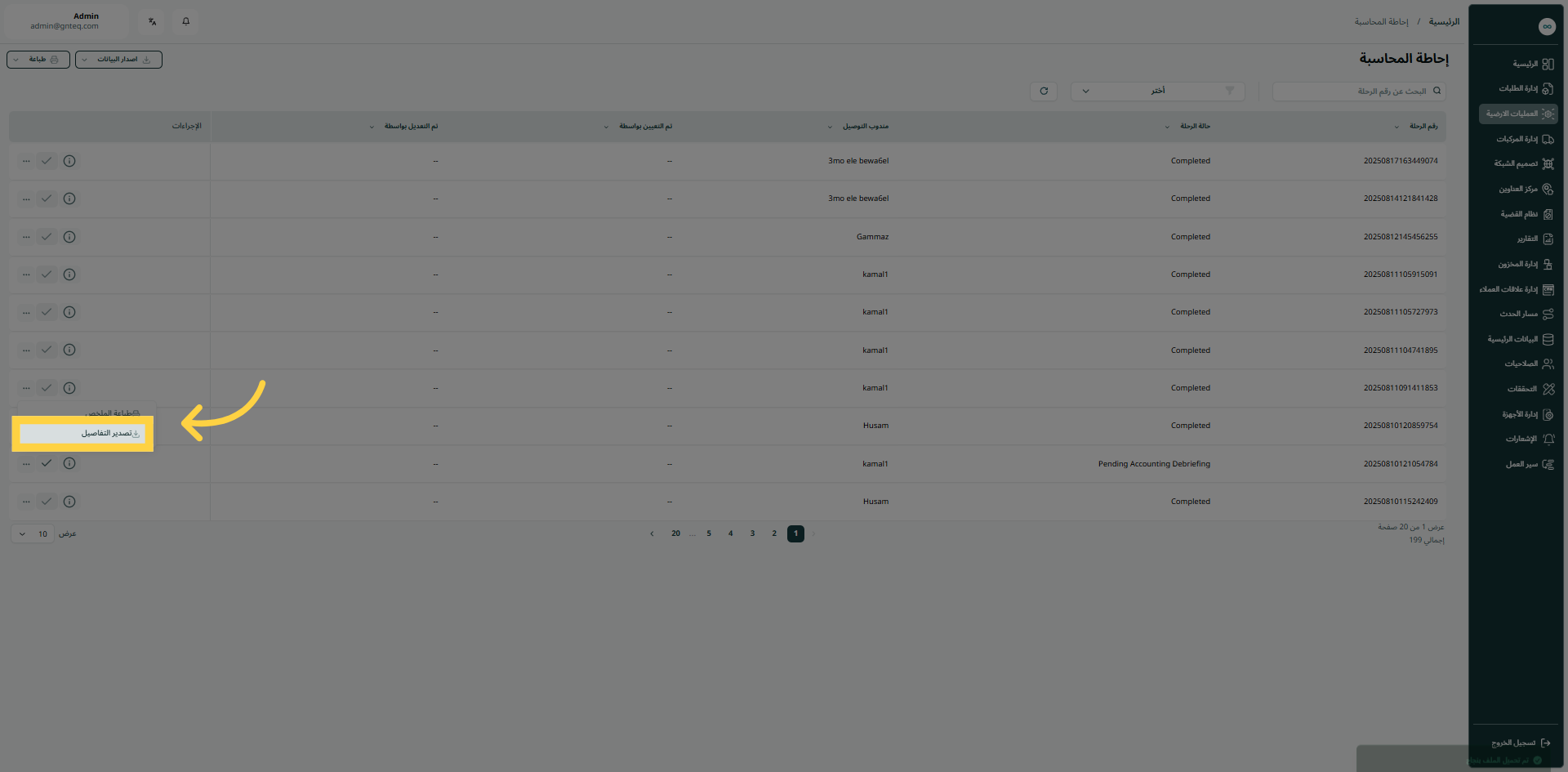
1.1.4 تصدير التفاصيل
يمكن للمستخدم تصدير الرحلة و المبالغ المالية على شكل ملف اكسل بالانتقال إلى شاشة "المحاسبة" عبر وحدة الشؤون المالية والنقر على تصدير التفاصيل من الإجراءات على النحو التالي: