.png)
1. اجراءات امنية بريدية
1.1 لوحة المعلومات
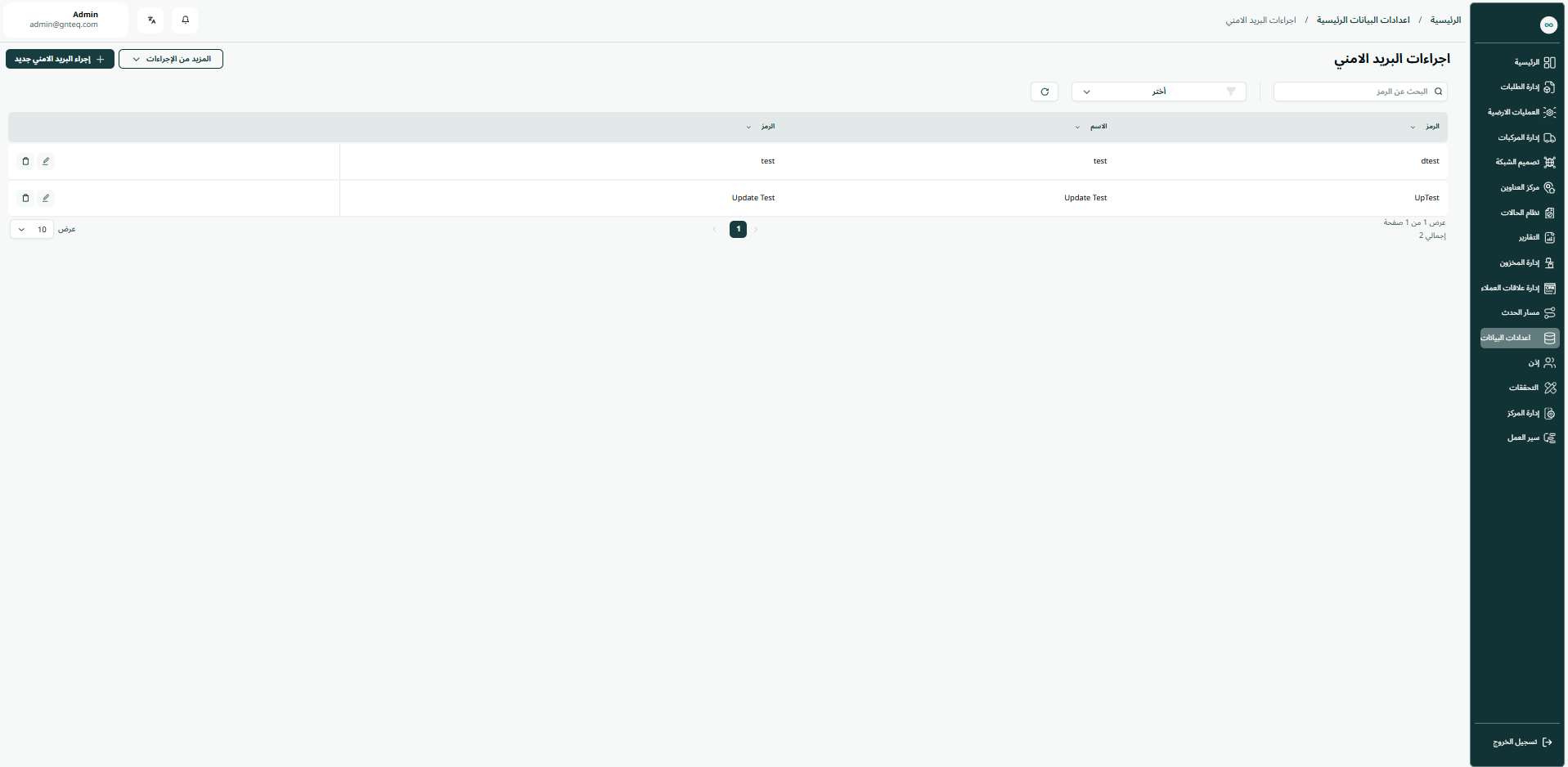
يمكن للمستخدم عرض الاجراءات البريد الامني الموجودة في النظام بالانتقال إلى شاشة "اجراءات البريد الامني" في اعدادات البيانات من لوحة التنقل اليمنى على النحو التالي:
-
اجراء البريد الامني جديد: يمكن للمستخدم إضافة اجراء بريد امني جدبد بالنقر على زر "اجراء البريد الامني جديد".
-
اصدار البيانات: يمكن للمستخدم تصدير القائمة كملف إكسل بالضغط على زر "المزيد من الاجراءات".
-
استيراد البيانات: يمكن للمستخدم تحميل القائمة كملف إكسل بالضغط على زر "المزيد من الاجراءات".
-
تنزيل قالب: يمكن للمستخدم تنزيل قالب إكسل فارغ للتحميل بالضغط على زر "المزيد من الاجراءات.
-
البحث: يمكن للمستخدم البحث عن اجراء البريد الامني من خلال كتابة الرمز.
-
الفلاتر: يمكن للمستخدم البحث عن اجراء امني بريدي باستخدام الاسم.
-
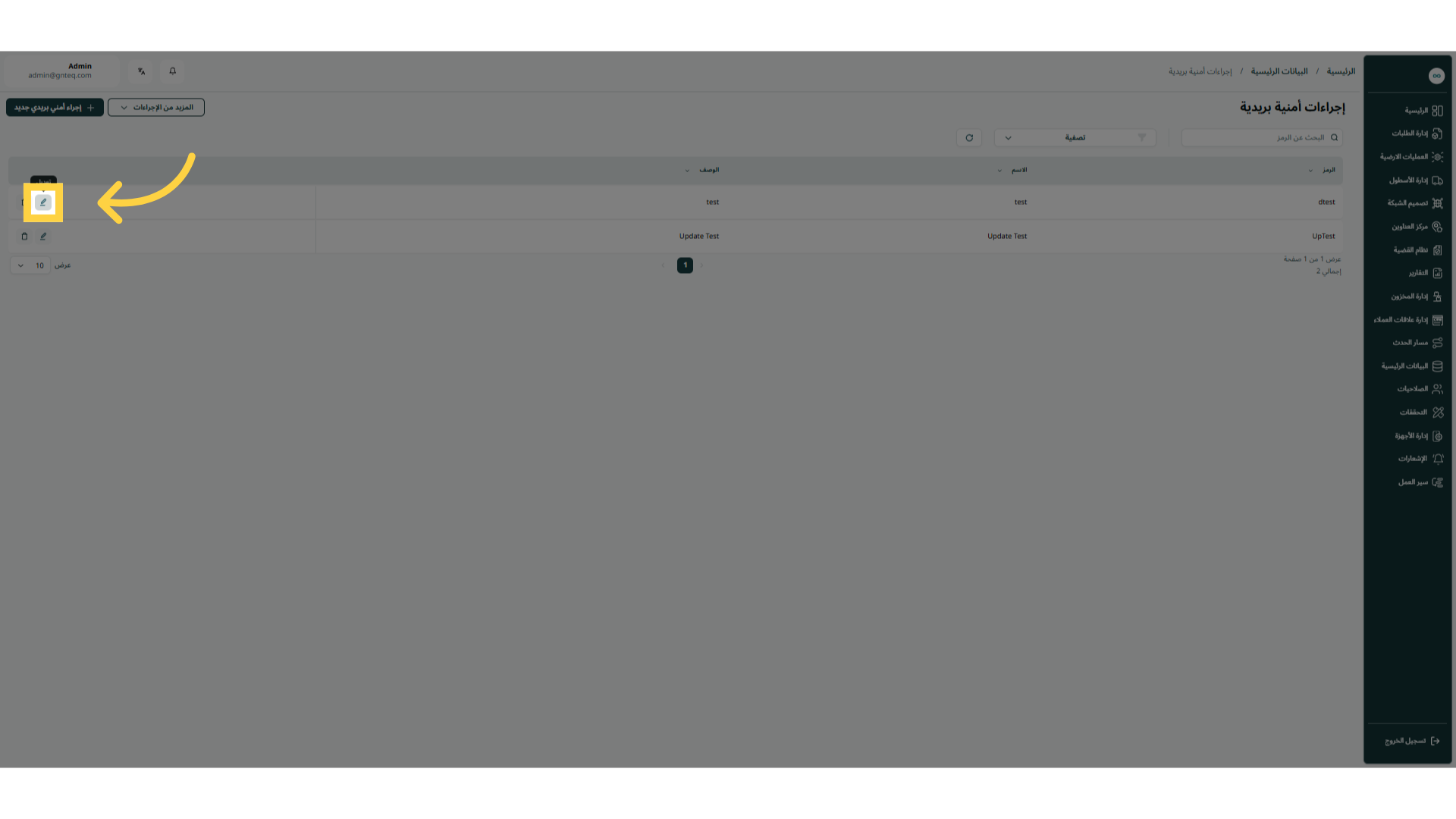
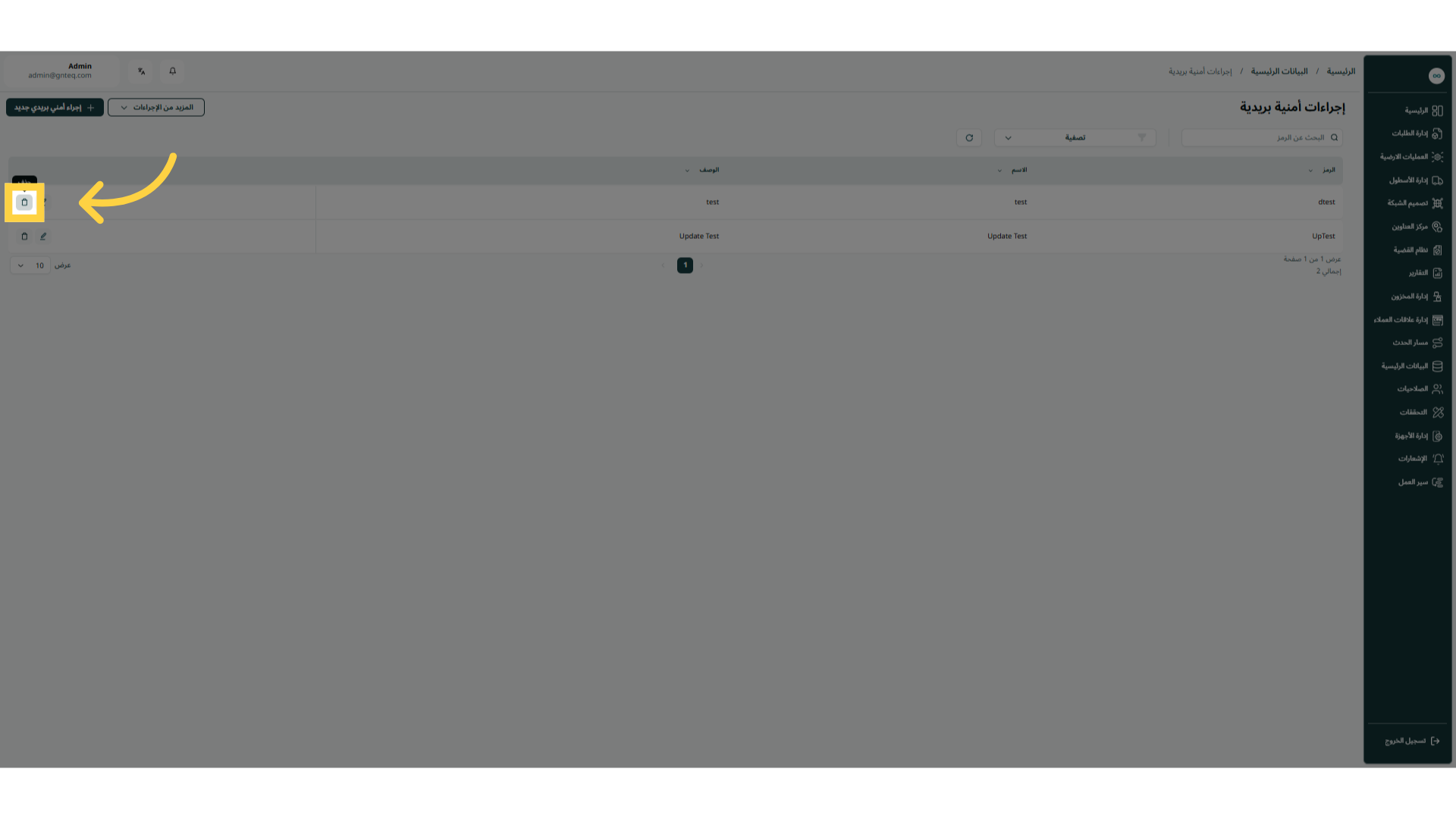
الإجراءات: عن طريق النقر على الإجراءات ،يمكن للمستخدم تعديل الاجراء امني بريدي من خلال الرجوع إلى قسم تعديل الاجراء امني بريدي ، أو حذف الاجراء امني بريدي:
1.1.1 تعديل المعلومات
يمكن للمستخدم تعديل معلومات الاجراء الامني الموجود من خلال "تعديل“من “الإجراءات" بالانتقال إلى شاشة "اجراءات امنية بريدية" عبر اعدادات البيانات.
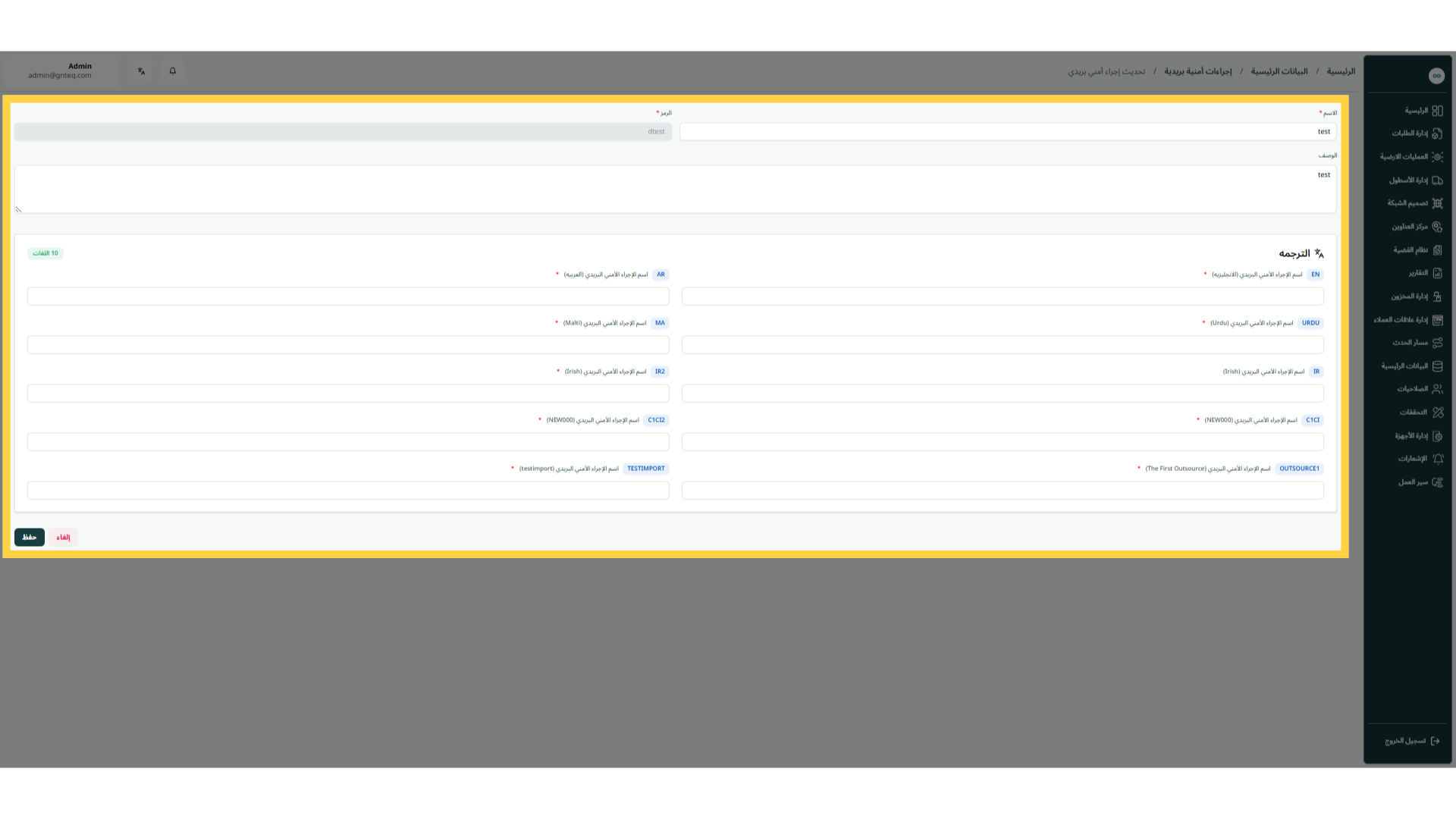
من خلال الضغط على حفظ، سيتم تعديل المعلومات في النظام بنجاح
1.1.2 حذف الاجراء الامني البريدي
يمكن للمستخدم حذف معلومات الاجراء الامني الموجود من خلال "حذف“من “الإجراءات" بالانتقال إلى شاشة "اجراءات امنية بريدية" عبر اعدادات البيانات.
1.2 اضافة اجراء امني بريدي جديد
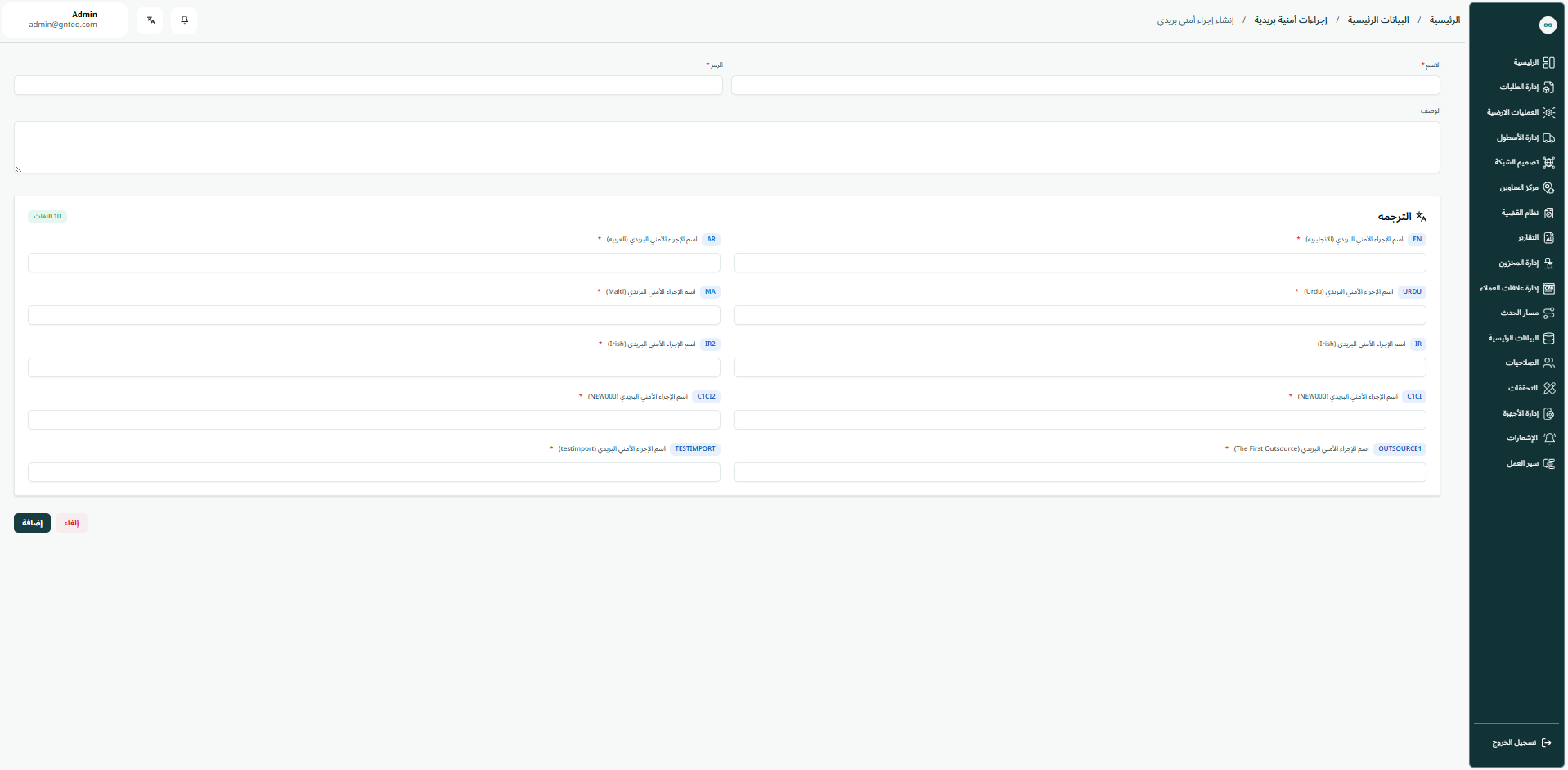
يمكن للمستخدم إنشاء نوع دفع جديد بالنقر فوق انشاء نوع دفع بالانتقال إلى شاشة "انواع الدفع" عبر اعدادات البيانات.
-
الاسم: هذا الحقل يمثل اسم الاجراء البريدي الامني.
-
الرمز: هذا الحقل يمثل القيمة الأبجدية الرقمية الفريدة للاجراء البريدي الامني.
-
الوصف: هذا الحقل يمثل وصفًا تفصيليًا لاجراء البريدي الامني.
-
اسم الاجراء البريدي الامني (إنجليزي): هذا الحقل يمثل اسم الاجراء البريدي الامني البريدي بالإنجليزية.
-
اسم الاجراء البريدي الامني (عربي): هذا الحقل يمثل اسم الاجراء البريدي الامني بالعربية.
بالنقر على "اضافة"، ستتم إضافة اجراء امني بريدي بنجاح.