.png)
1.ادارة المركبات
1.1 لوحة المعلومات
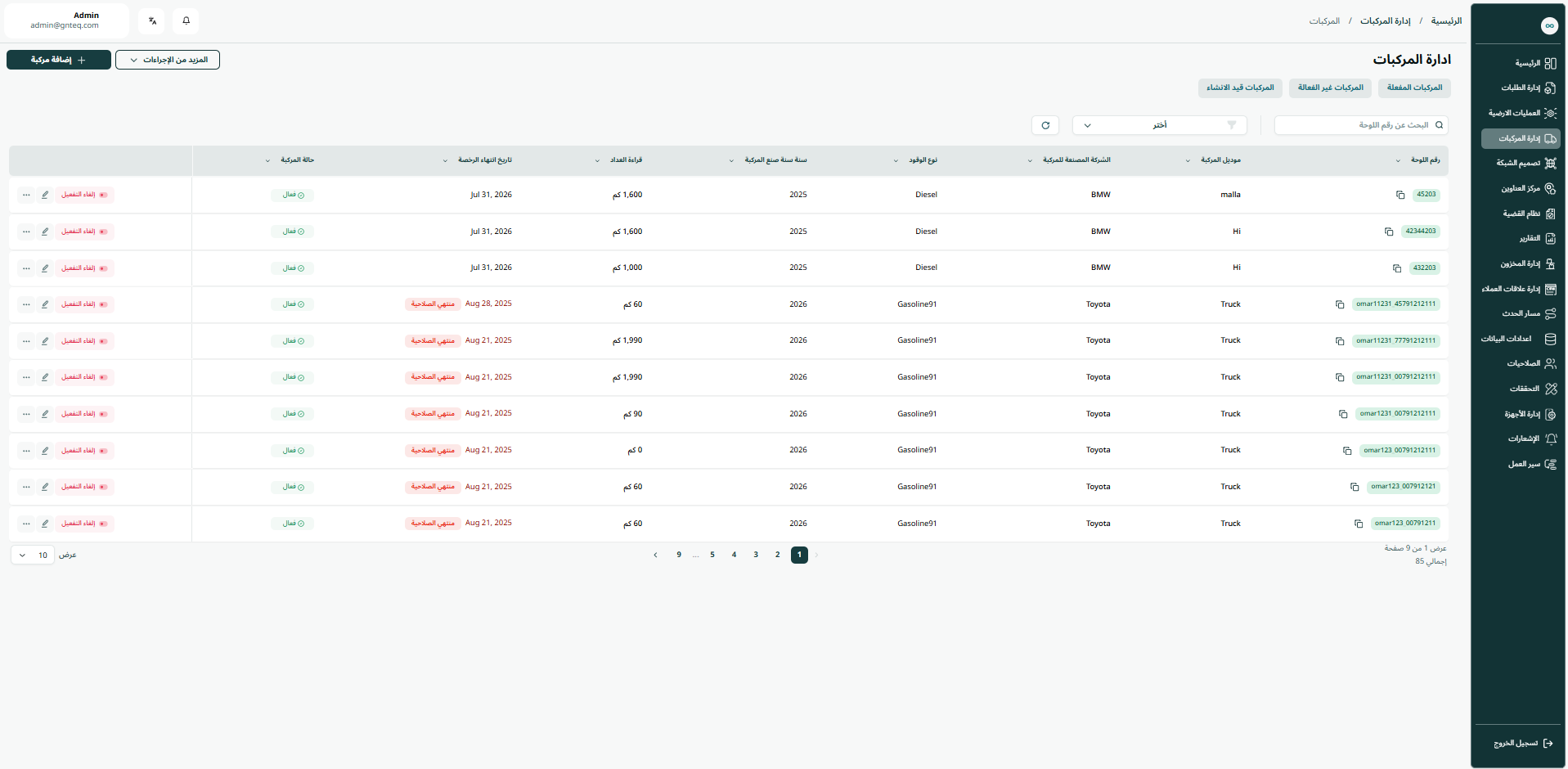
يمكن للمستخدم عرض المركبات الموجودة في النظام من خلال الانتقال إلى الشاشة "ادارة المركبات" في وحدة إدارة المركبات من لوحة التنقل اليمنى على النحو التالي:
-
إضافة مركبة: يمكن للمستخدم إضافة مركبة جديدة بالضغط على زر “إضافة مركبة”
-
تحميل البيانات: يمكن للمستخدم تحميل القائمة كملف إكسل بالضغط على زر المزيد من الاجراءات".
-
استيراد البيانات: يمكن للمستخدم تحميل القائمة كملف إكسل بالضغط على زر المزيد من الاجراءات".
-
تنزيل القالب: يمكن للمستخدم تنزيل قالب إكسل فارغ للتحميل الجماعي بالضغط على زر المزيد من الاجراءات.
-
الفلاتر: يمكن للمستخدم البحث عن المركبة بكتابة اسم فئة المركبة، نوع الوقود…. إلخ.
-
البحث: يمكن للمستخدم البحث عن المركبة من خلال كتابة رقم اللوحة.
-
عدد الصفوف في الصفحة: يمكن للمستخدم تحديد عدد العناصر التي سيتم عرضها في كل صفحة.
-
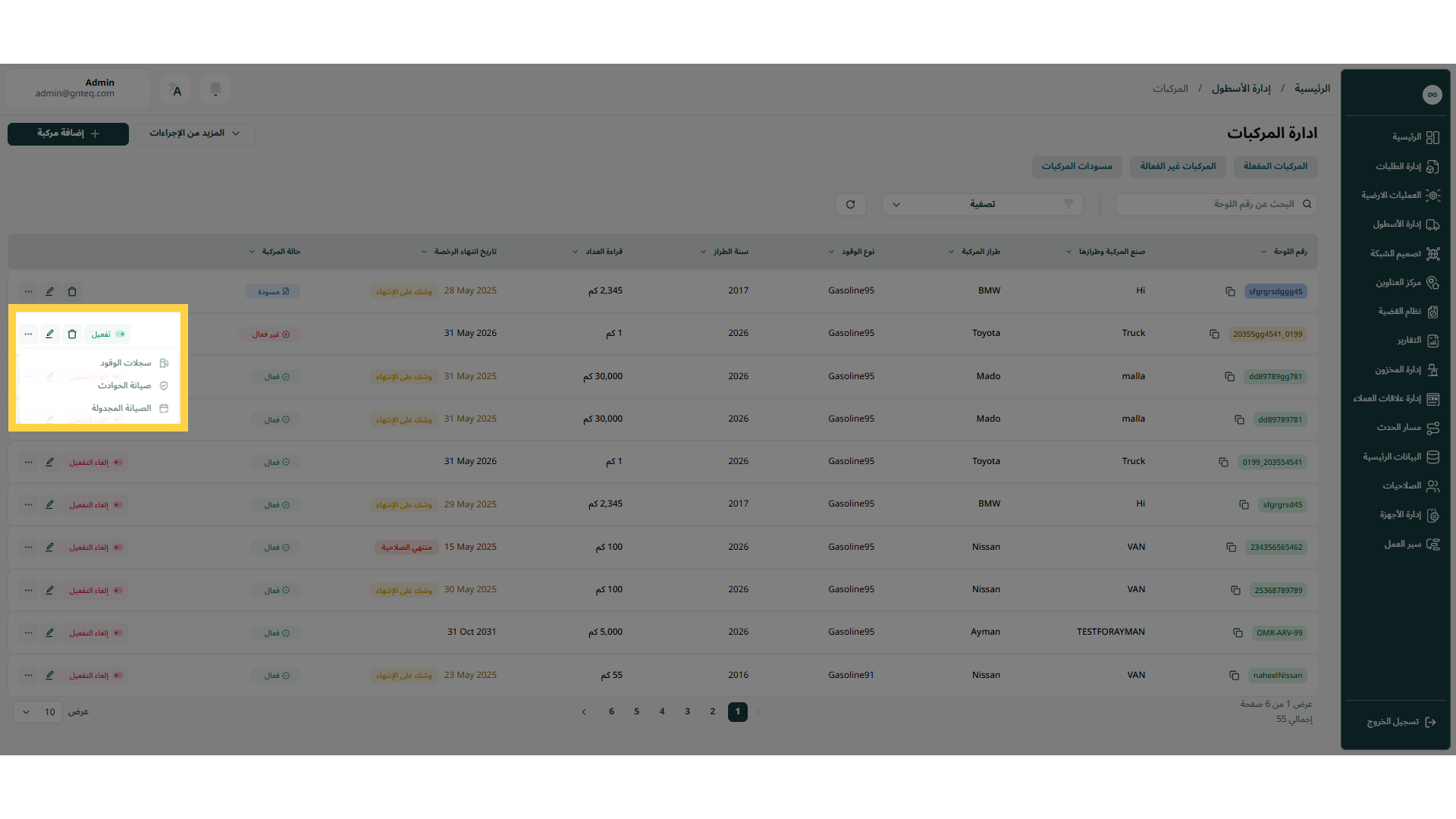
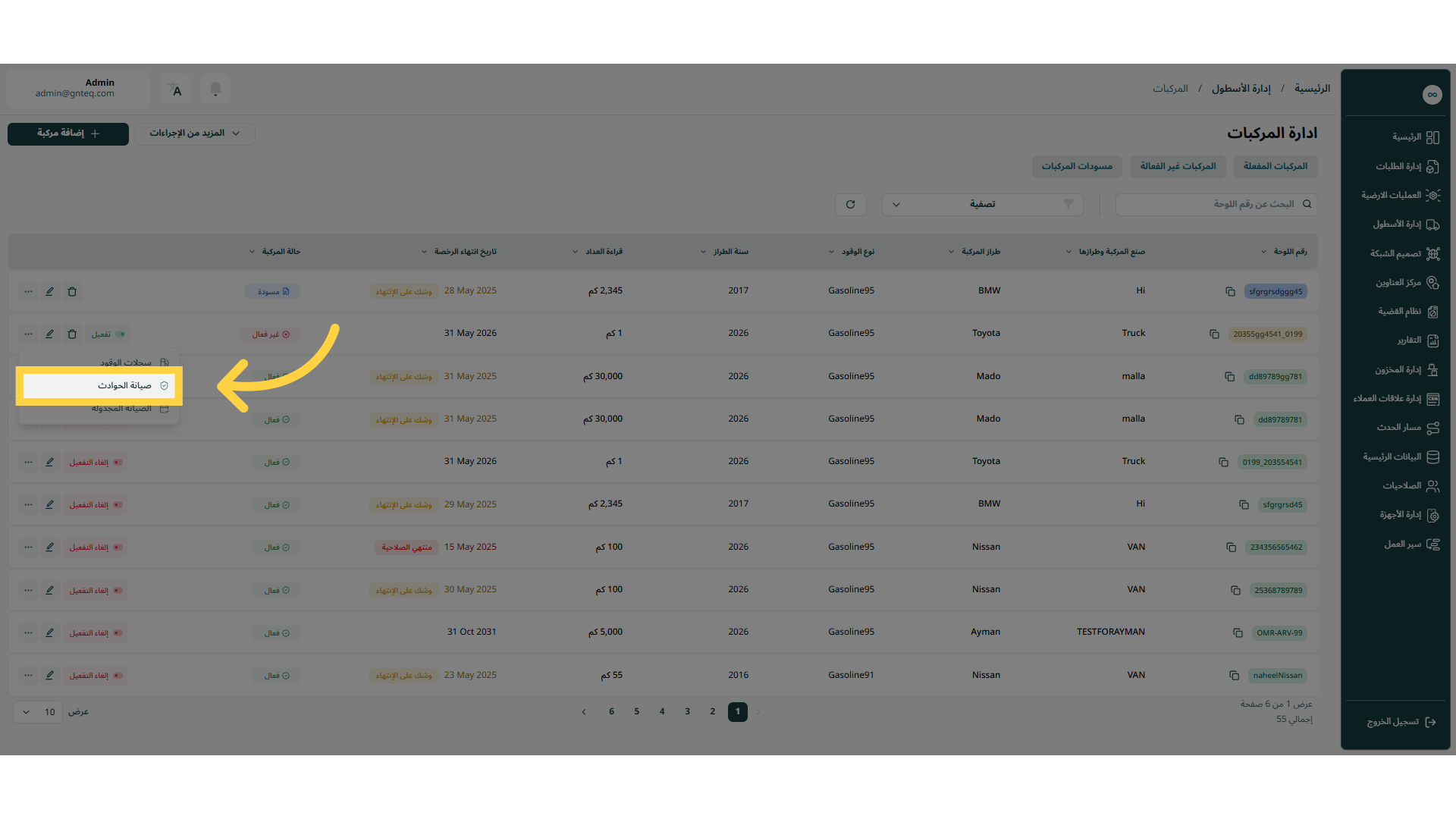
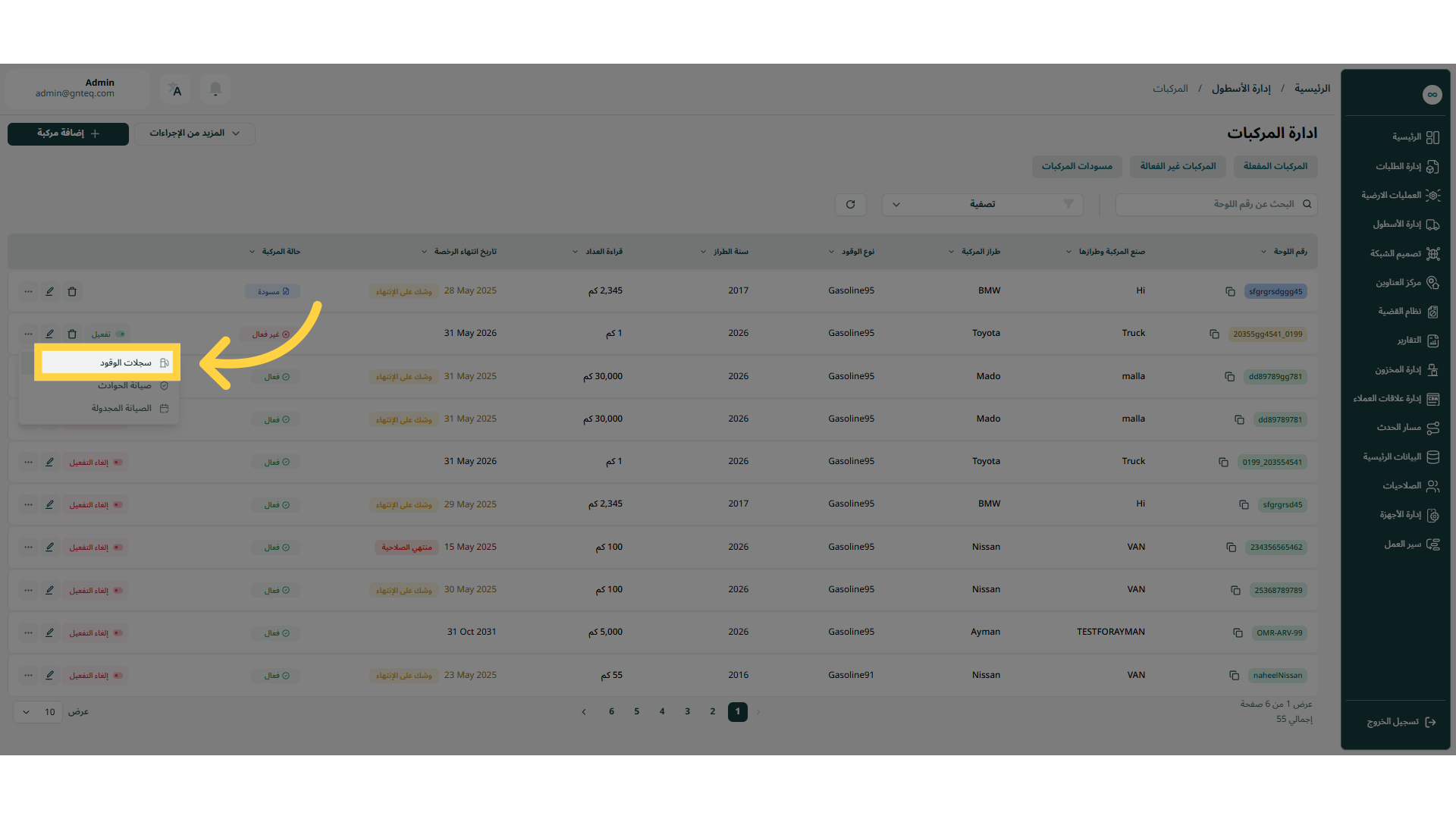
الاجراءات: عن طريق النقر على الإجراءات ، يمكن للمستخدم تعديل المركبة من خلال الرجوع إلى قسم تعديل المركبة،او سجلات الوقود او صيانة الجوادث اوالصيانة المجدولة او تفعيل و الغاء تفعيل المركبة كما هو موضح ادناه:
1.1.1 الصيانة المجدولة
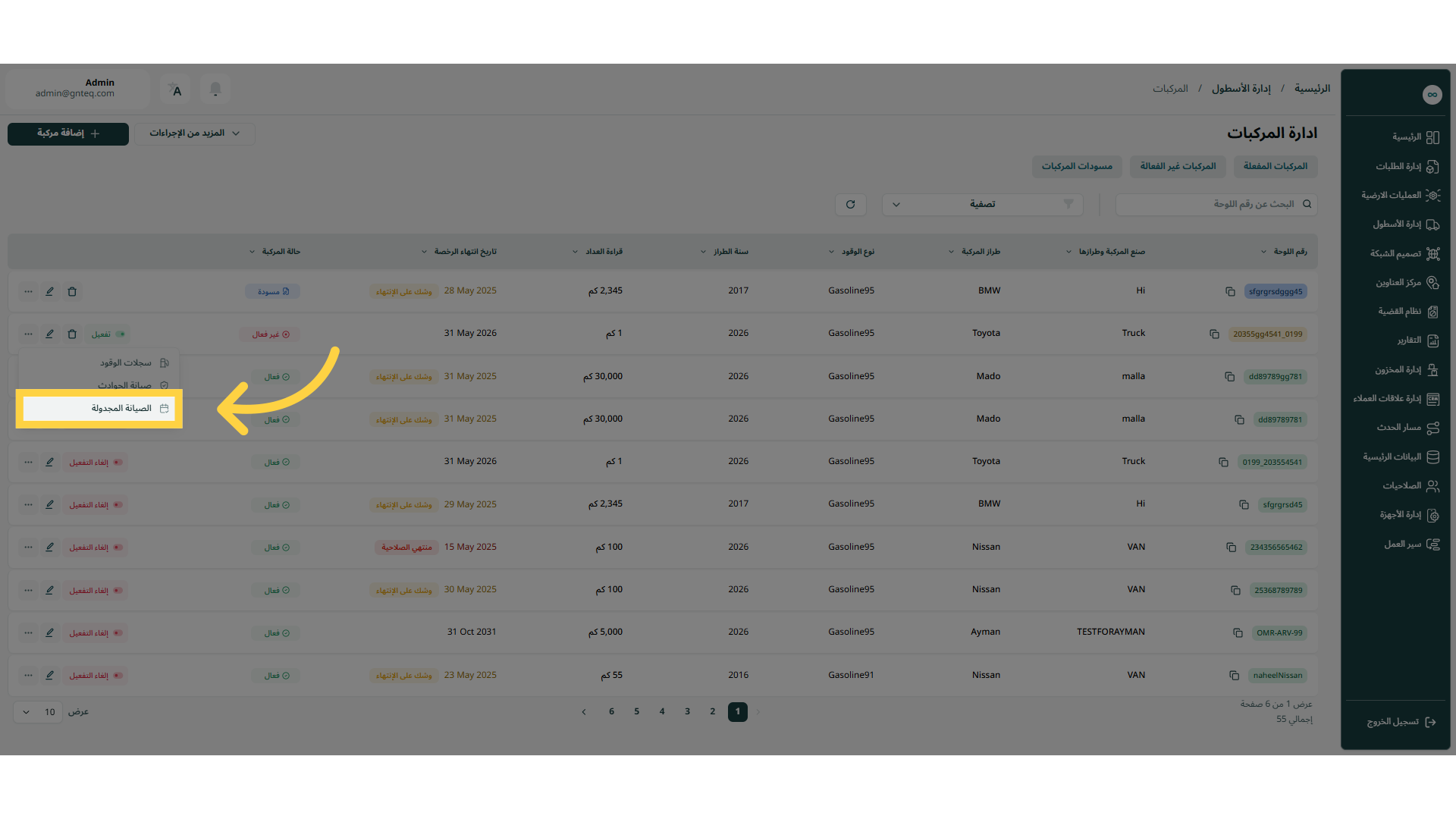
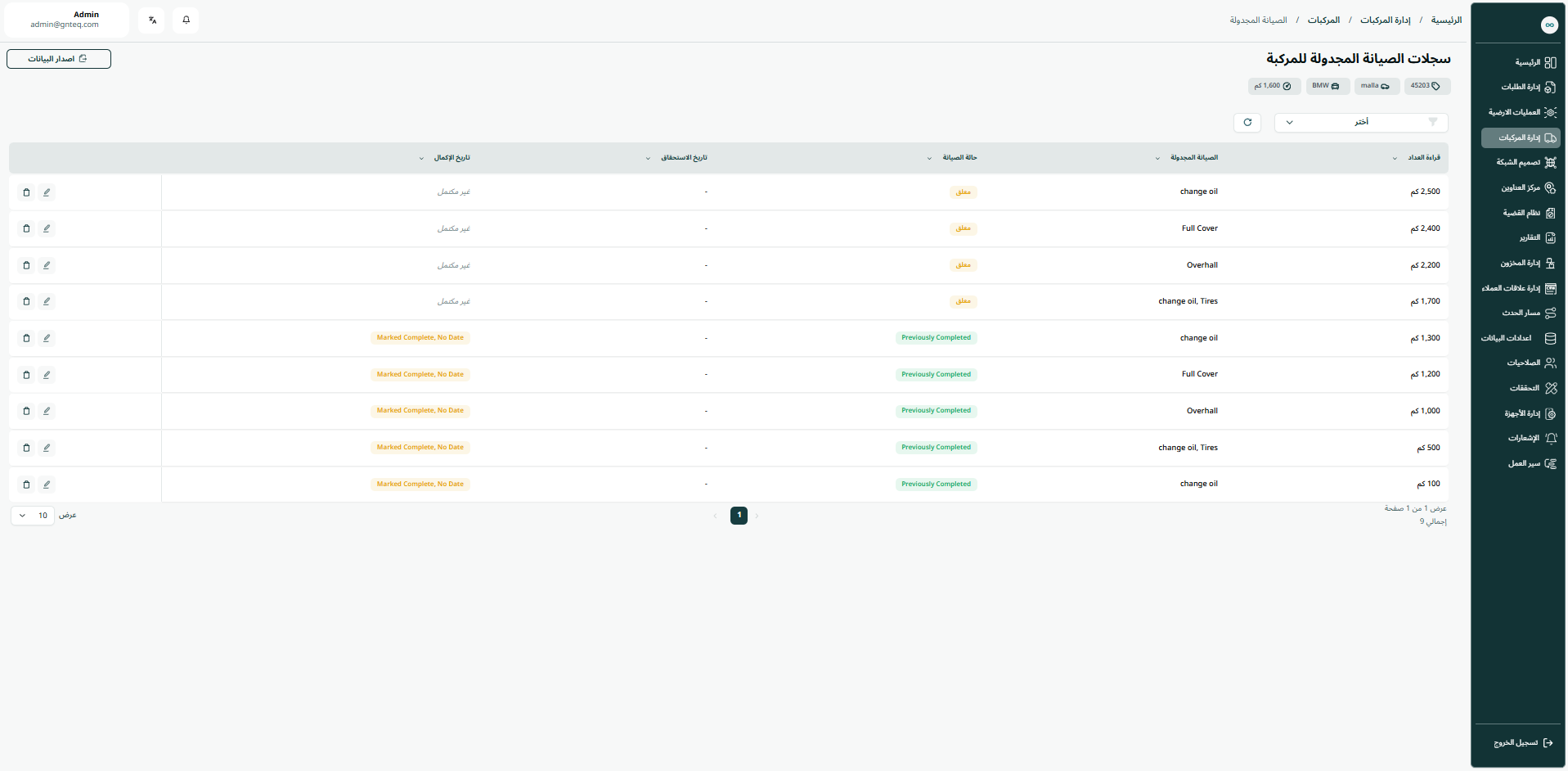
في هذا الخيار، يستطيع المستخدم التحقق من حالة العناية بالمركبة، والتي تتضمن الالتزام بجدول محدد للفحوصات والخدمات كما هو موصى به من قبل الشركة المصنعة.
-
تحميل البيانات: يمكن للمستخدم تصدير القائمة كملف إكسل بالضغط على زر اصدار البيانات".
-
الفلاتر: يمكن للمستخدم البحث عن الصيانة المجدولة وحالة صيانة المركبة…….الخ.
-
عدد الصفوف في الصفحة: يمكن للمستخدم تحديد عدد العناصر التي سيتم عرضها في كل صفحة.
-
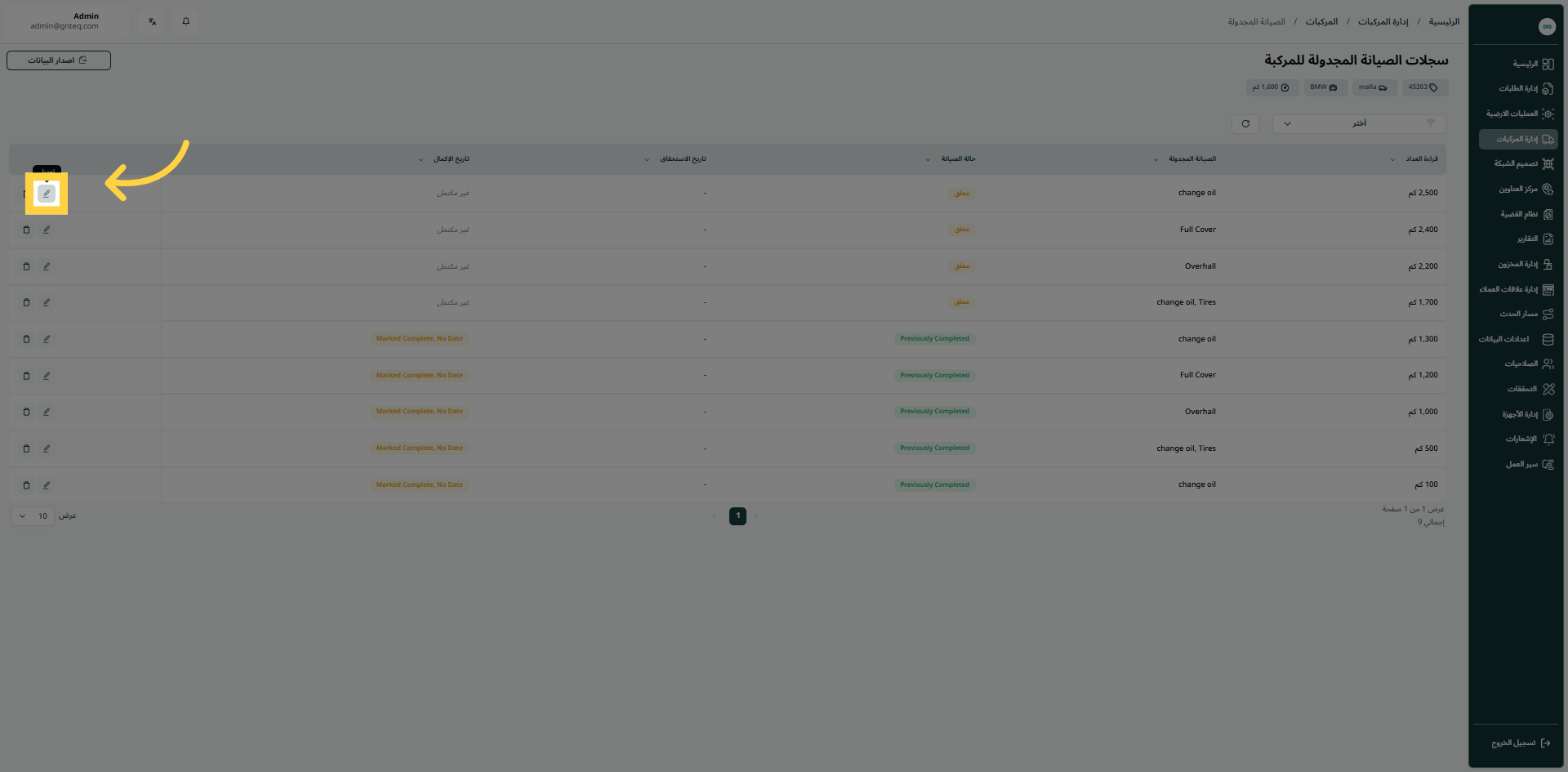
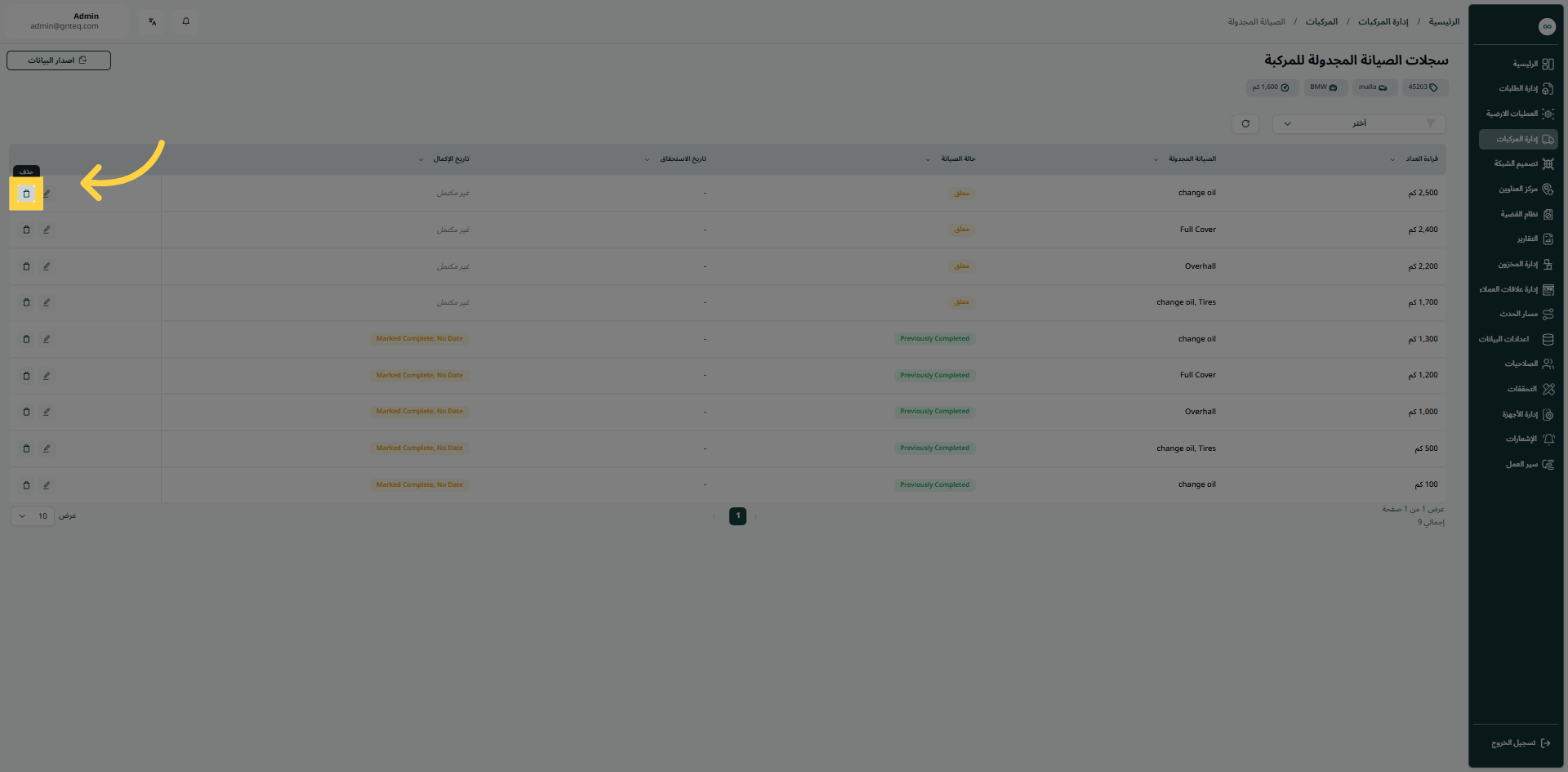
الاجراءات: عن طريق النقر على الإجراءات ، يمكن للمستخدم تعديل سجل الصيانة المجدولة من خلال الرجوع إلى قسم تعديل سجل الصيانة المجدولة ، أوحذف سجل الصيانة المجدولة كما هو موضح أدناه:
1.1.1.1 تعديل الصيانة المجدولة
يمكن للمستخدم تعديل معلومات الصيانة المجدولة الموجود بالانتقال إلى شاشة "سجلات الصيانة المجدولة" عبر وحدة ادارة المركبات والنقر فوق تعديل من الإجراءات.
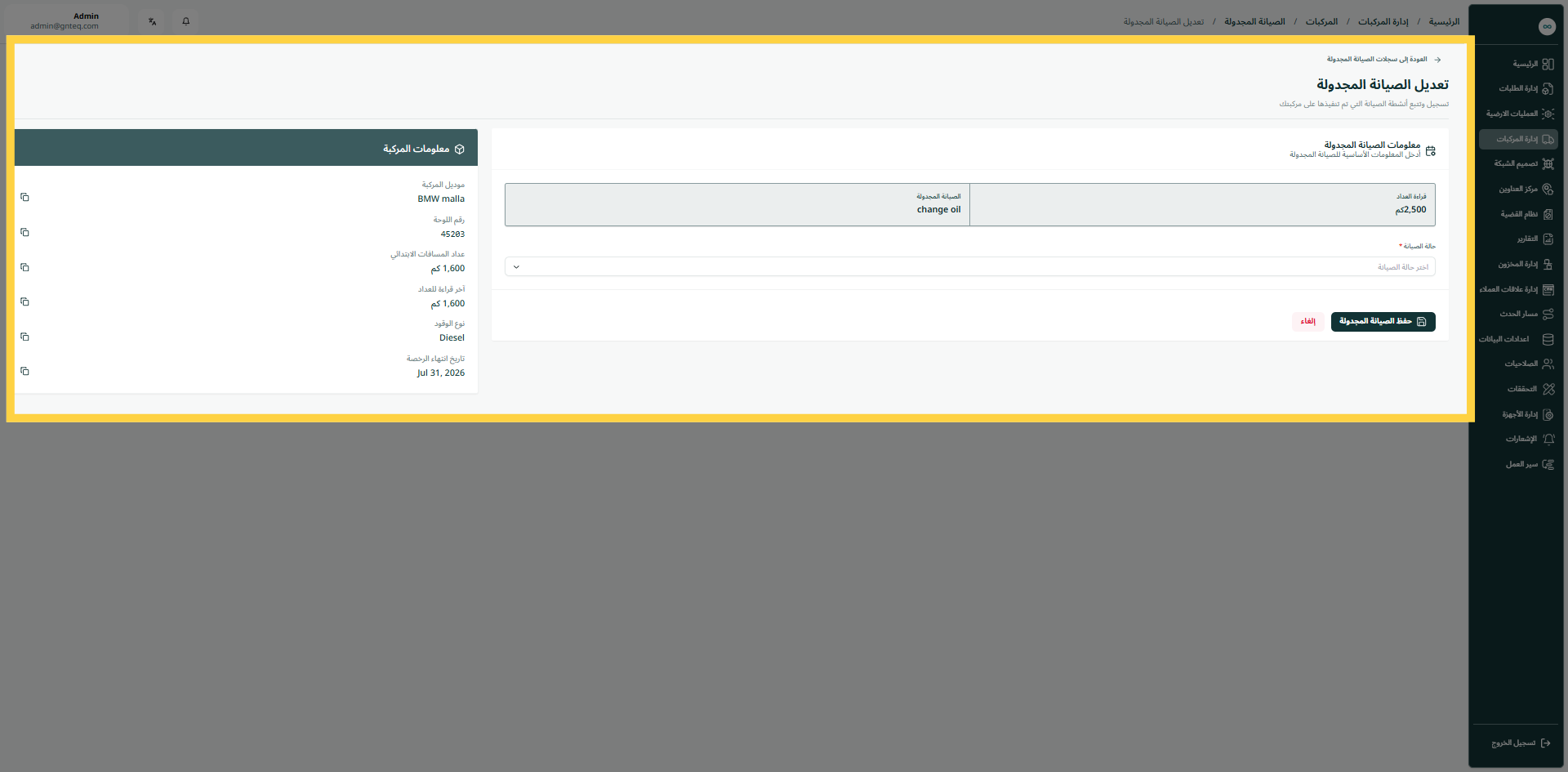
بالنقر على "حفظ صيانة مجدولة" سيتم حفظ سجل الصيانة بنجاح.
1.1.1.2 حذف سجل الصيانة المجدولة
يمكن للمستخدم حذف سجل الصيانة المجدولة الموجودة في النظام بالانتقال إلى شاشة "سجلات الصيانة المجدولة" عبر وحدة ادارة المركبات والنقر فوق حذف من الإجراءات.
1.1.2 صيانة الحوادث
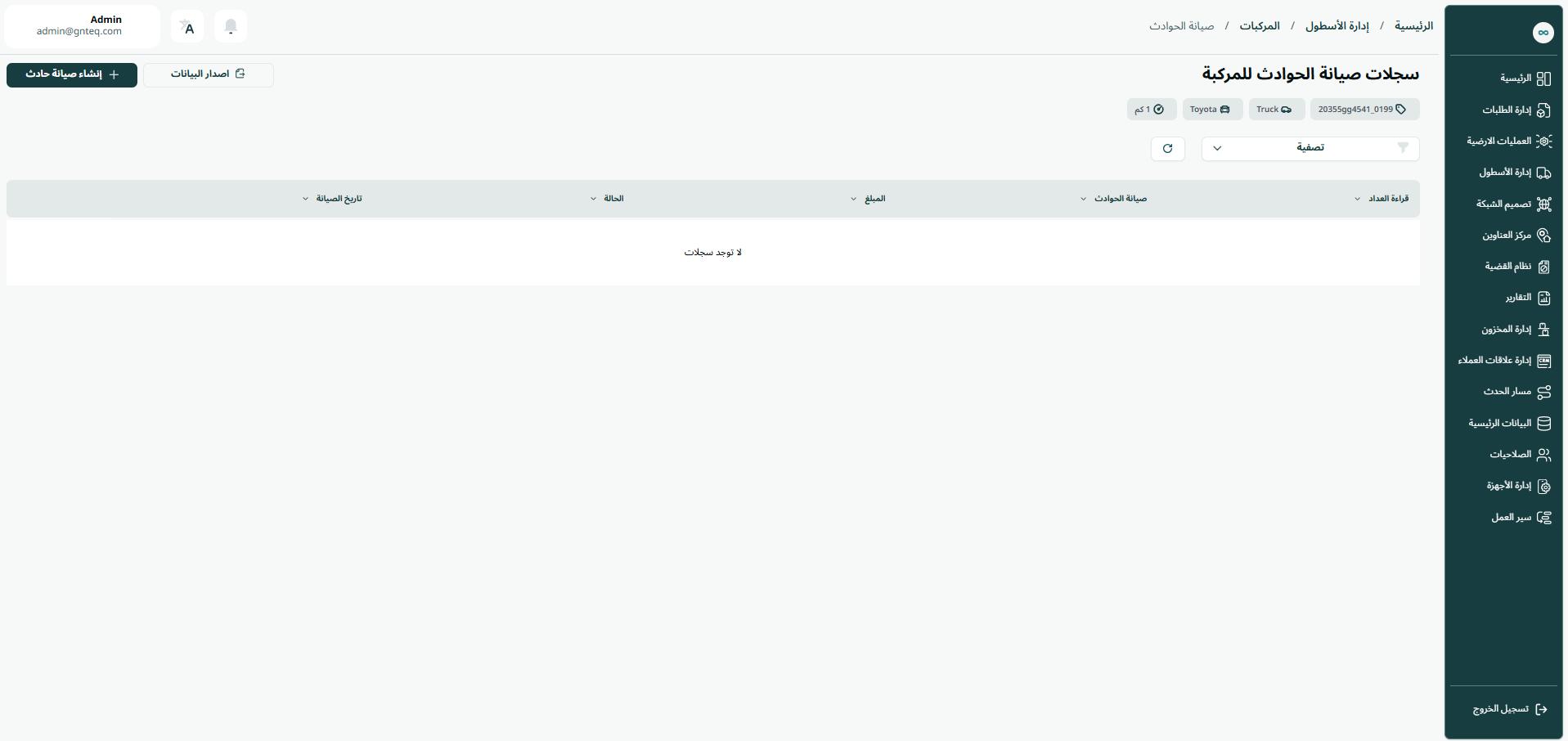
يمكن للمستخدم إدارة المركبات وصيانتها لمنع الحوادث وتعزيز السلامة وضمان الكفاءة التشغيلية.
-
تحميل البيانات: يمكن للمستخدم تصدير القائمة كملف إكسل بالضغط على زر اصدار البيانات".
-
الفلاتر: يمكن للمستخدم البحث عن المبلغ، الحالة…….الخ.
-
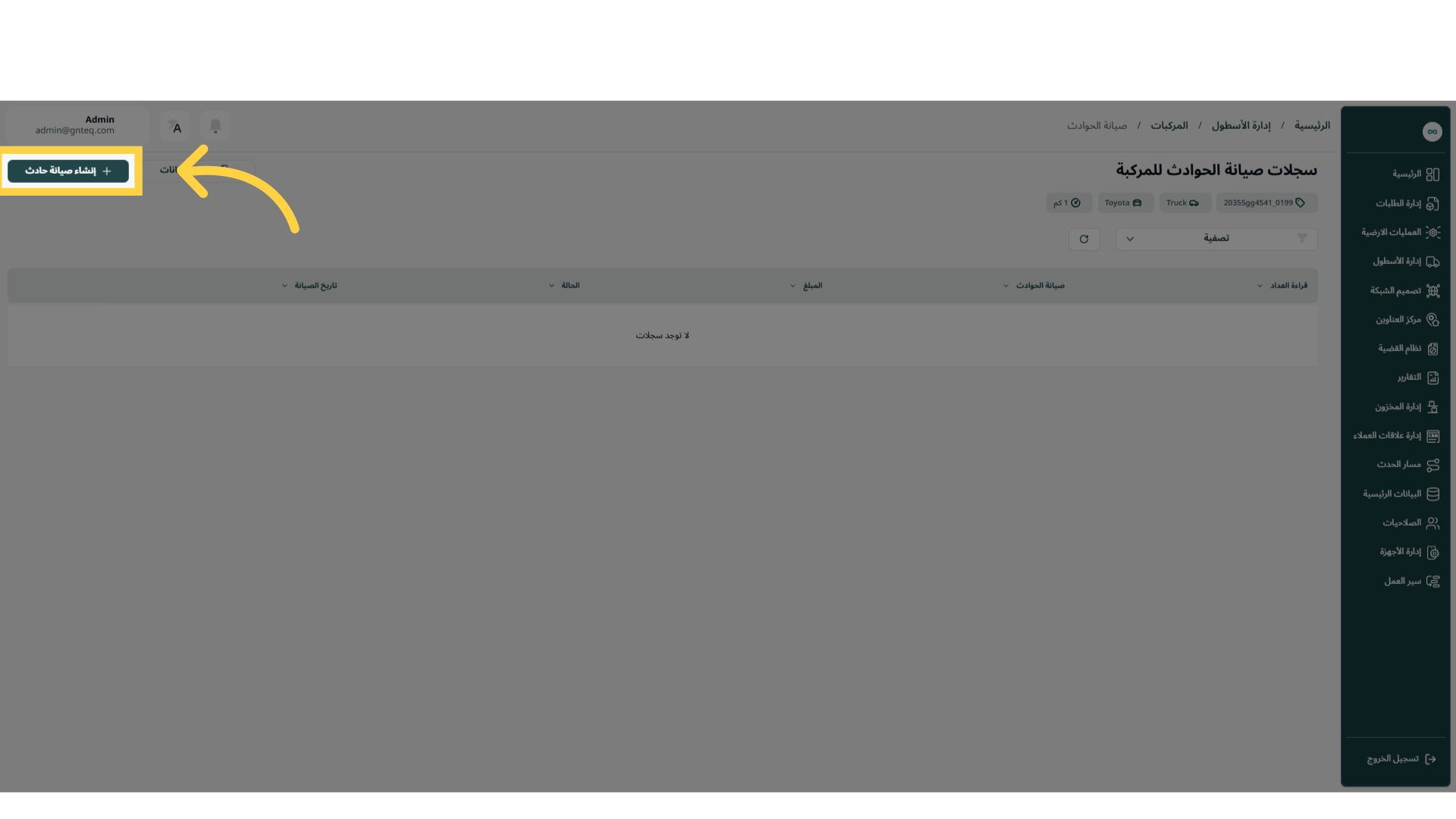
انشاء صيانة حادث: يمكن للمستخدم إضافة سجل جديد لصيانة حوادث المركبة بالضغط على زر “انشاء صيانة حادث “.
1.1.2.1 انشاء صيانة حادث جديد
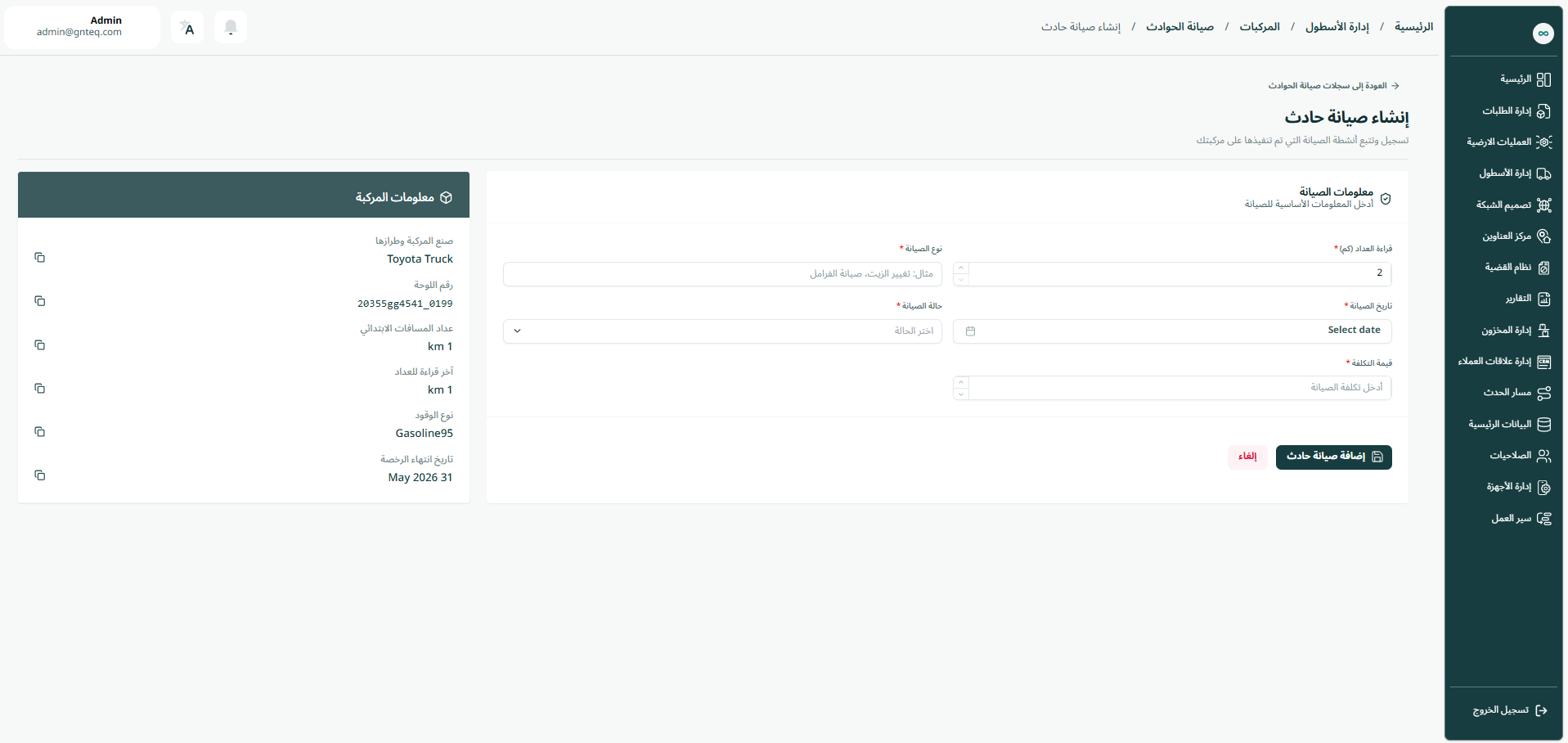
يمكن للمستخدم إنشاء سجل صيانة حادث جديد بالانتقال إلى شاشة "صيانة الحوادث" عبر إدارة المركبات والنقر على زر انشاء صيانة حادث:
-
قراءة العداد: يمثل هذا الحقل القراءة التي تشير إلى المسافة الإجمالية التي قطعتها المركبة، كما سجلها عداد المسافات الخاص بها
-
نوع الصيانة: يمثل هذا الحقل نوع الخدمات التي سيتم تقديمها للمركبة.
-
تاريخ الصيانة: يمثل هذا الحقل تاريخ الانتهاء من خدمات الصيانة.
-
حالة الصيانة: يمثل هذا الحقل حالة الصيانة للمركبة (مستحق ، مكتمل).
-
قيمة التكلفة: يمثل هذا الحقل مجموع تكلفة خدمات الصيانة.
بالنقر على "اضافة صيانة حادث" سيتم حفظ سجل صيانة حادث بنجاح.
1.1.3 سجلات الوقود
في هذا الخيار، يستطيع المستخدم إدارة استهلاك الوقود داخل ادارة المركبات خلال الاحتفاظ بسجلات مفصلة لعمليات شراء الوقود واستخدامه والمعاملات ذات الصلة.
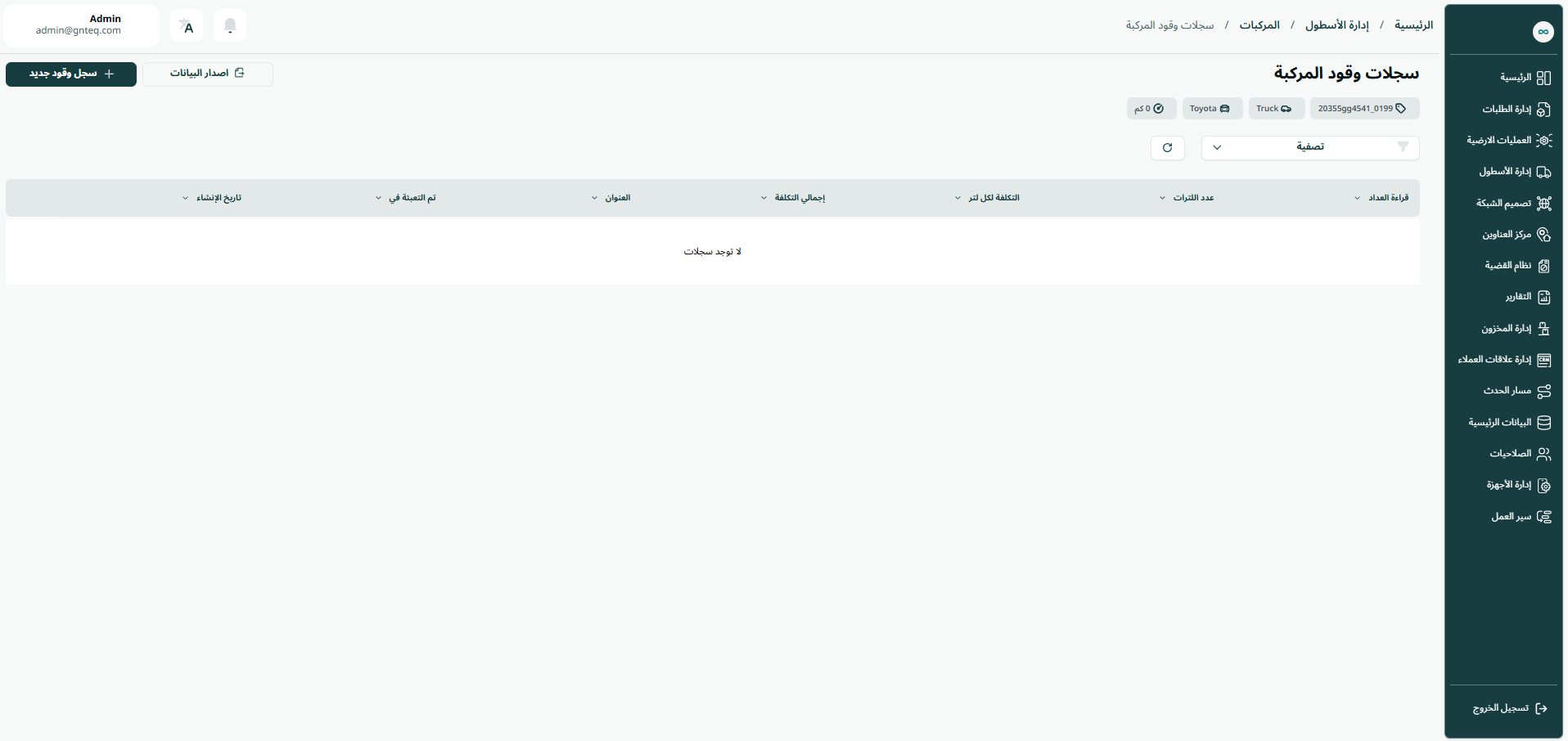
-
تحميل البيانات: يمكن للمستخدم تصدير القائمة كملف إكسل بالضغط على زر اصدار البيانات".
-
الفلاتر: يمكن للمستخدم البحث عن عدد اللترات، العملة…….الخ.
-
عدد الصفوف في الصفحة: يمكن للمستخدم تحديد عدد العناصر التي سيتم عرضها في كل صفحة.
-
الإجراءات: عن طريق النفر على الاجراءات، يمكن للمستخدم تعديل السجل أو حذفه.
1.1.3.1 اضافة سجل وقود جديد
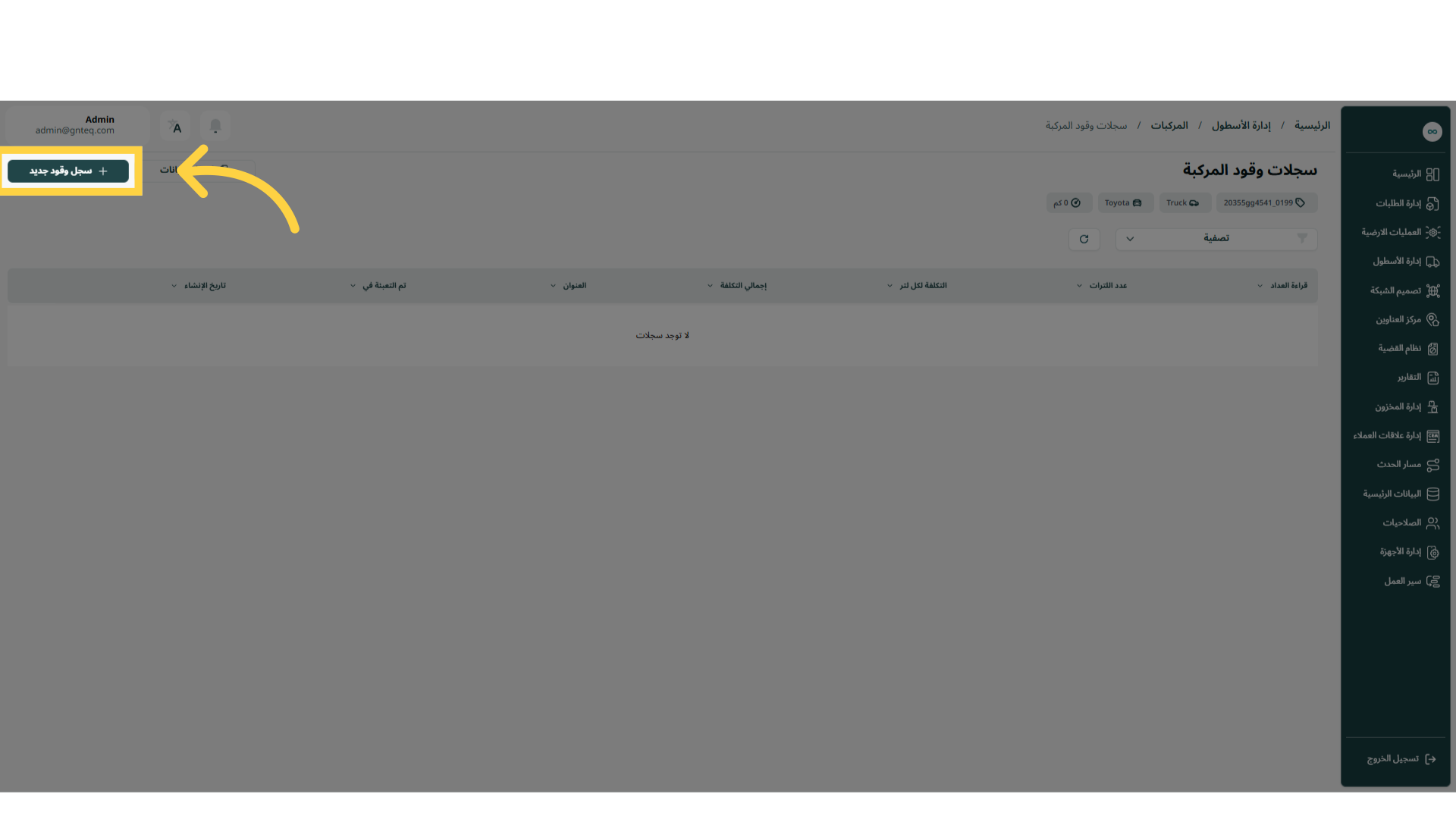
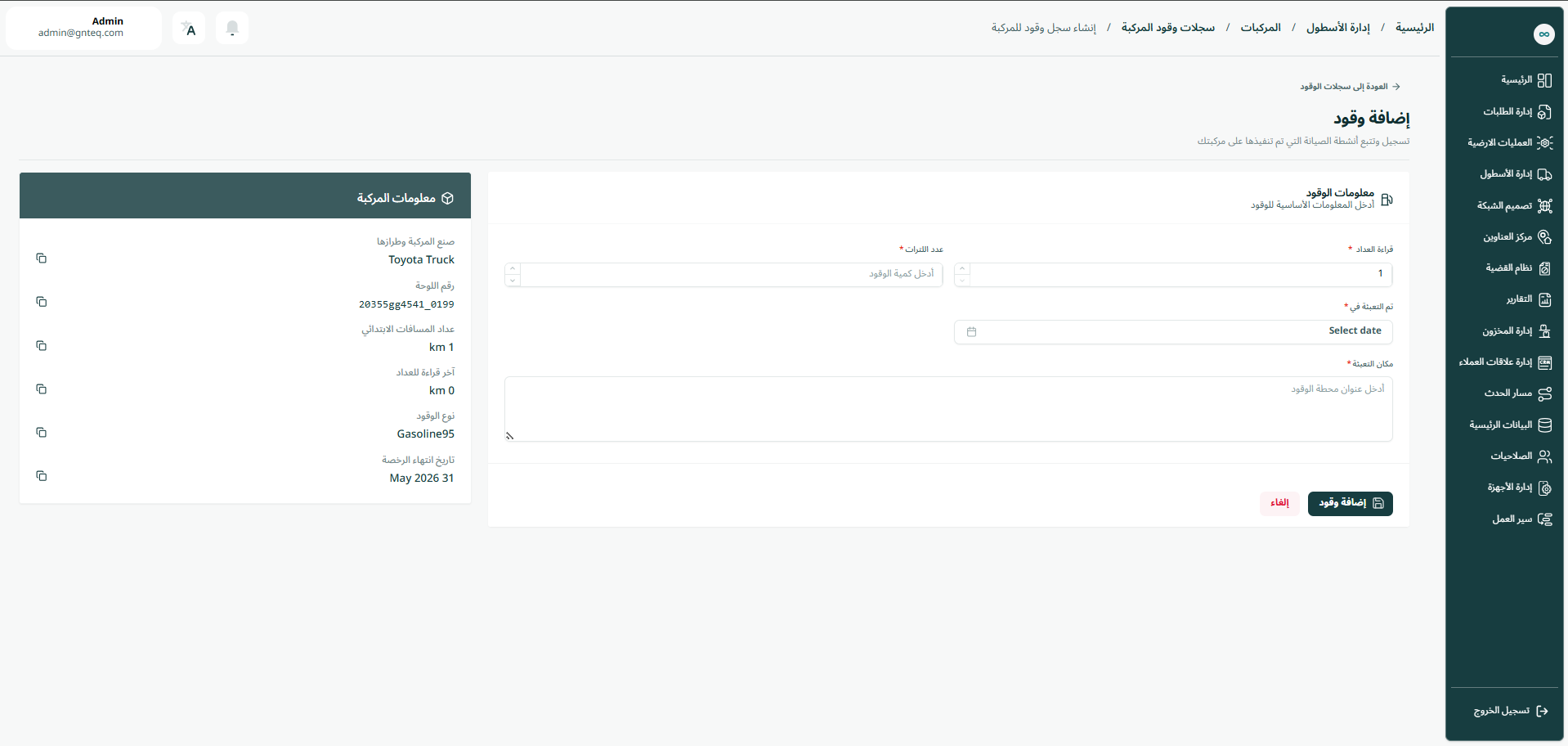
يمكن للمستخدم إنشاء سجل وقود جديد بالانتقال إلى شاشة "سجلات الوقود" عبر وحدة إدارة المركبات والنقر فوق زر سجل وقود جديد:
-
قراءة العداد : يمثل هذا الحقل القراءة التي تشير إلى المسافة الإجمالية التي قطعتها المركبة، كما سجلها عداد المسافات.
-
عدد اللترات: يمثل هذا الحقل كمية الوقود التي تحتاجها المركبة.
-
تم التعبئة في: يمثل هذا الحقل تاريخ ووقت تعبئة المركبة للوقود.
-
مكان التعبئة: يمثل هذا الحقل عنوان محطة الوقود.
بالنقر فوق "اضافة وقود"، سيتم إضافة سجل وقود جديد بنجاح.
1.1.4 تعديل المركبة
يمكن للمستخدم تعديل معلومات مركبة موجودة في النظام مركبة موجودة بالانتقال إلى شاشة "إدارة المركبات" عبر إدارة المركبات والنقر على زر تعديل المركبة:
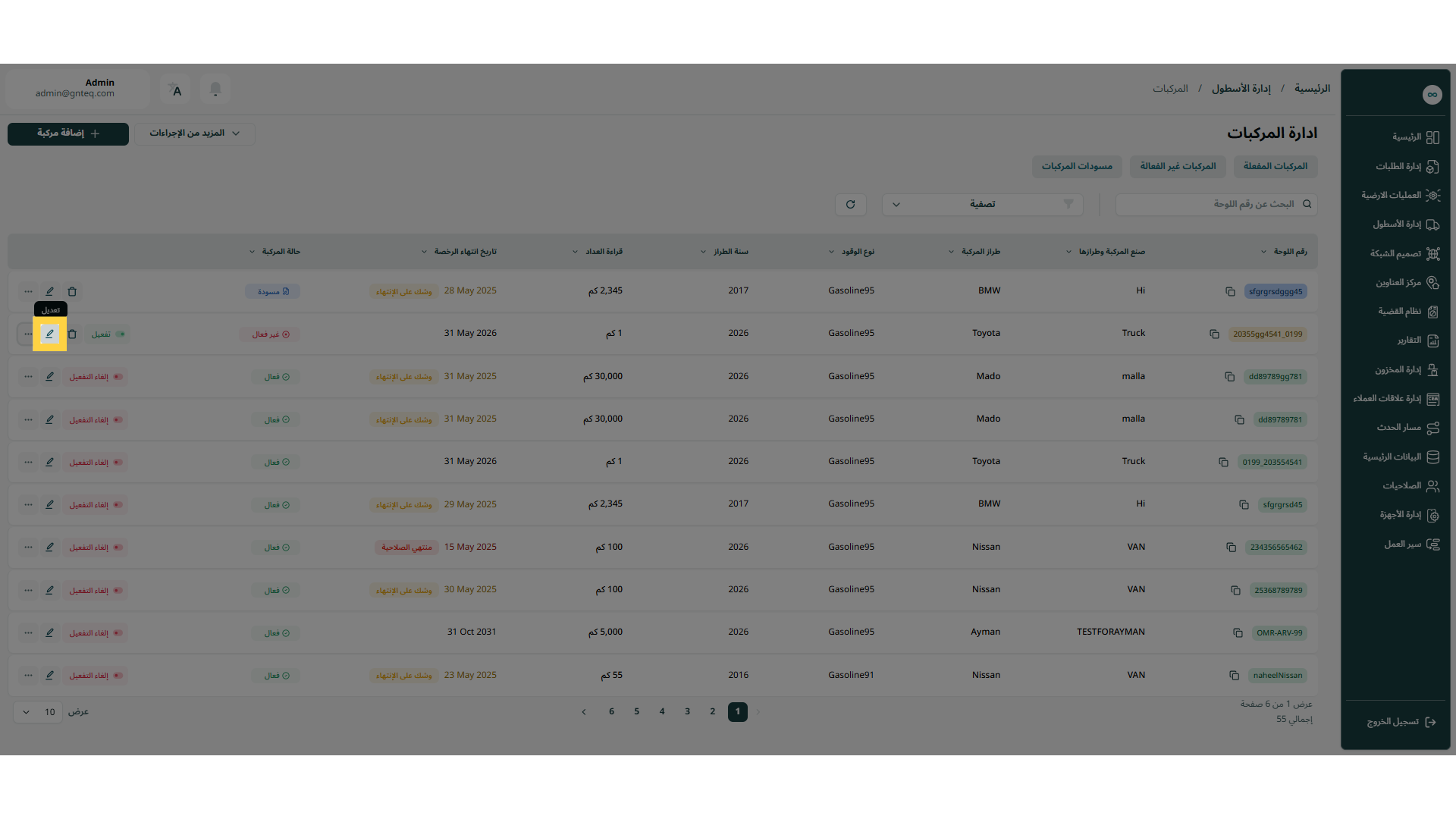
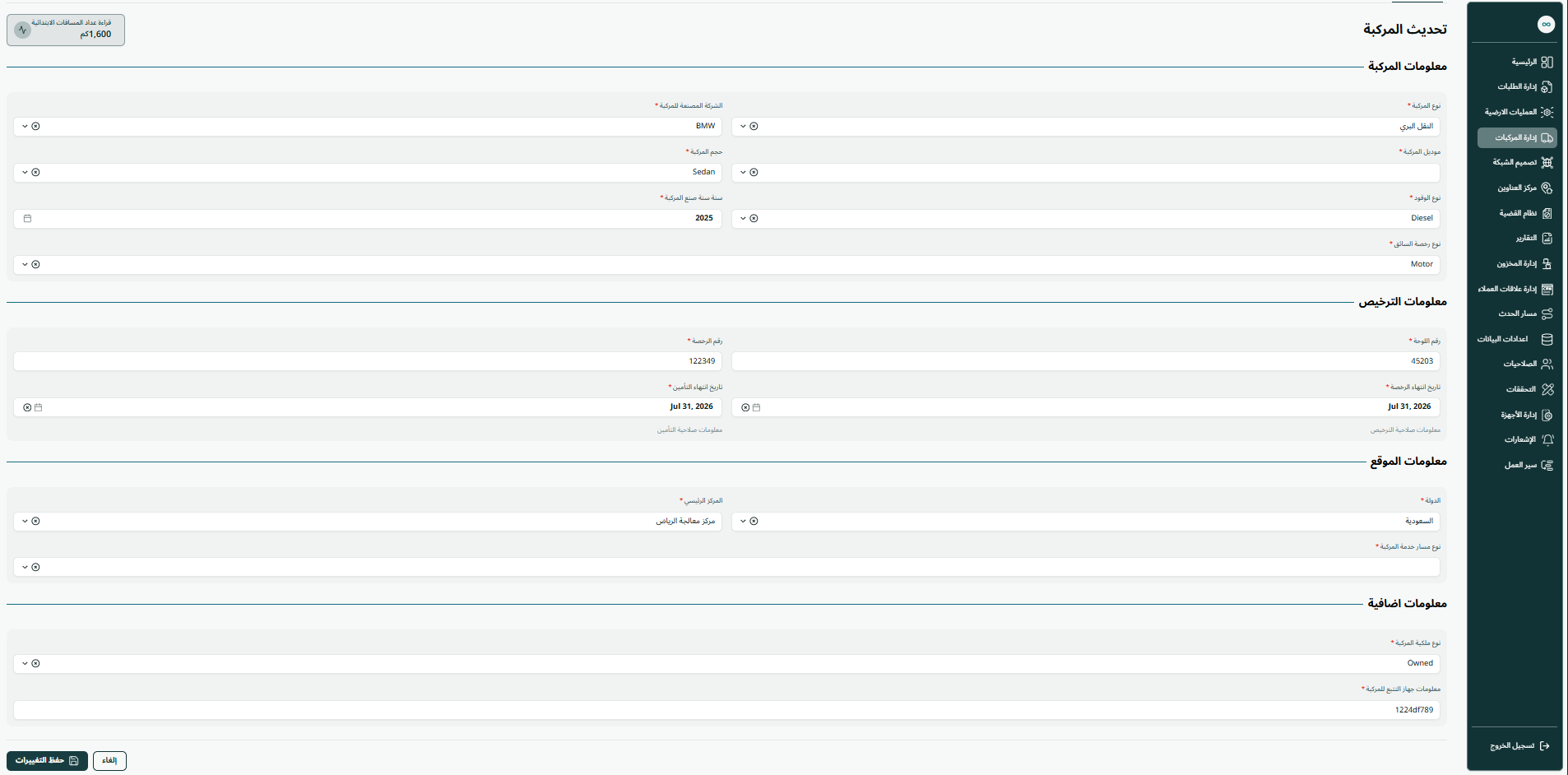
بالنقر على "حفظ التغيرات"، سيتم تعديل المركبة بنجاح.
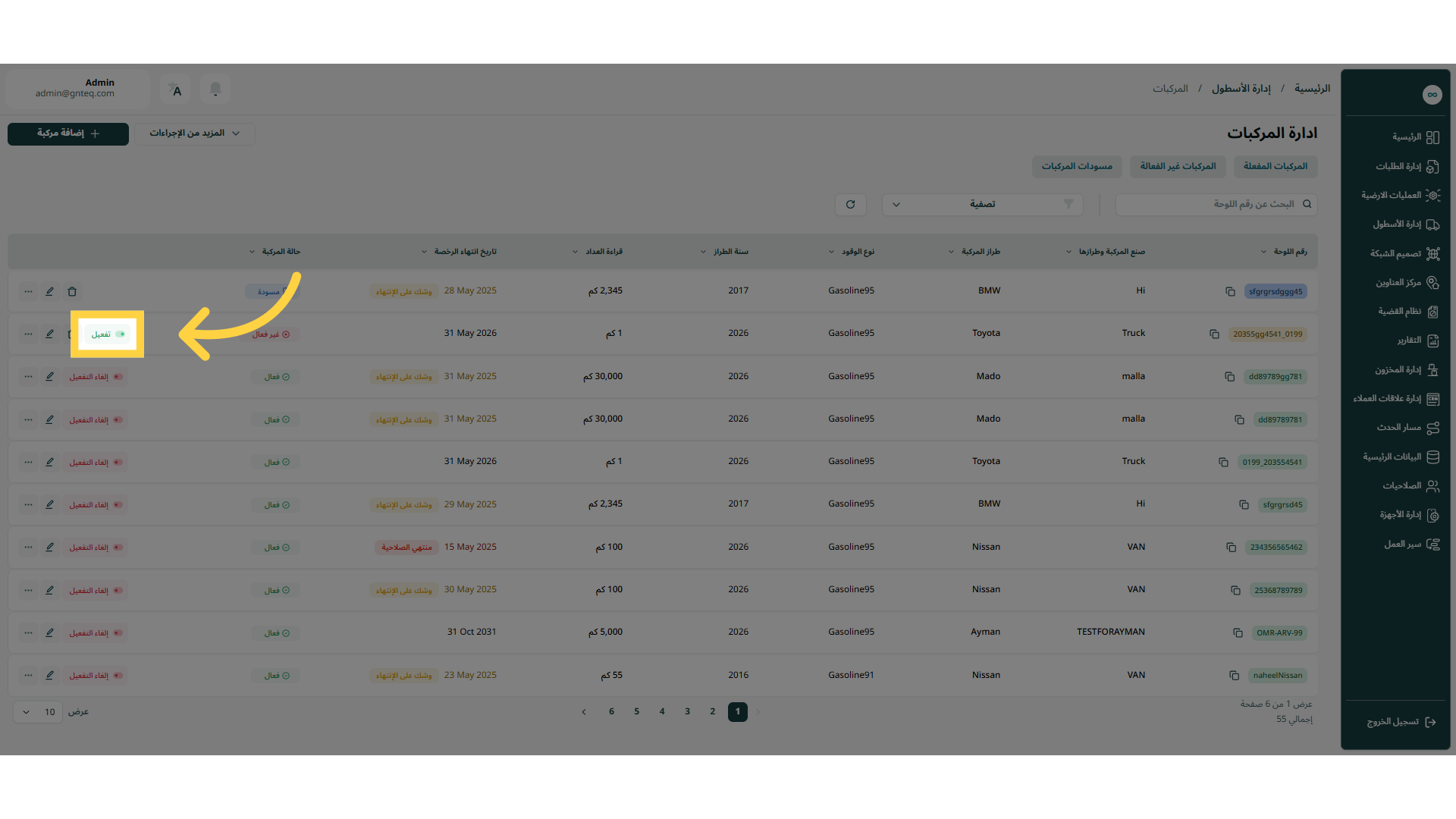
1.1.5 تفعيل & الغاء تفعيل المركبة
يمكن للمستخدم تفعيل و الغاء تفعيل المركبة في النظام بالانتقال إلى شاشة "ادارة المركبات" عبر إدارة المركبات والنقر على زر تفعيل من الاجراءات:
1.2 اضافة مركبة جديدة
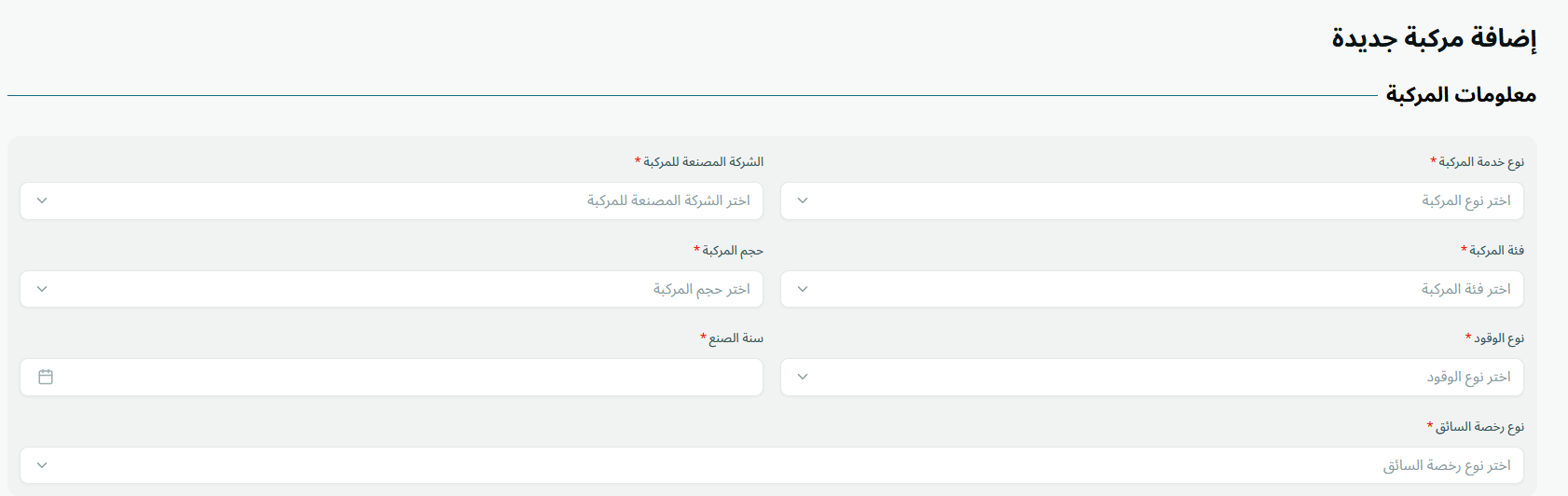
يمكن للمستخدم اضافة مركبة جديدة في النظام بالانتقال إلى شاشة "ادارة المركبات" عبر إدارة المركبات والنقر على زر اضافة مركبة:
-
نوع خدمة المركبة: يمثل هذا الحقل نوع المركبة (ترحيل ، شريك توصيل )
-
الشركة المصنعةالمركبة: يُمثل هذا الحقل نوع المركبة، مثل: (سوزوكي، نيسان، فولفو، دايو، إلخ).
-
فئة المركبة: يُمثل هذا الحقل نوع المركبة بالتفصيل، مثل: تويوتا كامري، نيسان صني، إلخ.
-
حجم المركبة: يُمثل هذا الحقل (على سبيل المثال، شاحنة، شاحنة صغيرة، سيارة سيدان، دراجة نارية، مركبة ذات درجة حرارة متحكم بها، وما إلى ذلك).
-
نوع الوقود: يُمثل هذا الحقل نوع الوقود المُستخدم.
-
نوع رخصة السائق: يُمثل هذا الحقل نوع رخصة السائق.
-
سنة الصنع: يُمثل هذا الحقل سنة تصنيع المركبة.
-
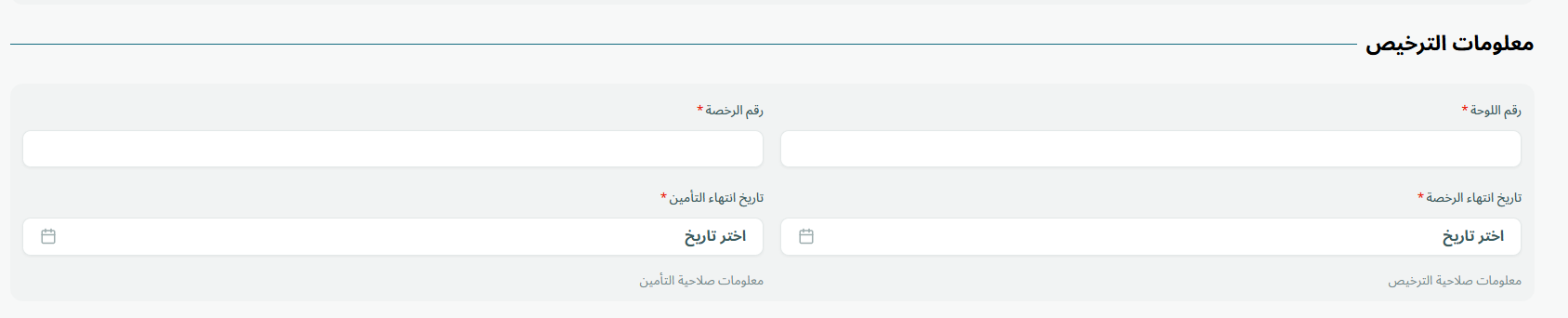
رقم اللوحة: يُمثل هذا الحقل رقم تسجيل المركبة.
-
رقم الرخصة: يُمثل هذا الحقل رقم تسجيل الرخصة.
-
تاريخ انتهاء الرخصة: يُمثل هذا الحقل تاريخ انتهاء صلاحية رخصة القيادة.
-
تاريخ انتهاء التأمين: يُمثل هذا الحقل تاريخ انتهاء صلاحية التأمين.

-
الدولة: يُمثل هذا الحقل البلد التي ستستخدمها المركبة.
-
المركز الرئيسي: يُمثل هذا الحقل المدينة المسجلة فيها المركبة أو التي تعمل فيها بشكل رئيسي.
-
نوع مسار خدمة المركبة: يمثّل هذا الحقل المحطة أو المسار الذي ستخدمه المركبة.
-
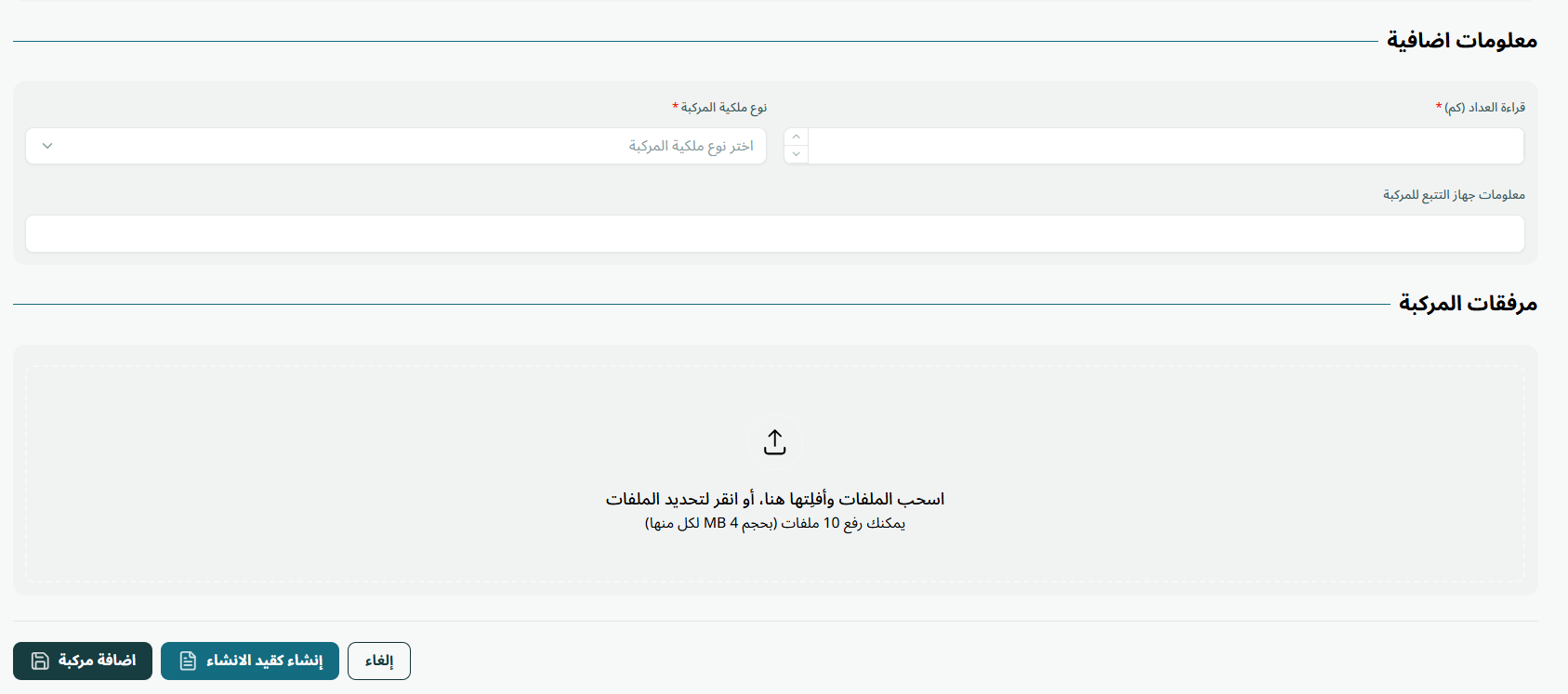
نوع ملكية المركبة: يُمثل هذا الحقل حالة المركبة (مثل: مملوكة، مستأجرة).
-
معلومات جهاز التتبع للمركبة: يُمثل هذا الحقل تتبع درجة حرارة الحاويات أو المركبات التي تحمل منتجات صيدلانية.
-
قراءة العداد: يُمثل هذا الحقل المسافة الإجمالية التي قطعتها المركبة، كما سجلها عداد المسافات.
-
مرفقات المركبة: يُمكن للمستخدم تحميل مستندات أو صور لإرفاقها بملف تعريف المركبة.
بالنقر على "إضافة مركبة"، يقوم النظام بإضافة مركبة جديدة بنجاح.
بالنقر على "انشاء كقيد انشاء"، سيقوم النظام بالاحتفاظ بالمركبة تحت حالة قيد الانشاء .