.png)
1. معايير القالب
1.1 لوحة المعومات
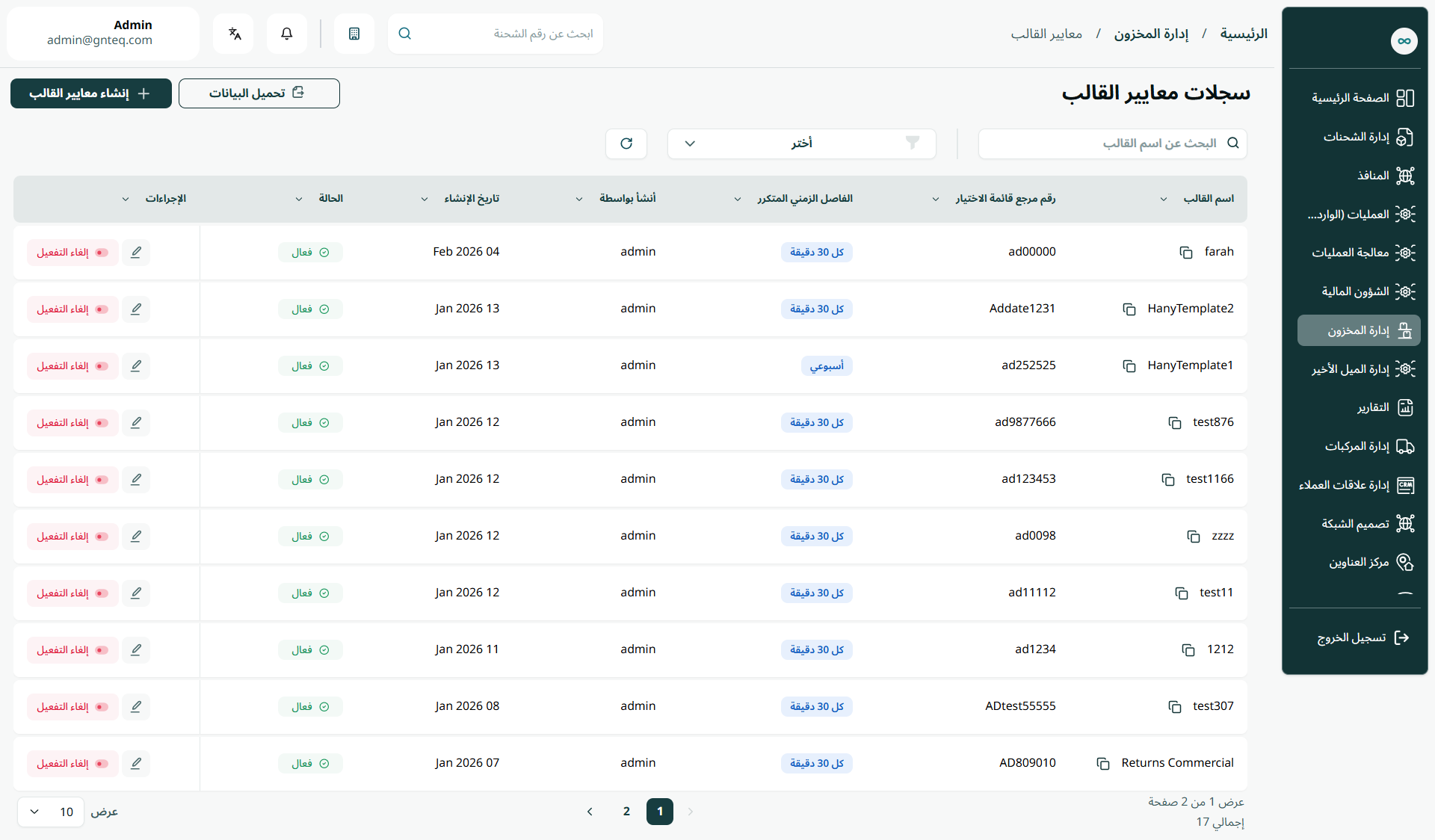
يمكن للمستخدم عرض قائمة الاختيار التي تم إنشاؤها تلقائيًا في النظام من خلال الانتقال إلى شاشة "سجلات معايير القالب" في وحدة إدارة المخزون من لوحة التنقل اليمنى على النحو التالي:
-
إنشاء معايير قالب جديد: يُمكن للمستخدم إضافة معايير قالب جديدة بالنقر على "إنشاء معايير قالب".
-
تحميل البيانات: يُمكن للمستخدم تصدير القائمة كملف إكسل بالنقر على زر "تحميل البيانات".
-
الفلاتر: يُمكن للمستخدم البحث عن قائمة الاختيار المُولّدة تلقائيًا باستخدام "تاريخ الإنشاء"، أو "تاريخ الإنشاء"، أو "رقم المرجع"، إلخ.
-
البحث: يُمكن للمستخدم البحث عن قائمة الاختيار المُولّدة تلقائيًا بكتابة اسم القالب.
-
عدد الصفوف في الصفحة: يُمكن للمستخدم تحديد عدد العناصر التي سيتم عرضها في كل صفحة.
-
الإجراءات: من خلال النقر على "إجراءات"، يُمكن للمستخدم تعديل القالب بالانتقال إلى قسم "تعديل القالب"، وحذف القالب، أو تفعيله، وإلغاء تفعيله.
1.1.1 تعديل المعلومات
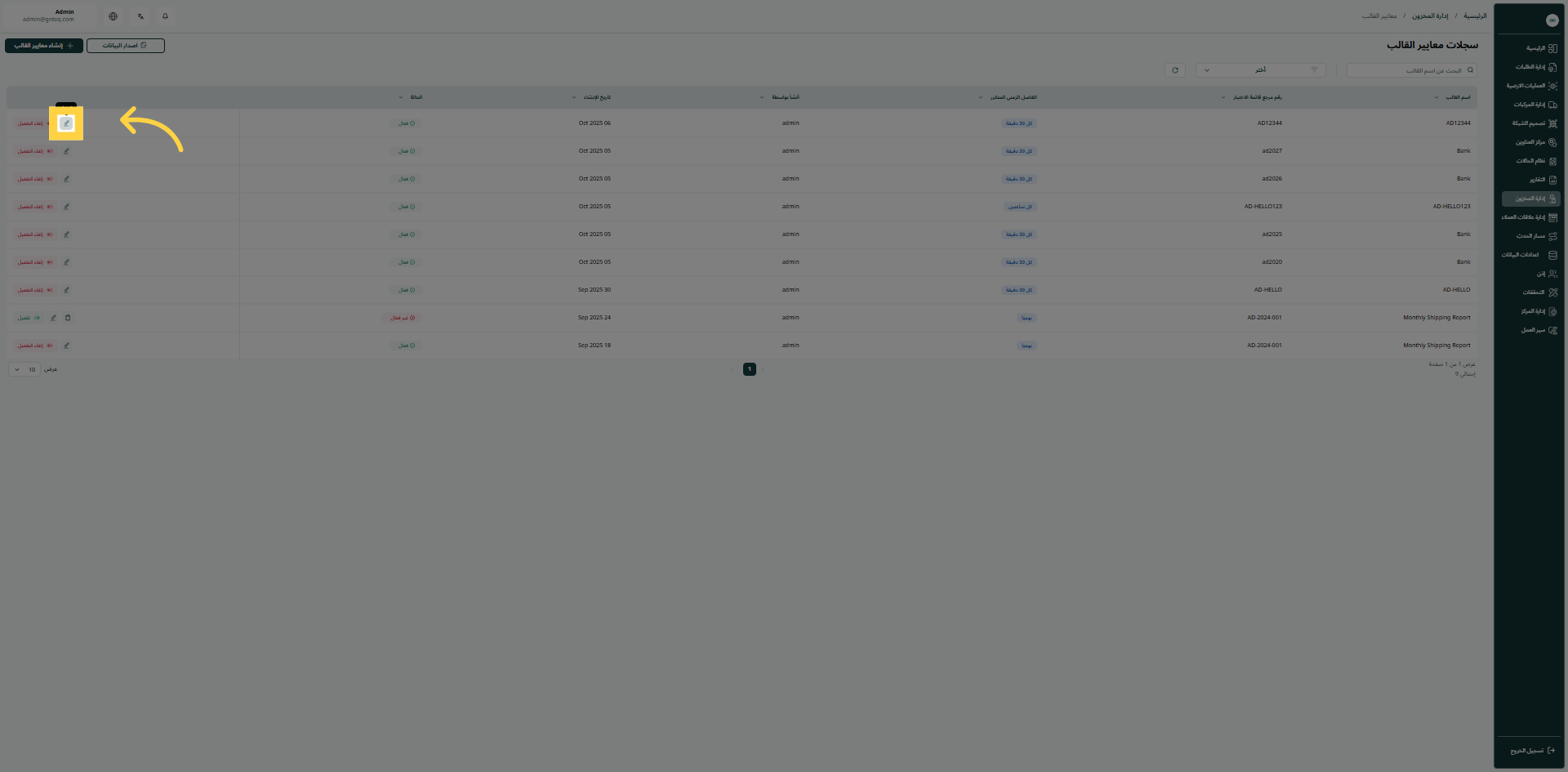
يمكن للمستخدم تعديل قالب موجود عن طريق النقر فوق تعديل من الإجراءات بالانتقال إلى شاشة "سجلات معايير القالب" عبر وحدة إدارة المخزون.
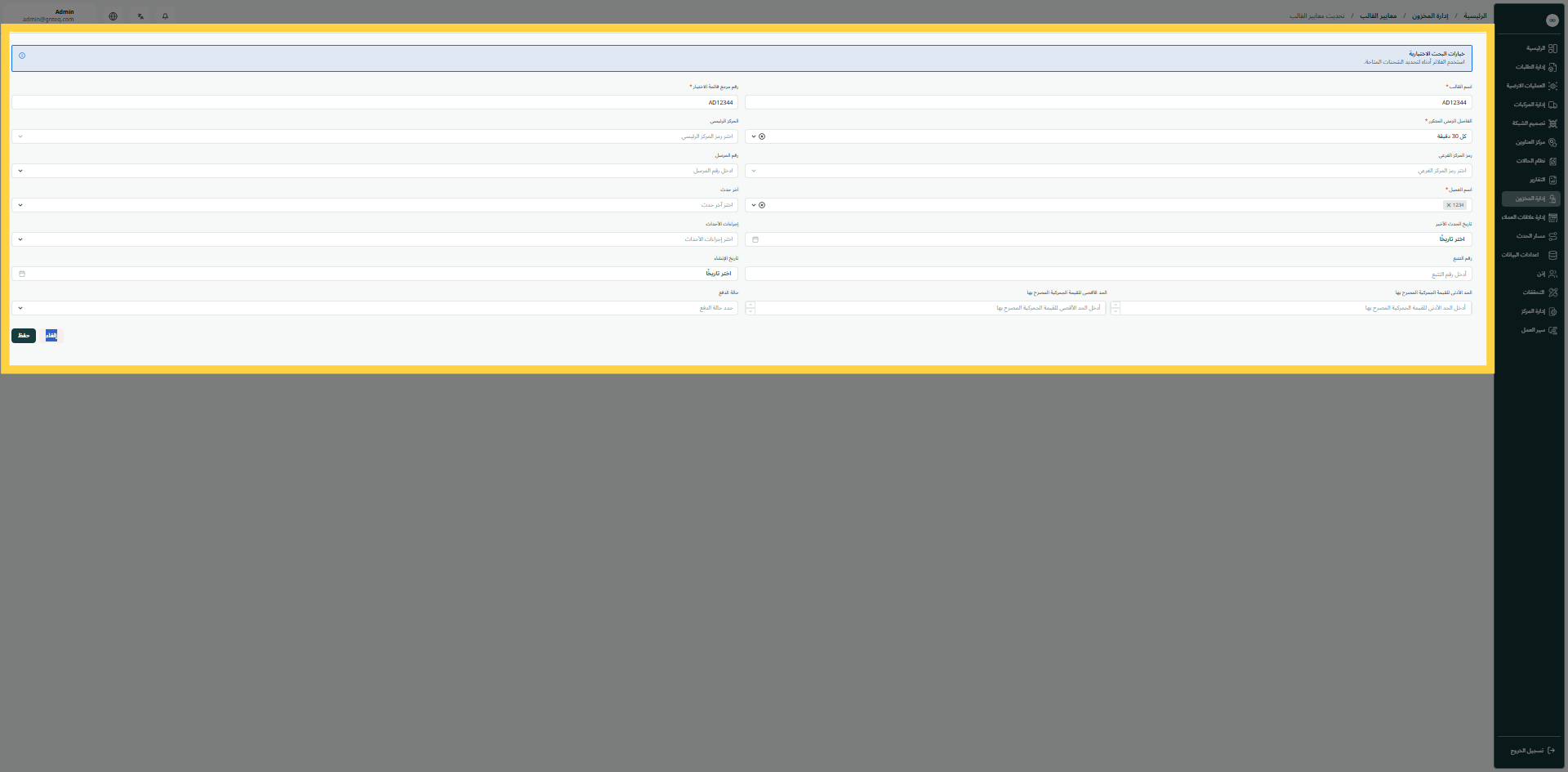
من خلال الضغط على حفظ، سيتم تعديل المعلومات في النظام بنجاح
1.1.2 حذف القالب
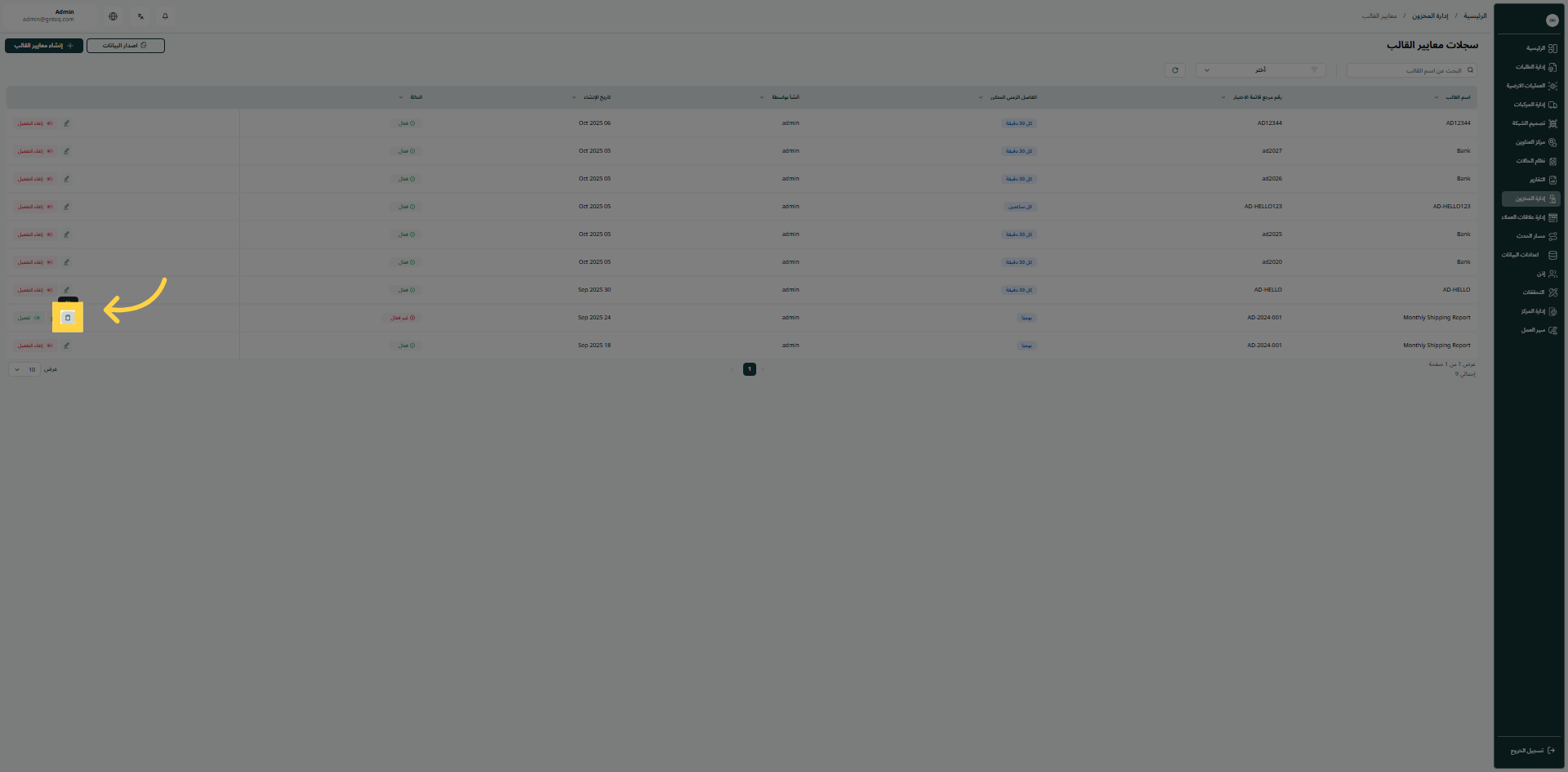
يمكن للمستخدم حذف قالب موجود عن طريق النقر فوق حذف من الإجراءات بالانتقال إلى شاشة "سجلات معايير القالب" عبر وحدة إدارة المخزون.
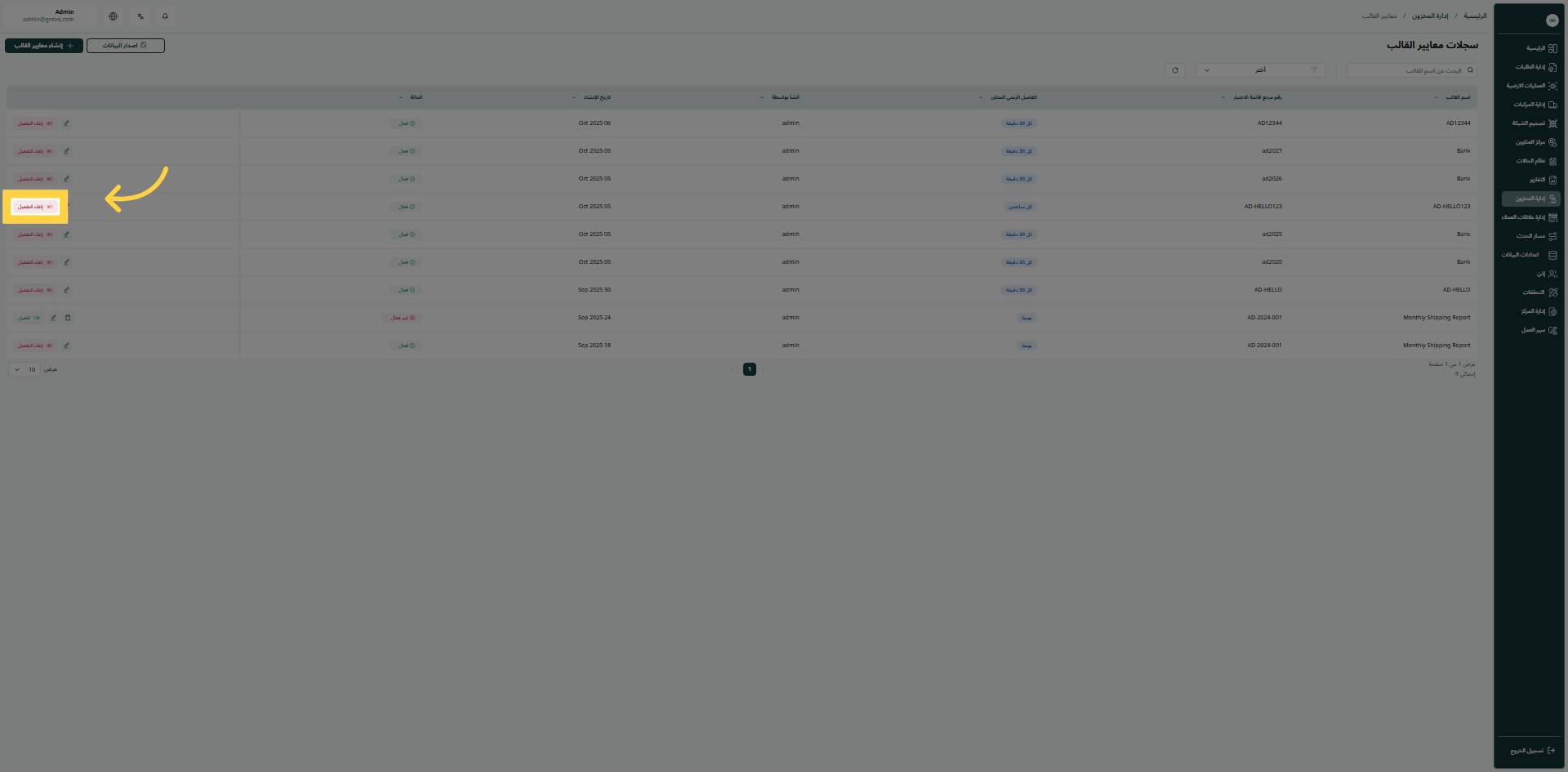
1.1.3 تفعيل & الغاء التفعيل
يمكن للمستخدم تفعيل او الغاء تفعيل قالب موجود عن طريق النقر فوق تفعيل او الغاء التفعيل من الإجراءات بالانتقال إلى شاشة "سجلات معايير القالب" عبر وحدة إدارة المخزون. يجب ان يكون القالب في حالة غير فعال
1.2 اضافة معايير قالب جديدة
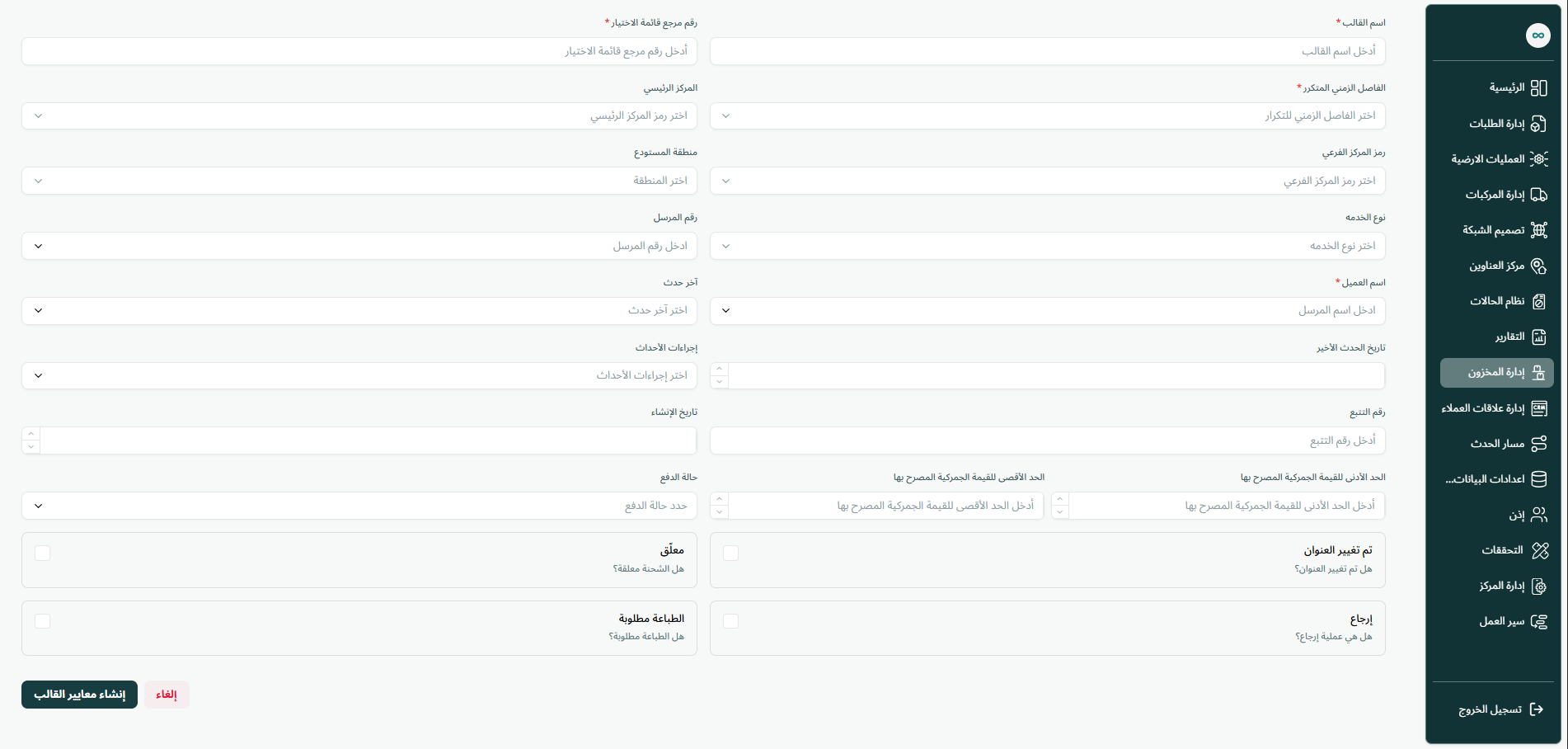
يمكن للمستخدم إنشاء معايير قالب جديدة بالانتقال إلى شاشة "سجلات معايير القالب" عبر وحدة إدارة المخزون والنقر على زر إنشاء معايير القالب:
-
اسم القالب: يُمثل هذا الحقل اسم القالب.
-
رقم مرجع قائمة الاختيار: يُمثل هذا الحقل رقم مرجع قائمة الاختيار.
-
الفاصل الزمني المتكرر: يُمثل هذا الحقل المدة بين عمليات إنشاء قائمة الاختيار التلقائية.
-
المركز الرئيسي: يُمثل هذا الحقل المدينة التي سُجِّلت فيها قائمة الاختيار.
-
رمز المركز الفرعي: يُمثل هذا الحقل المحطة التي سُجِّلت فيها قائمة الاختيار.
-
منطقة المستودع: يمثل هذا الحقل المنطقة المراد وضع الشحنات بها.
-
اسم العميل: يُمثل هذا الحقل اسم العميل المسجل في النظام.
-
رقم المُرسِل: يُمثل هذا الحقل رقم المُرسِل الموجود في النظام.
-
آخر حدث: يمثل هذا الحقل اسم آخر حدث مرت به الشحنة.
-
تاريخ الحدث الاخير: يمثل هذا الحقل تاريخ الحدث الاخير.
-
إجراءات الاحدث: يُمثل هذا الحقل إجراءات الحدث على قائمة الاختيار.
-
رقم التتبع: يمثل هذا الحقل رقم التتبع الخاص بالشحنة.
-
تاريخ الانشاء: يمثل هذا الحقل تاريخ انشاء الشحنة.
-
الحد الأدنى للقيمة الجمركية المصرح بها: يمثل هذا الحقل اقل حد للقيمة الجمركية.
-
الحد الاقصى للقيمة الجمركية المصرح بها: يمثل هذا الحقل اعلى حد للقيمة الجمركية.
-
حالة الدفع: يمثل هذا الحقل حالة الدفع للشحنة (تم الانشاء، معلق، مدفوعة، غير مدفوعة)
-
تم تغيير العنوان (مربع الاختيار): اذا تم التحديد، سيكون تم تغيير العنوان.
-
معلق (مربع الاختيار): اذا تم التحديد، ستكون الشحنة معلقة.
-
إرجاع (مربع الاختيار): اذا تم التحديد، ستكون الشحنة عملية ارجاع
-
الطباعة مطلوبة (مربع الاختيار): اذا تم التحديد، ستكون الباعة مطلوبة
بالنقر فوق إنشاء معايير القالب، سيتم إضافة القالب في النظام بنجاح.